

Tema
Responder conversas
Todas as conversas, de todos os canais, chegam na Caixa de entrada. Aqui você aprende a pegar um atendimento, responder e terminar.
1. As abas da Caixa de entrada
No menu, clique em Caixa de entrada. As conversas ficam separadas em abas:
- Minhas: as conversas que estão com você.
- Fila: clientes esperando alguém atender.
- Automático: conversas que o robô ou o agente de IA ainda está atendendo.
- Todas: tudo o que está aberto e que você pode ver.
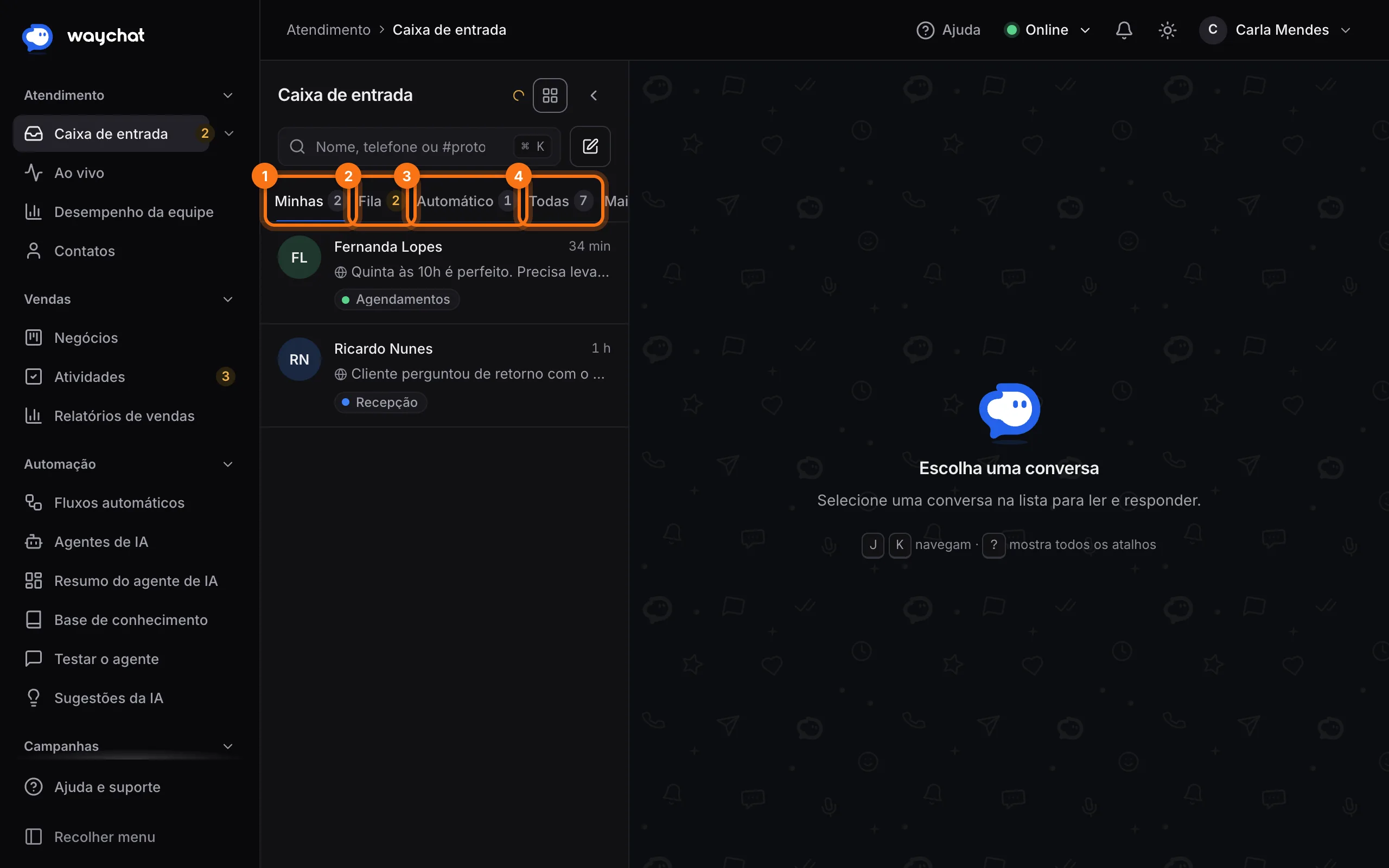
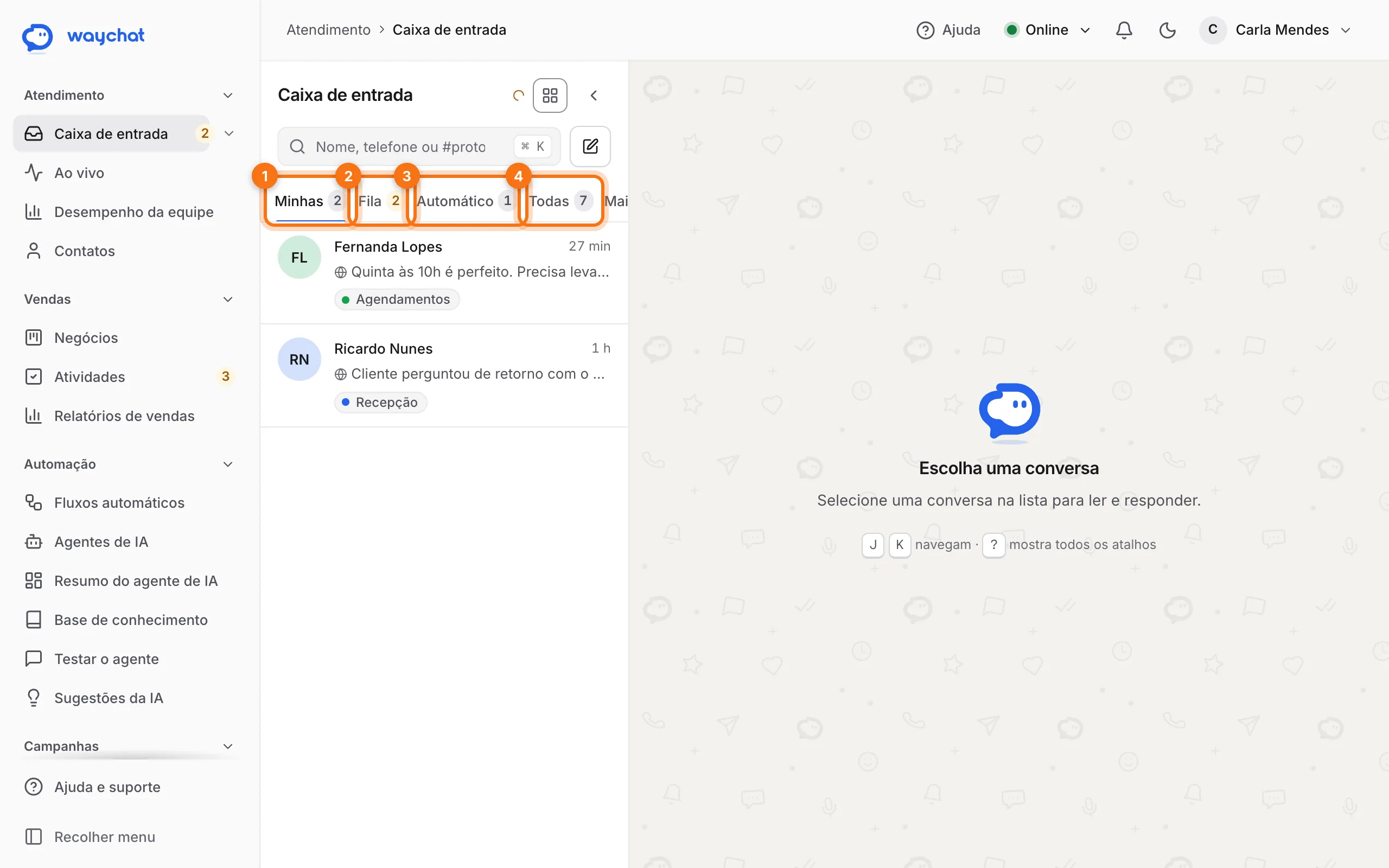
Em Mais ficam as abas Encerradas, Agendadas e Ligações perdidas. O número ao lado de cada aba mostra quantas conversas há nela.
Não recebe conversas novas?
Confira o seu status no topo da tela. Só quem está Online recebe conversas da fila. Veja Meu perfil.
2. Assumir uma conversa da fila
- Clique na aba Fila.
- Clique na conversa.
- Clique em Assumir.
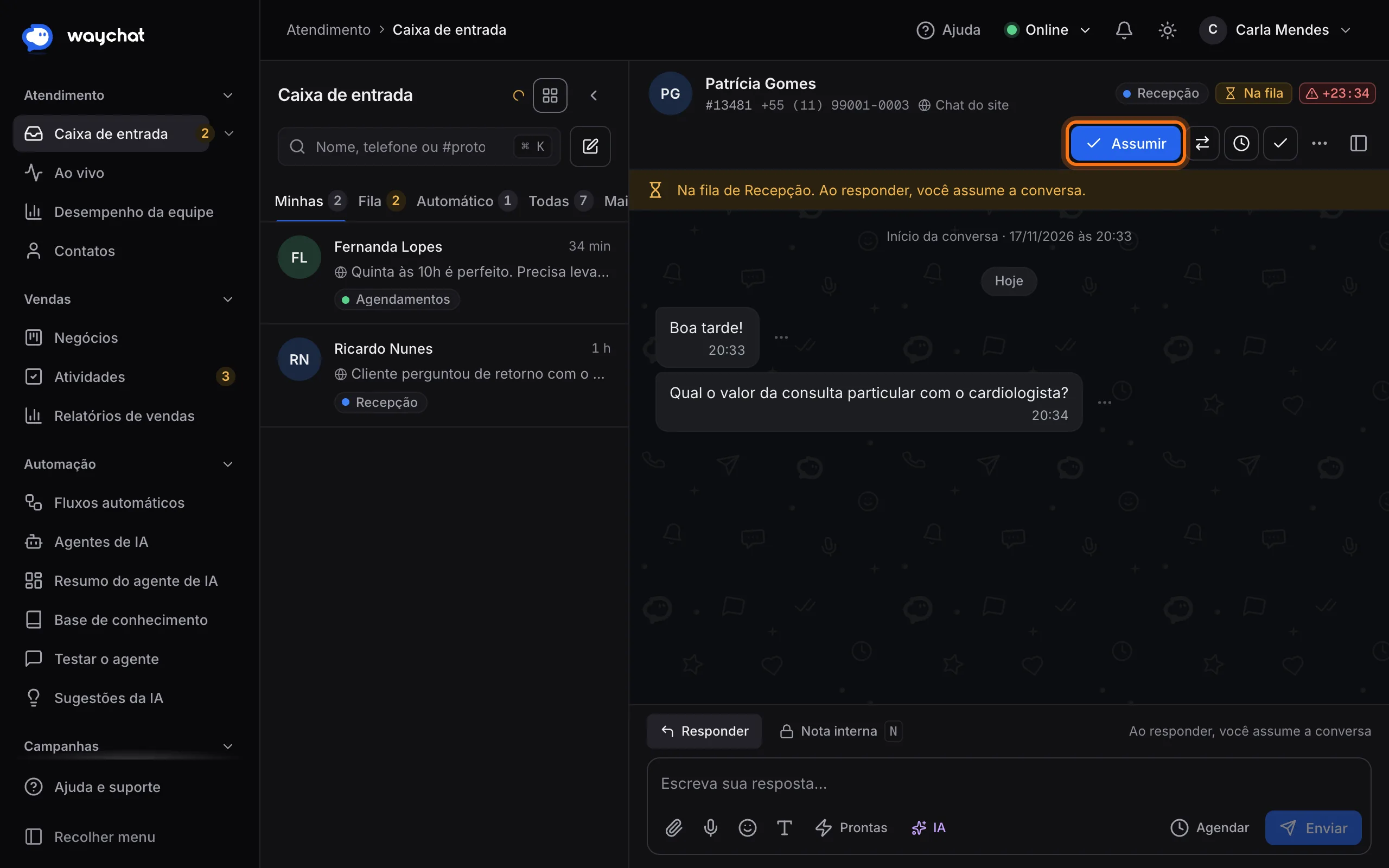
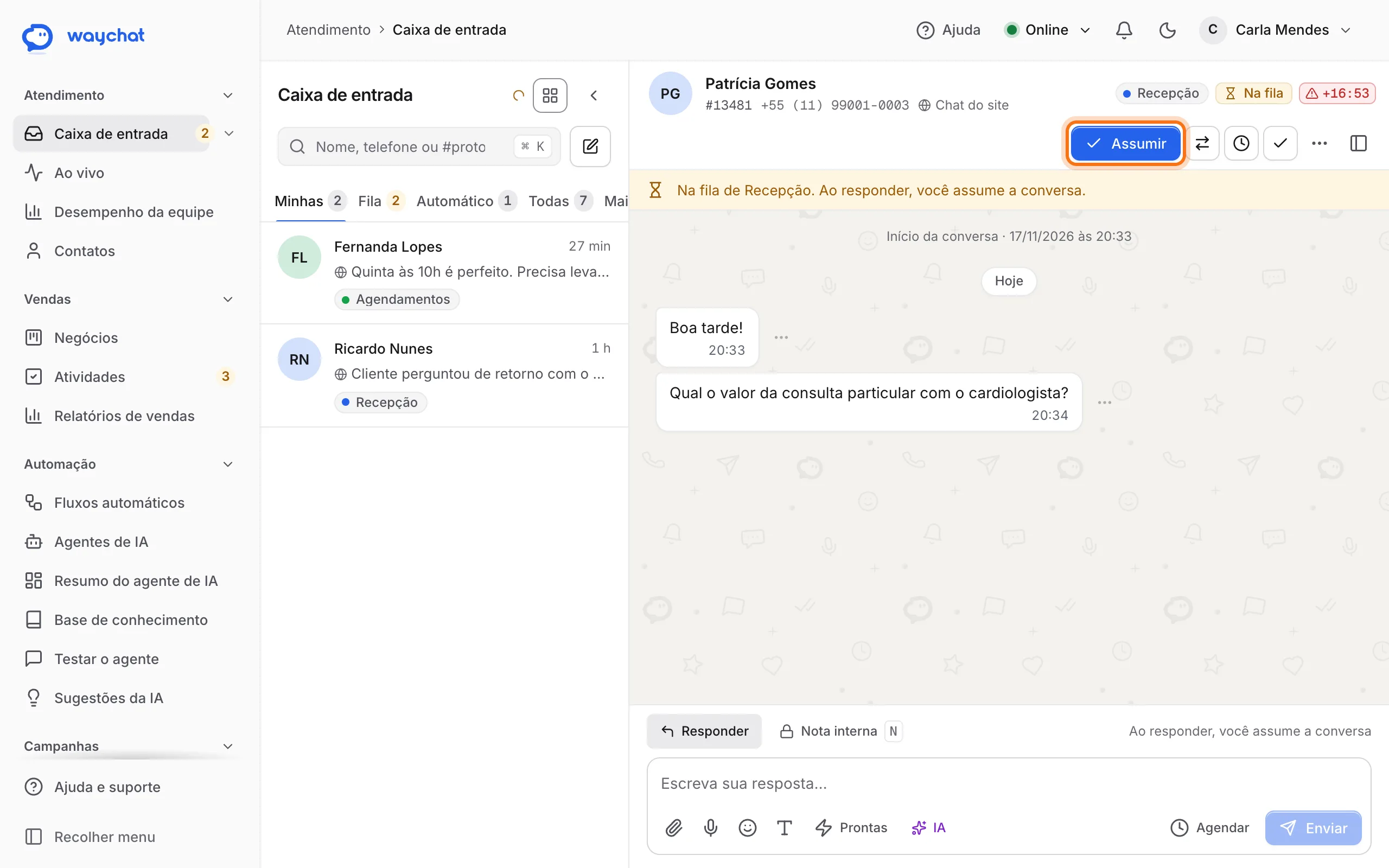
A conversa passa para a aba Minhas. Se você só responder uma conversa da fila, ela também passa a ser sua.
3. Responder
- Escreva no campo de baixo.
- Aperte Enter para enviar. (Shift + Enter pula linha.)
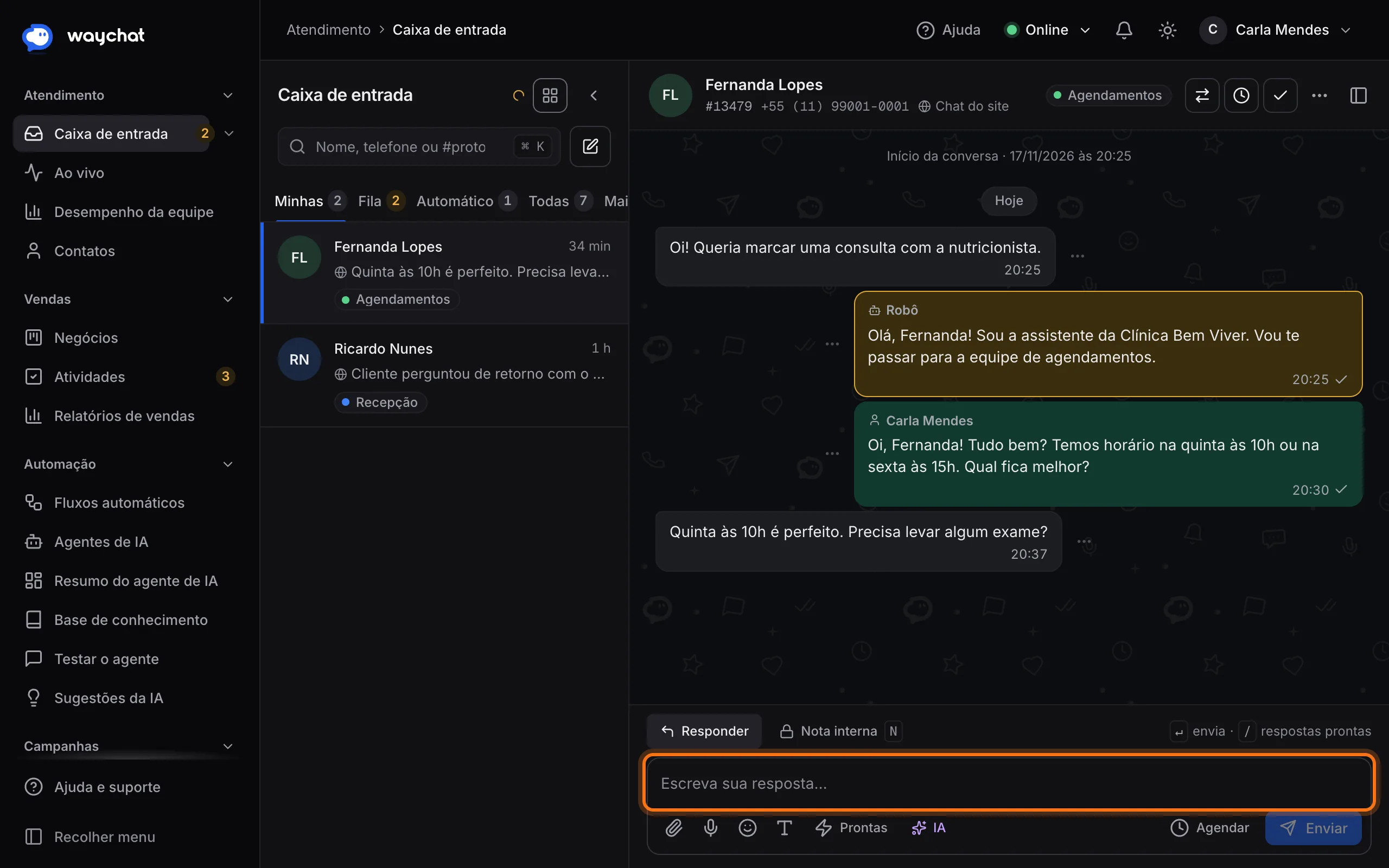
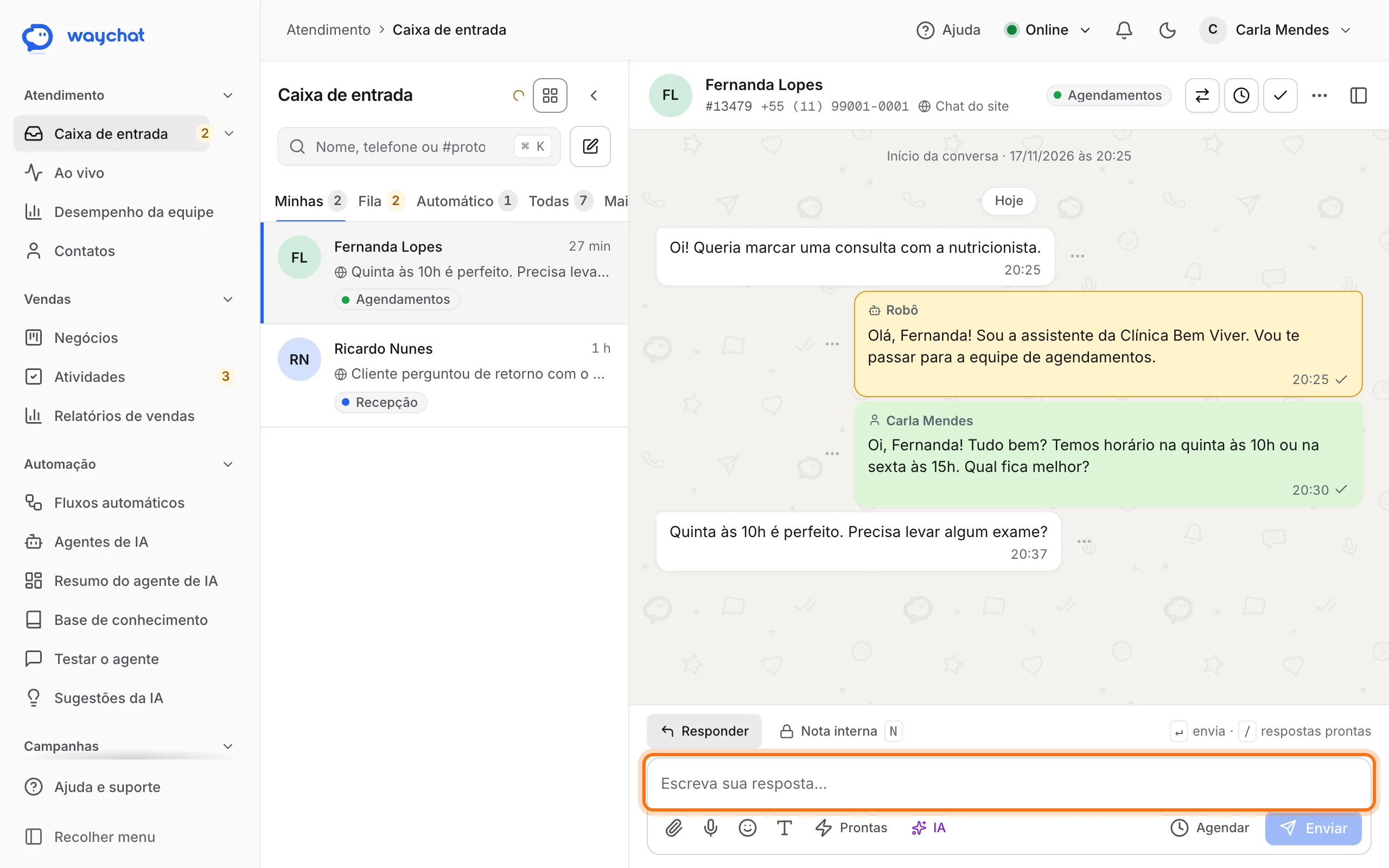
Os botões embaixo do campo servem para:
- anexar um arquivo (clipe);
- gravar áudio (microfone);
- colocar emoji;
- usar uma resposta pronta (Prontas);
- pedir ajuda à IA, que sugere respostas ou melhora o seu texto;
- Agendar a mensagem para mais tarde.
Clique em Nota interna para escrever algo que só a equipe vê. O cliente nunca vê as notas.
4. Usar uma resposta pronta
- Digite / no campo de resposta.
- Escolha a resposta com as setas ou o mouse.
- Aperte Enter.
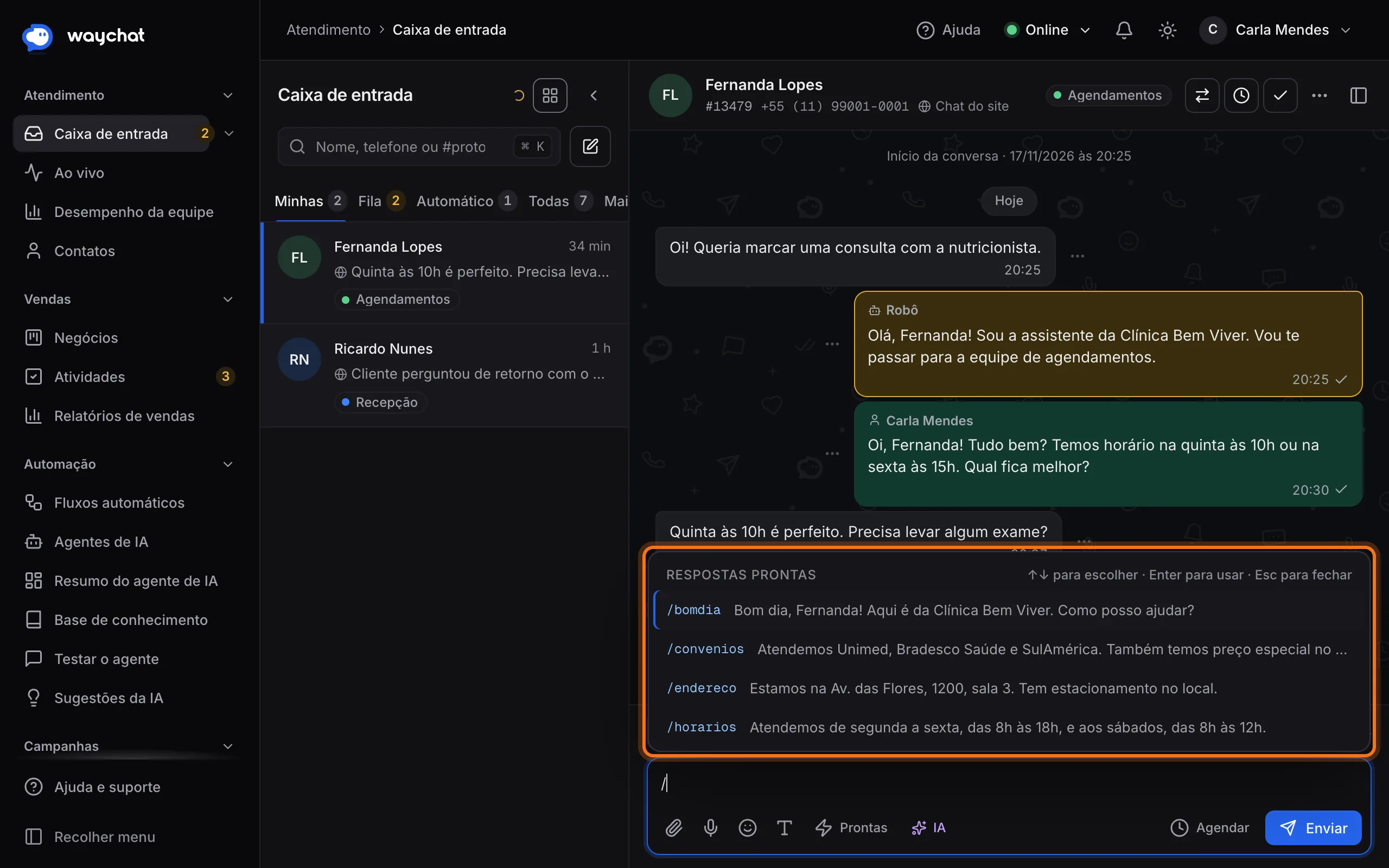
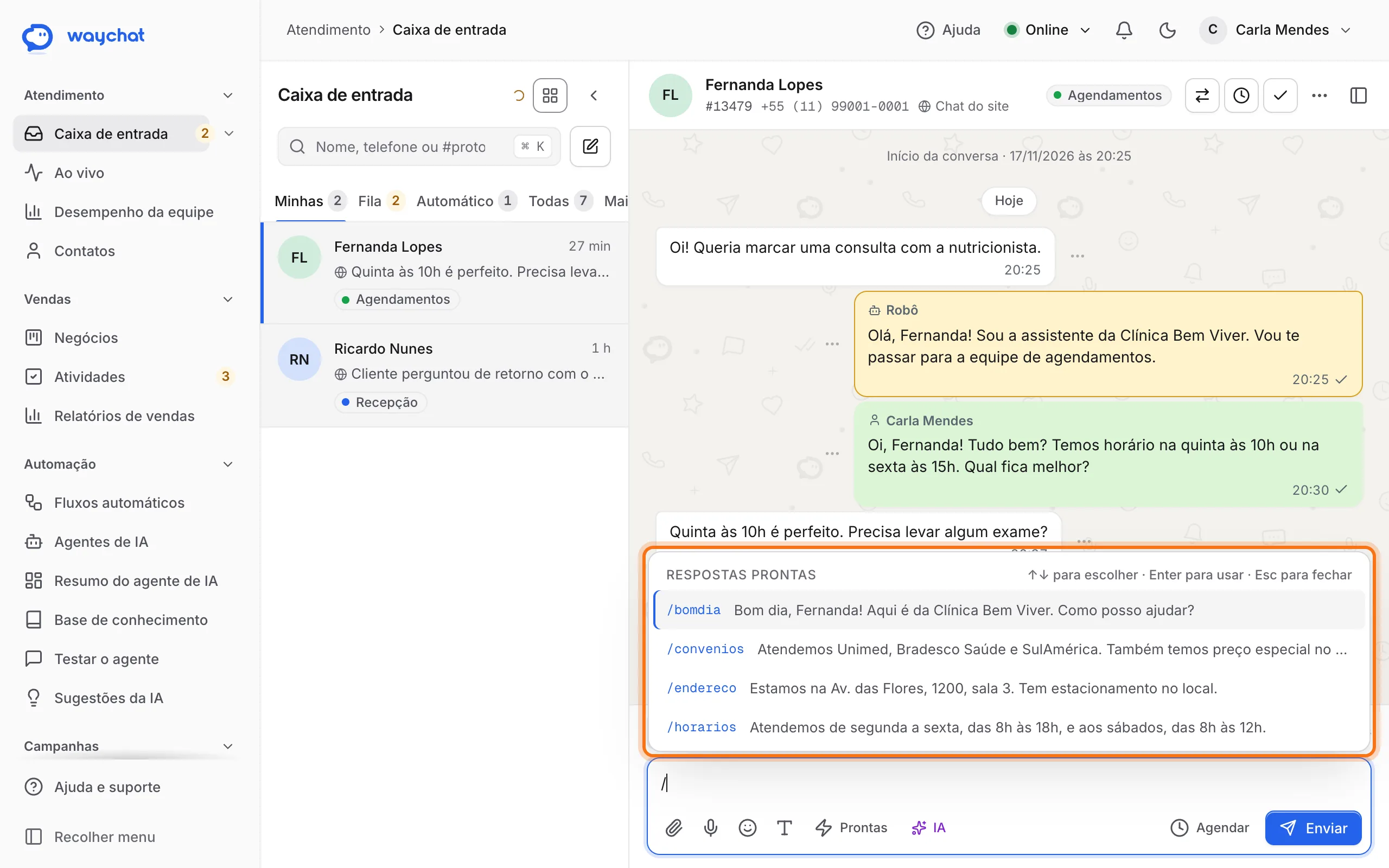
Você ainda pode mudar o texto antes de enviar. Para criar as suas, veja Respostas prontas e etiquetas.
5. Transferir para um colega ou setor
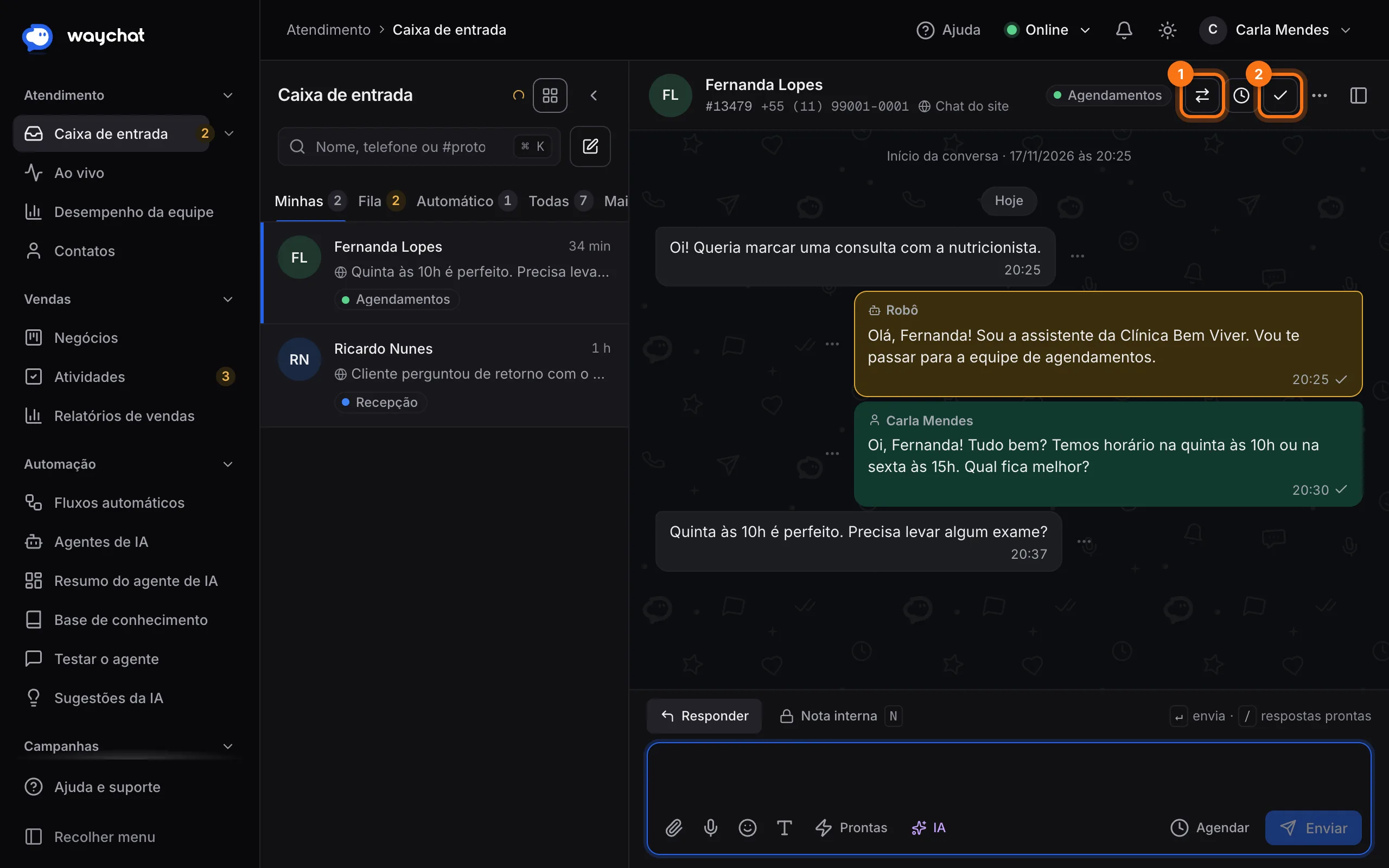
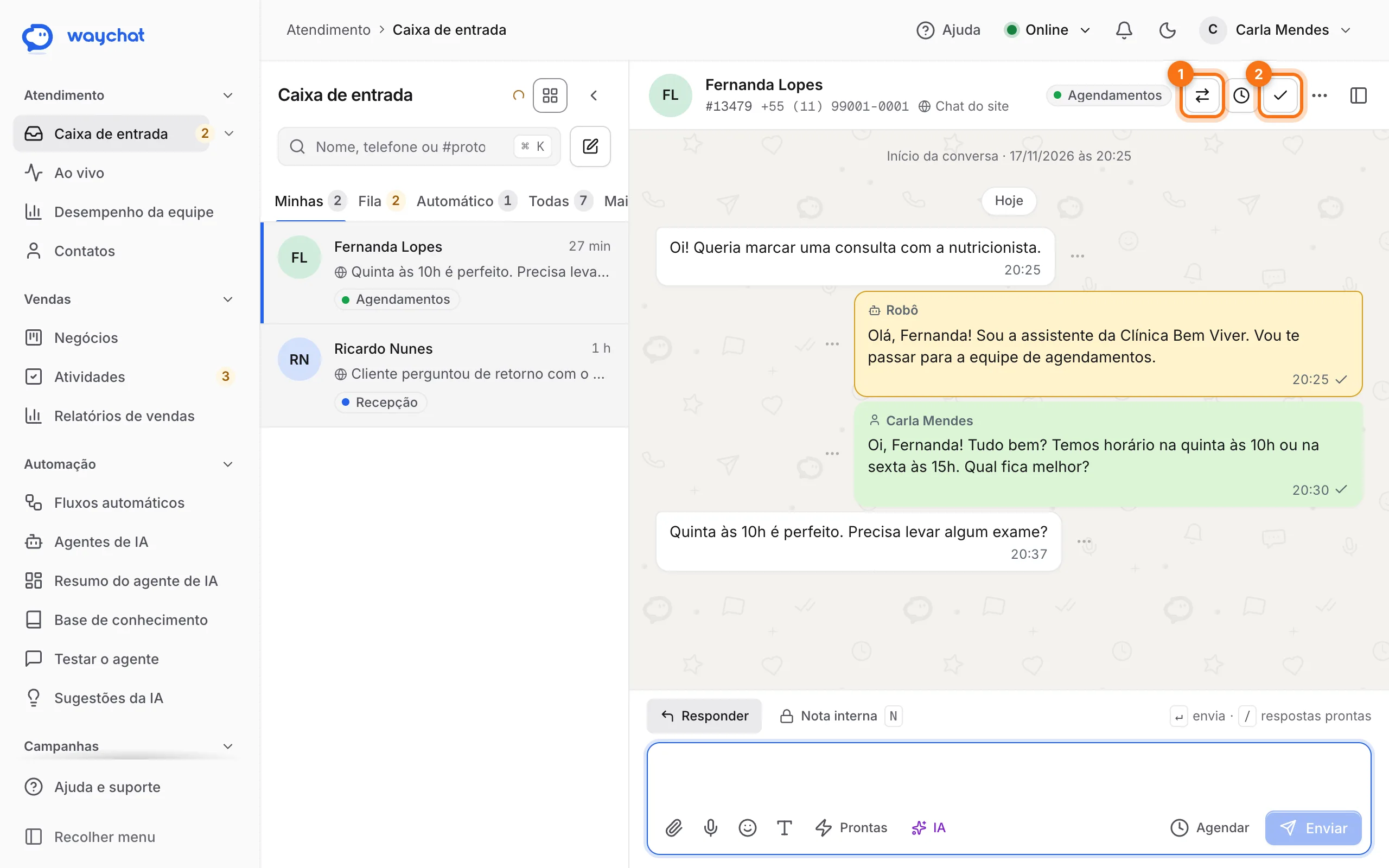
No topo da conversa ficam os botões Transferir (1) e Encerrar (2). O relógio entre eles adia a conversa para mais tarde.
- Clique em Transferir.
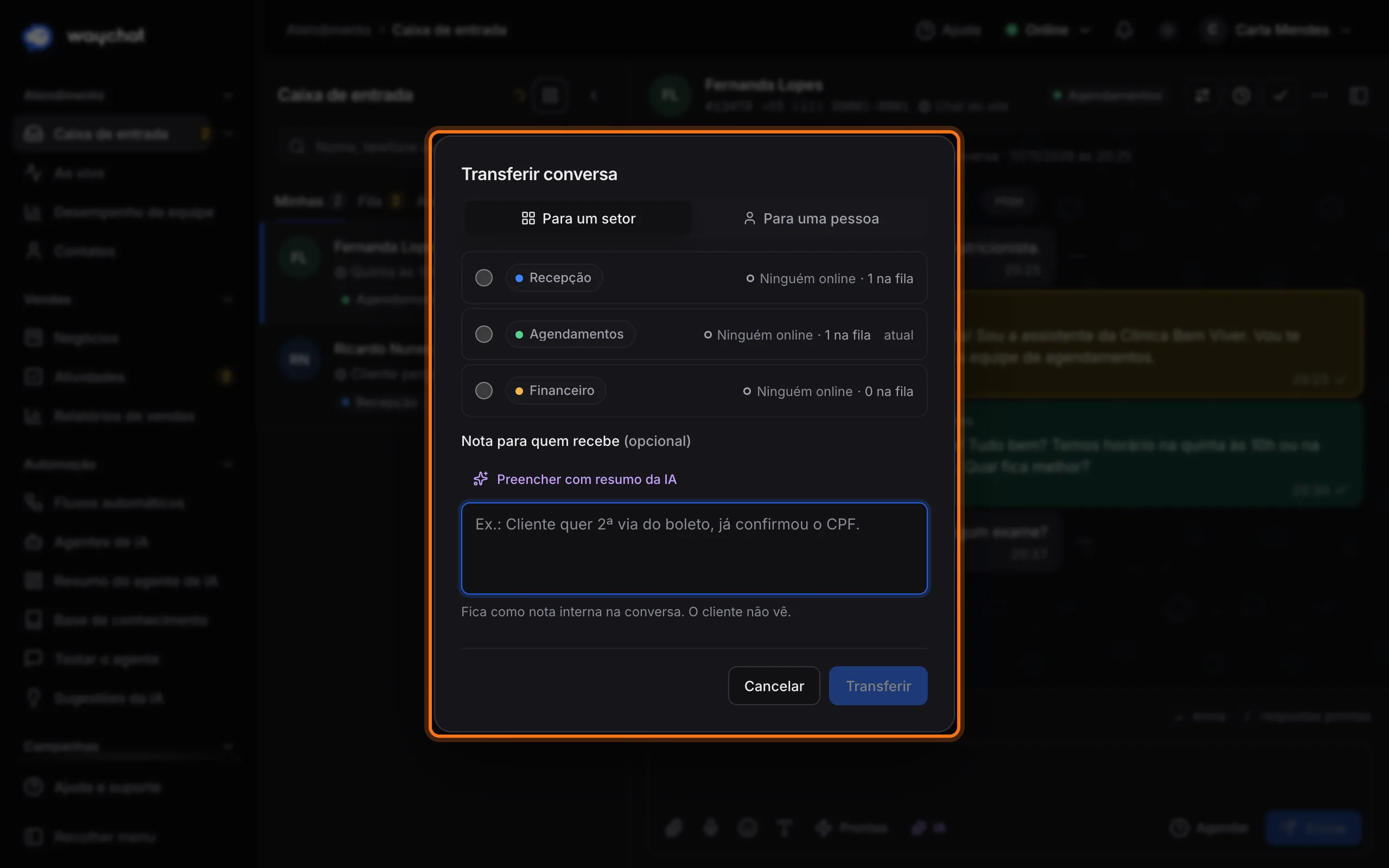
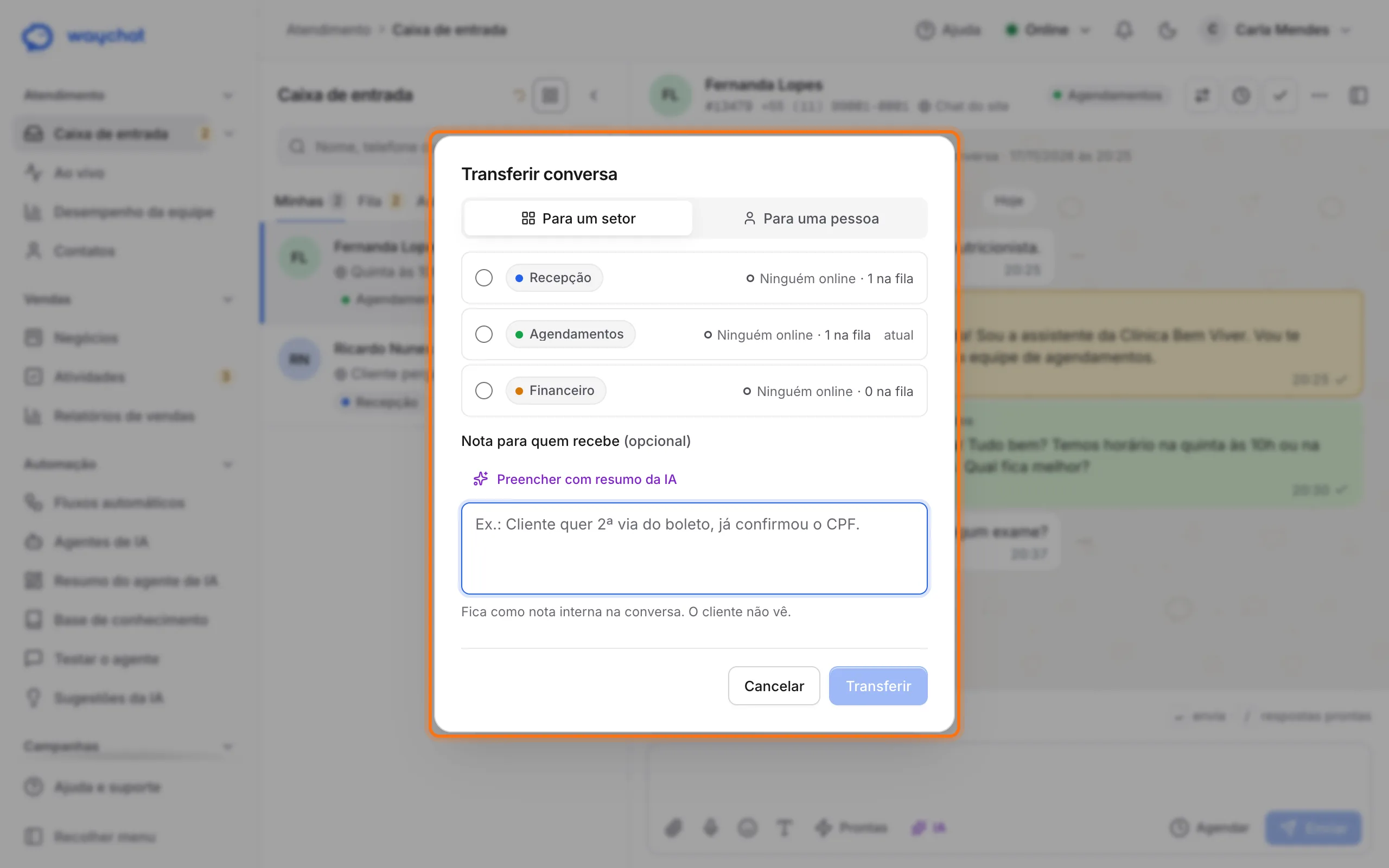
- Escolha Para um setor ou Para uma pessoa.
- Se quiser, escreva uma nota para quem recebe. O botão Preencher com resumo da IA escreve por você.
- Clique em Transferir.
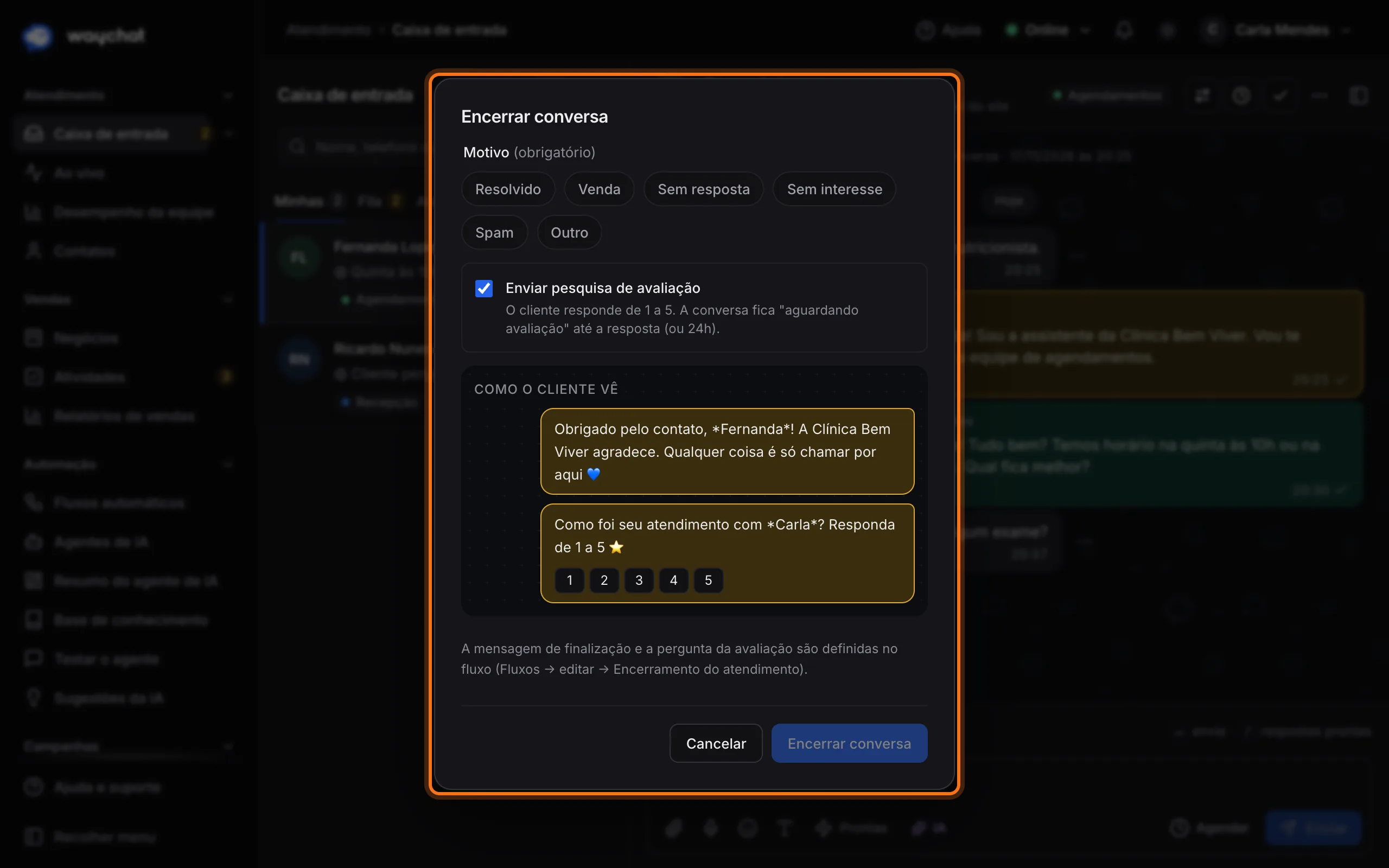
6. Encerrar a conversa
- Clique em Encerrar.
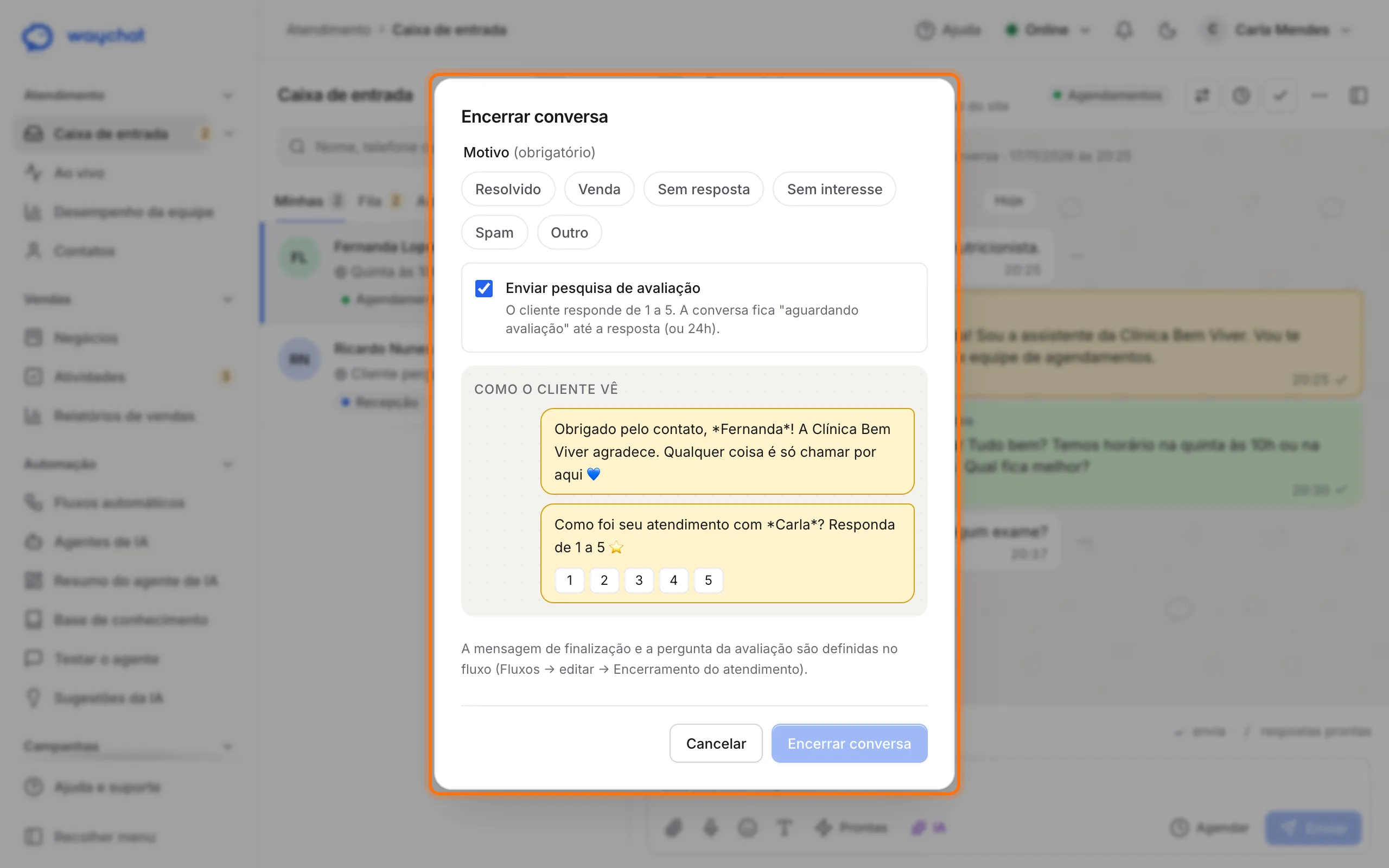
- Escolha o motivo: Resolvido, Venda, Sem resposta, Sem interesse, Spam ou Outro.
- Deixe marcado Enviar pesquisa de avaliação se quiser que o cliente dê uma nota de 1 a 5.
- Confira em Como o cliente vê e clique em Encerrar conversa.
Para reabrir uma conversa encerrada, abra a aba Encerradas (em Mais) e clique em Reabrir conversa.
Atalhos de teclado
Estes funcionam sempre:
| Tecla | O que faz |
|---|---|
| Enter | Envia a mensagem |
| Ctrl + K (⌘ + K no Mac) | Busca conversa por nome, telefone ou protocolo |
Os atalhos de uma tecla só (J e K trocam de conversa, A assume, T transfere, E encerra, N abre a nota interna) vêm desligados, para evitar acidentes. Para ligar, abra a lista de atalhos e ligue Usar atalhos de uma tecla só.
Tudo sobre a Caixa de entrada em Atendimento (guia completo).