
Tema
Alertas e sons
Sons, avisos do navegador e a bolinha vermelha que chamam a atenção da equipe quando tem cliente esperando.
Os alertas têm duas camadas:
- Da empresa (admin): o ritmo da repetição, os sons padrão e o aviso no WhatsApp, em Configurações > Alertas.
- De cada pessoa: ligar ou desligar o som, trocar o som, ajustar o volume e os avisos, em Meu perfil > Avisos e sons.
O que dispara um alerta
- Conversa na fila esperando alguém assumir.
- Conversa sua em que a última mensagem é do cliente e você ainda não respondeu.
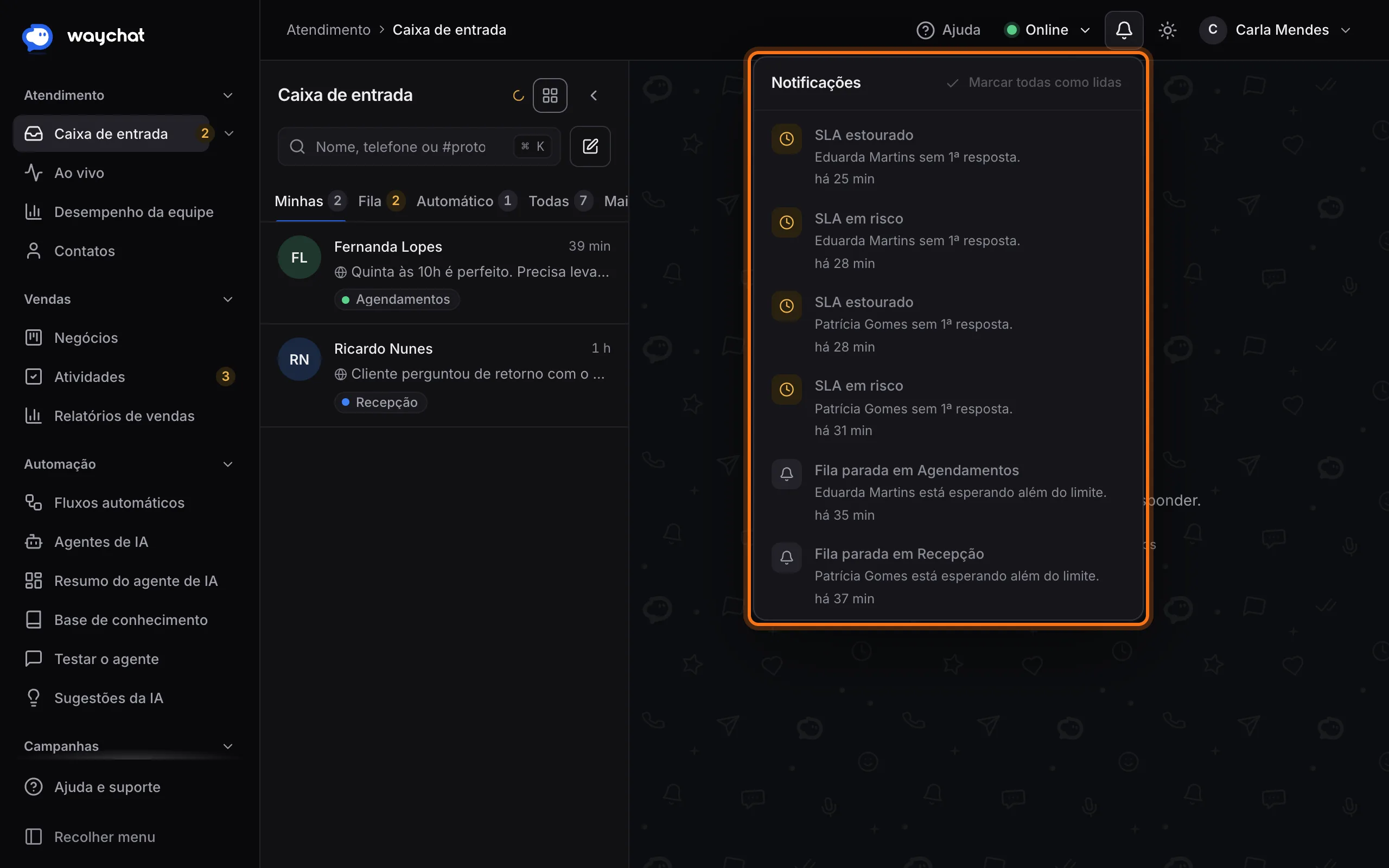
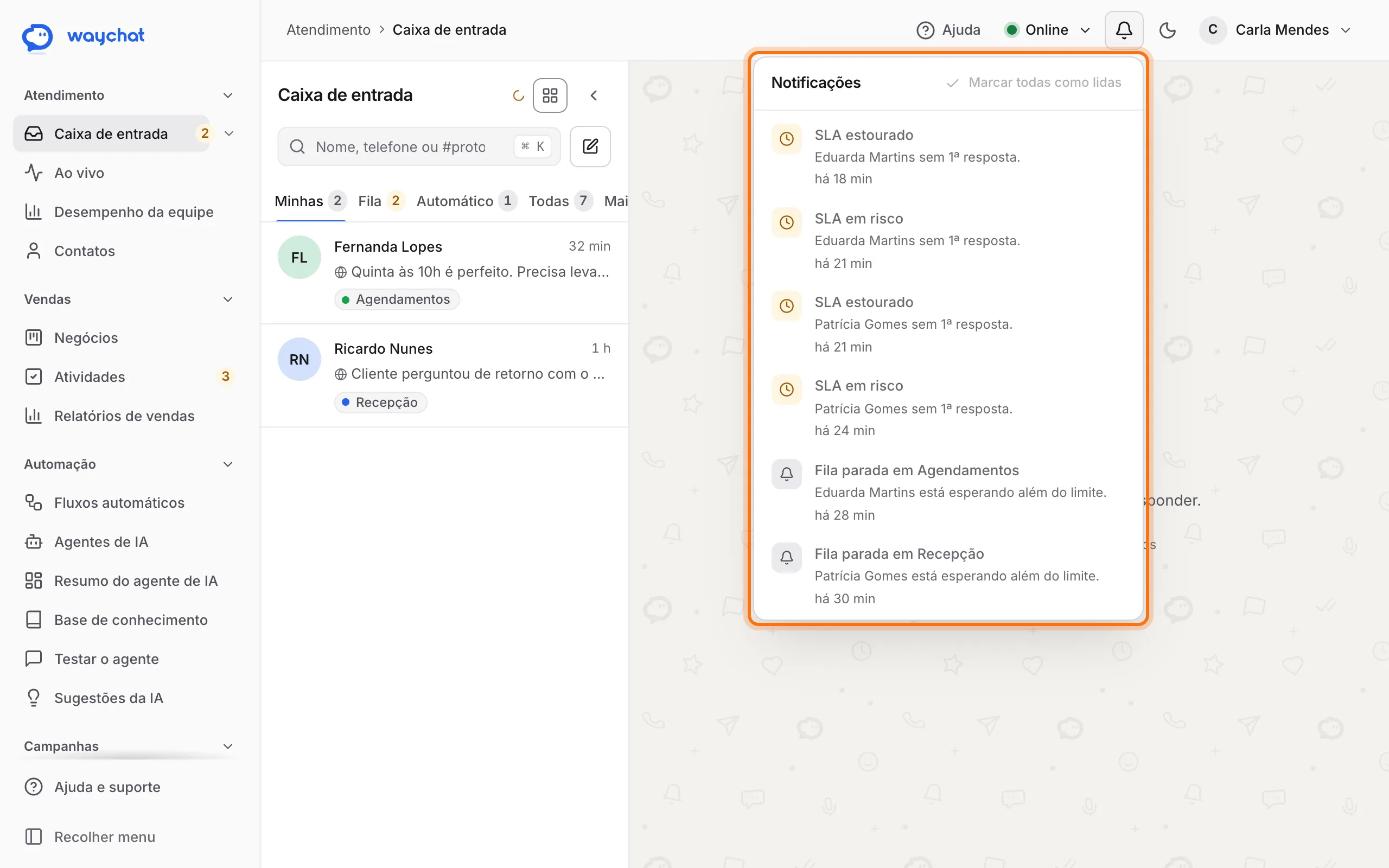
- Notificações: menção numa nota, transferência para você, aviso de prazo de resposta, alerta de risco e avaliação baixa. Elas tocam o som e também aparecem no sino.
O som repetido só toca para quem está Online. Quem está em pausa ou offline não é incomodado. Veja como mudar o seu status em Atendimento.
O sino de notificações
O sino fica no topo da tela, ao lado do seu status. O número vermelho mostra quantas notificações você ainda não leu. Clique no sino para ver a lista e clique numa notificação para abrir a conversa. Marcar todas como lidas limpa o número.
Configurar para a empresa
No menu, grupo Configurar, clique em Configurações e depois em Alertas (grupo Sua empresa). Só admins alteram.
Repetir o som enquanto tiver cliente esperando
Ligue Repetir o som enquanto tiver cliente esperando e defina o ritmo:
| Campo | O que faz | Limites |
|---|---|---|
| Tocar a cada | Intervalo normal entre os toques. | 5 a 600 segundos |
| Se a espera passar de | Depois desse tempo, o alerta fica urgente. | 1 a 240 minutos |
| Passa a tocar a cada | Intervalo no modo urgente. | 5 a 600 segundos |
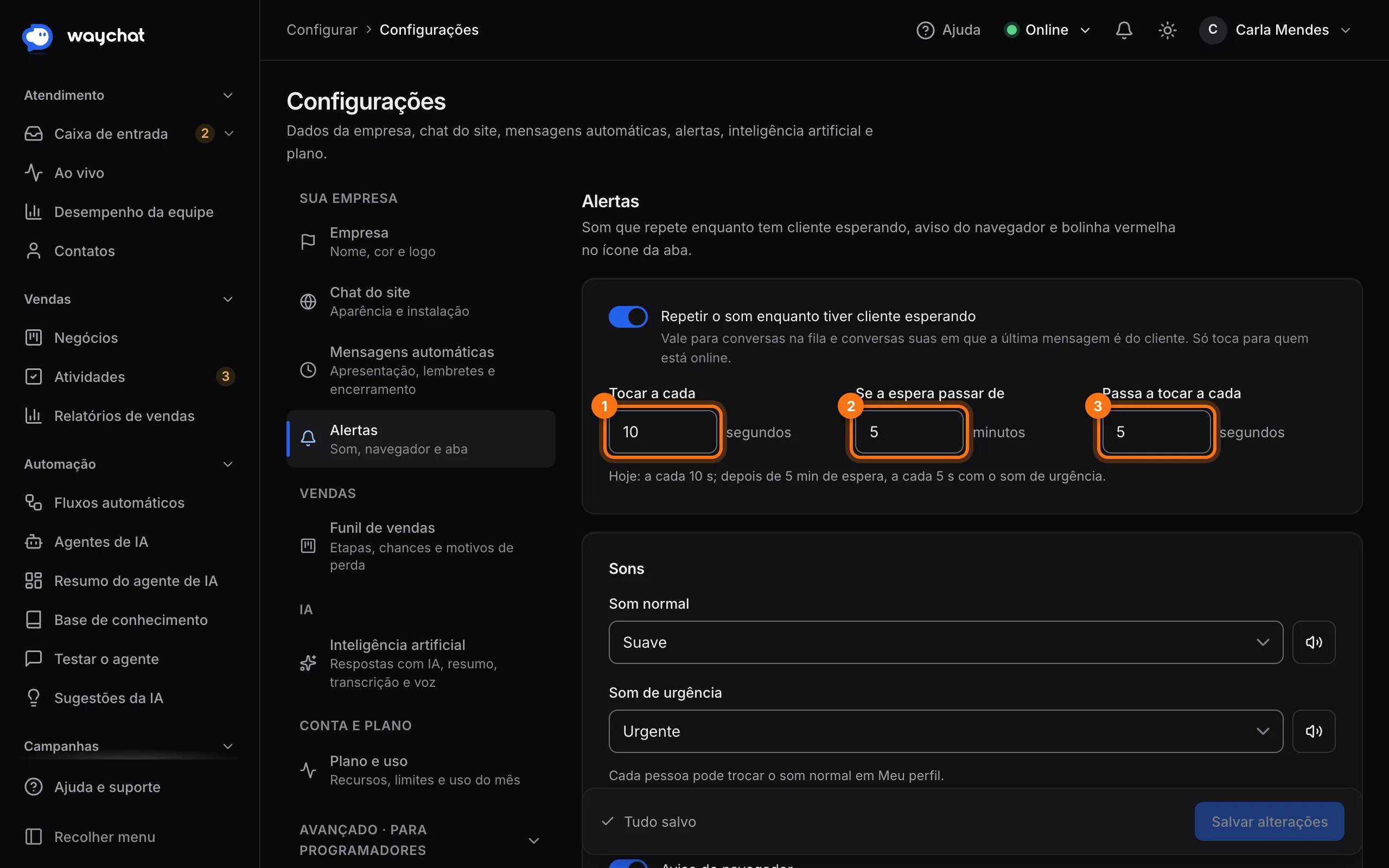
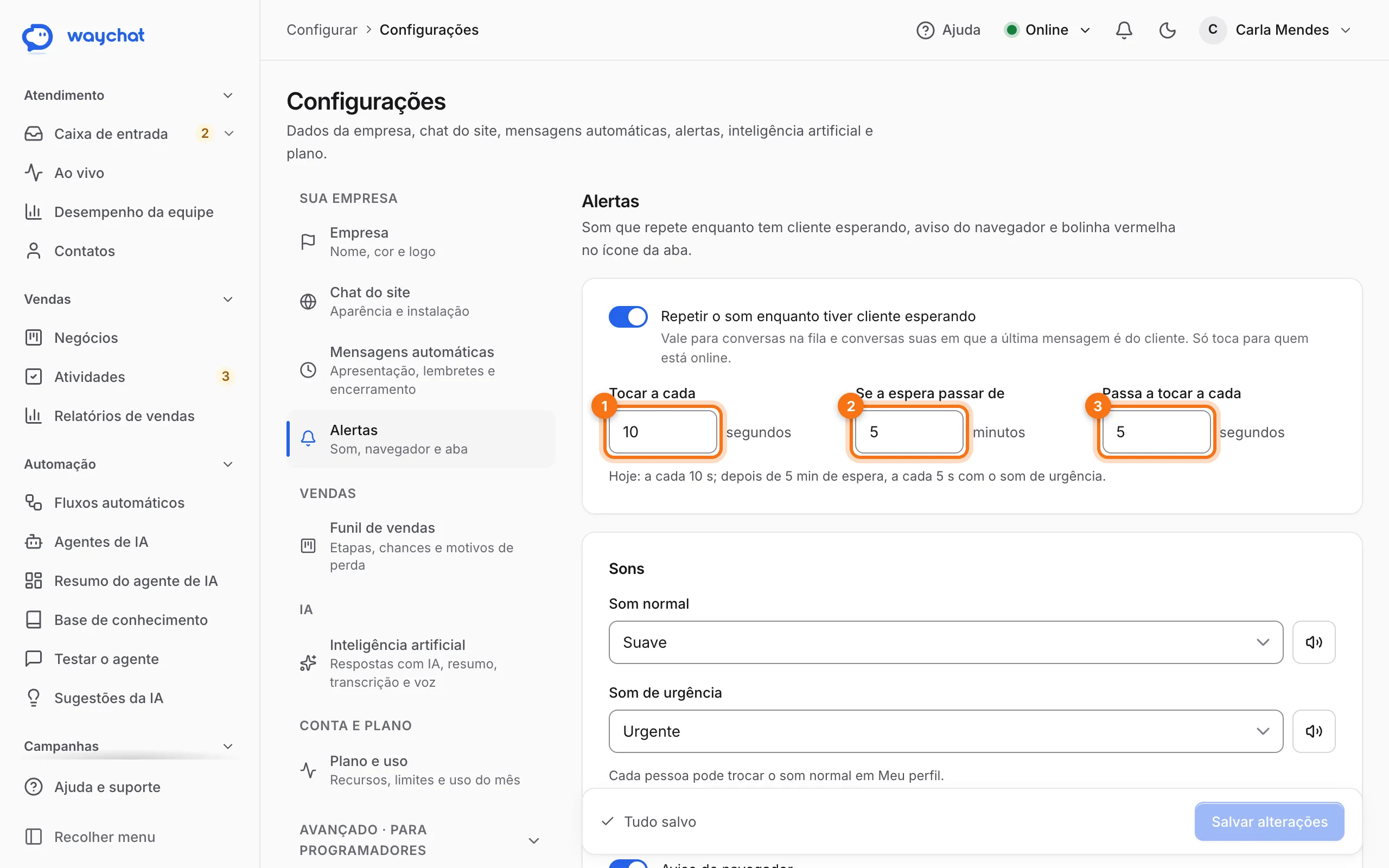
A tela resume o resultado, por exemplo: a cada 30 s; depois de 5 min de espera, a cada 10 s com o som de urgência. Quando chega o primeiro cliente esperando, o som toca na hora, sem esperar o intervalo.
Sons
Escolha um som para o Som normal e outro para o Som de urgência. Os sons disponíveis são: Suave, Sino, Bolha, Digital, Urgente, Plim, Plim duplo, Campainha, Telefone, Xilofone e Radar. O botão de alto-falante ao lado de cada campo deixa você ouvir antes de decidir.
Aviso do navegador
Ligue Aviso do navegador para o painel avisar, mesmo estando em outra aba ou minimizado, quando chega alguém novo esperando e quando a espera fica longa.
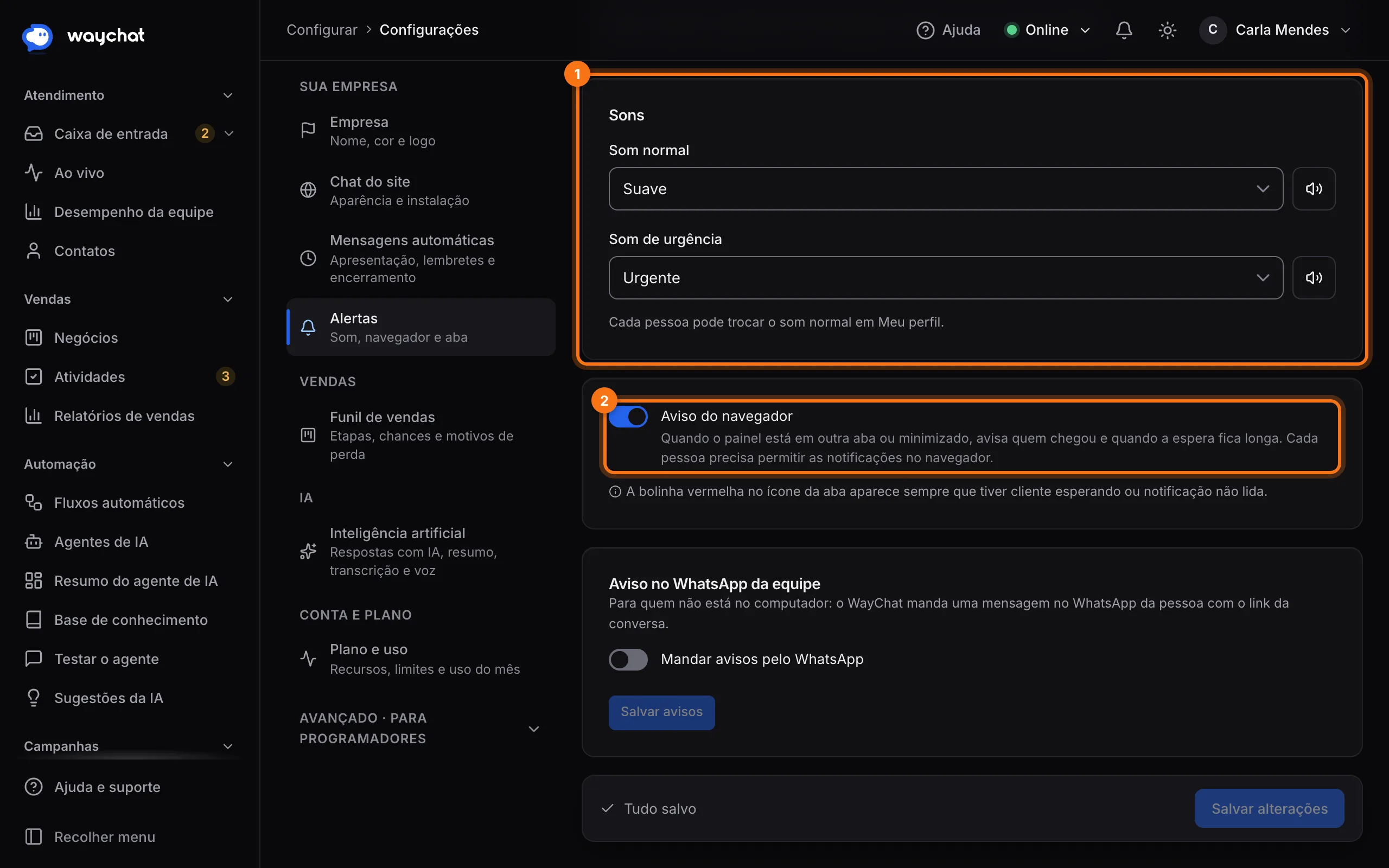
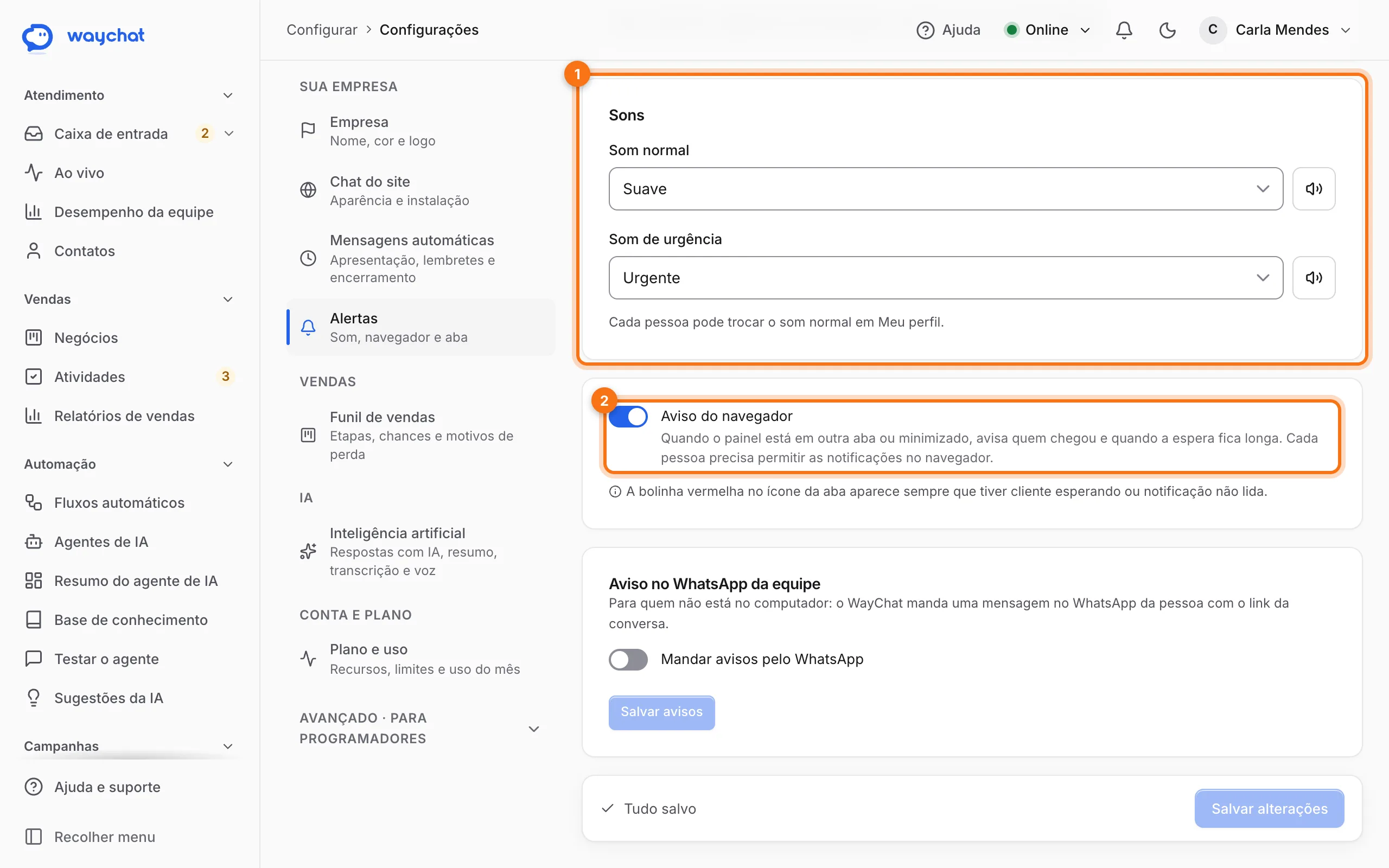
Cada pessoa precisa permitir
O navegador só mostra o aviso se a pessoa permitir as notificações. Se ela negar, é preciso liberar nas configurações do navegador (cadeado ao lado do endereço do site).
Aviso no WhatsApp da equipe
Para quem não está no computador, o WayChat pode mandar uma mensagem no WhatsApp da pessoa com o link da conversa. Ligue Mandar avisos pelo WhatsApp e defina:
- Mandar pelo número: qual WhatsApp conectado envia os avisos.
- Só para quem não está no painel: quem está online com o painel aberto não recebe no WhatsApp.
- Quem recebe: marque as pessoas e preencha o WhatsApp de cada uma (cada pessoa também pode cadastrar o dela em Meu perfil). Mensagens que chegarem desses números não abrem atendimento.
- Cliente esperando na fila há e Avisar de novo a cada: os tempos, em minutos.
- Em Também avisar quando, escolha entre lead quente da prospecção, uma conversa estourar o prazo de resposta e cliente na fila sem ninguém online no setor.
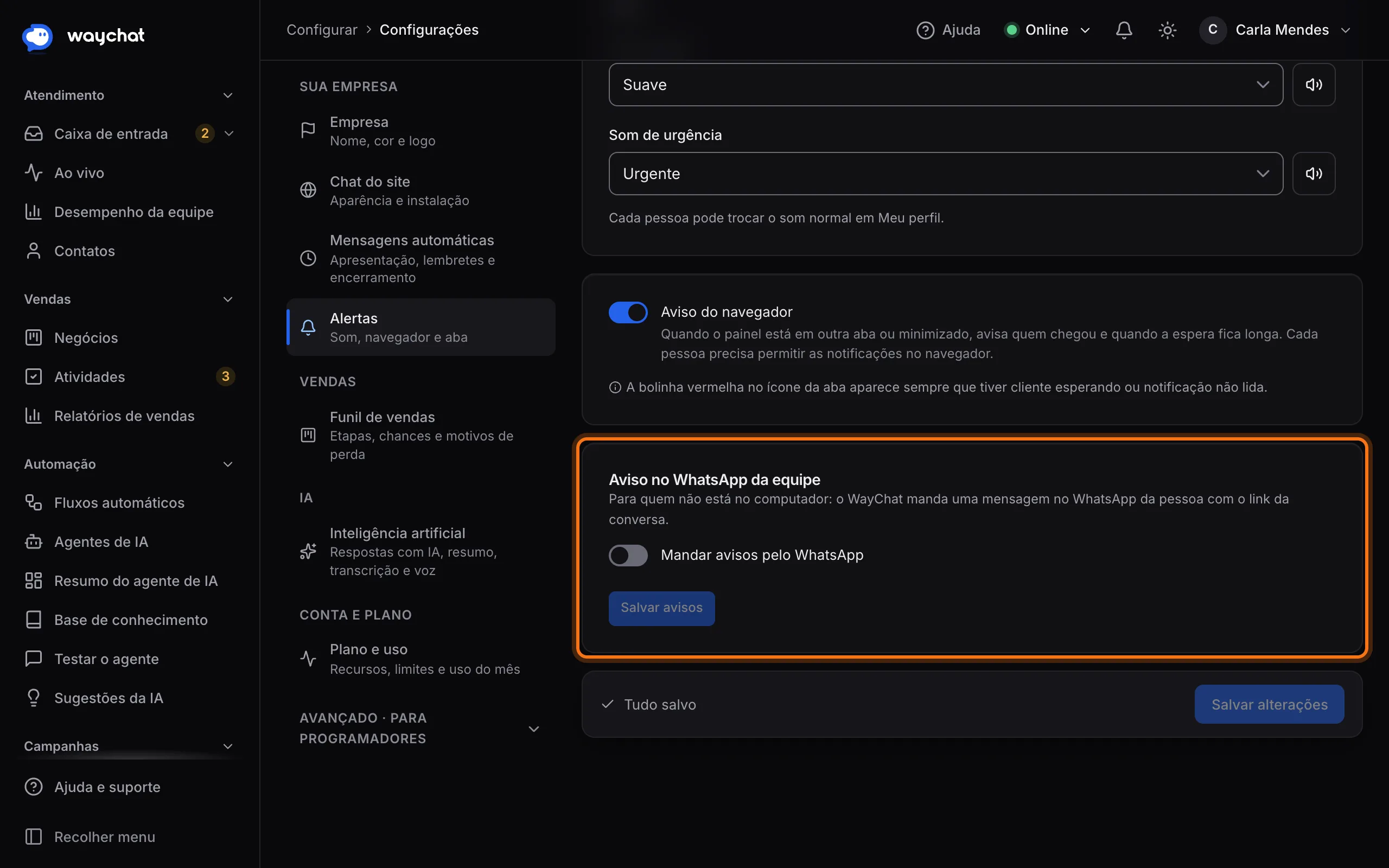
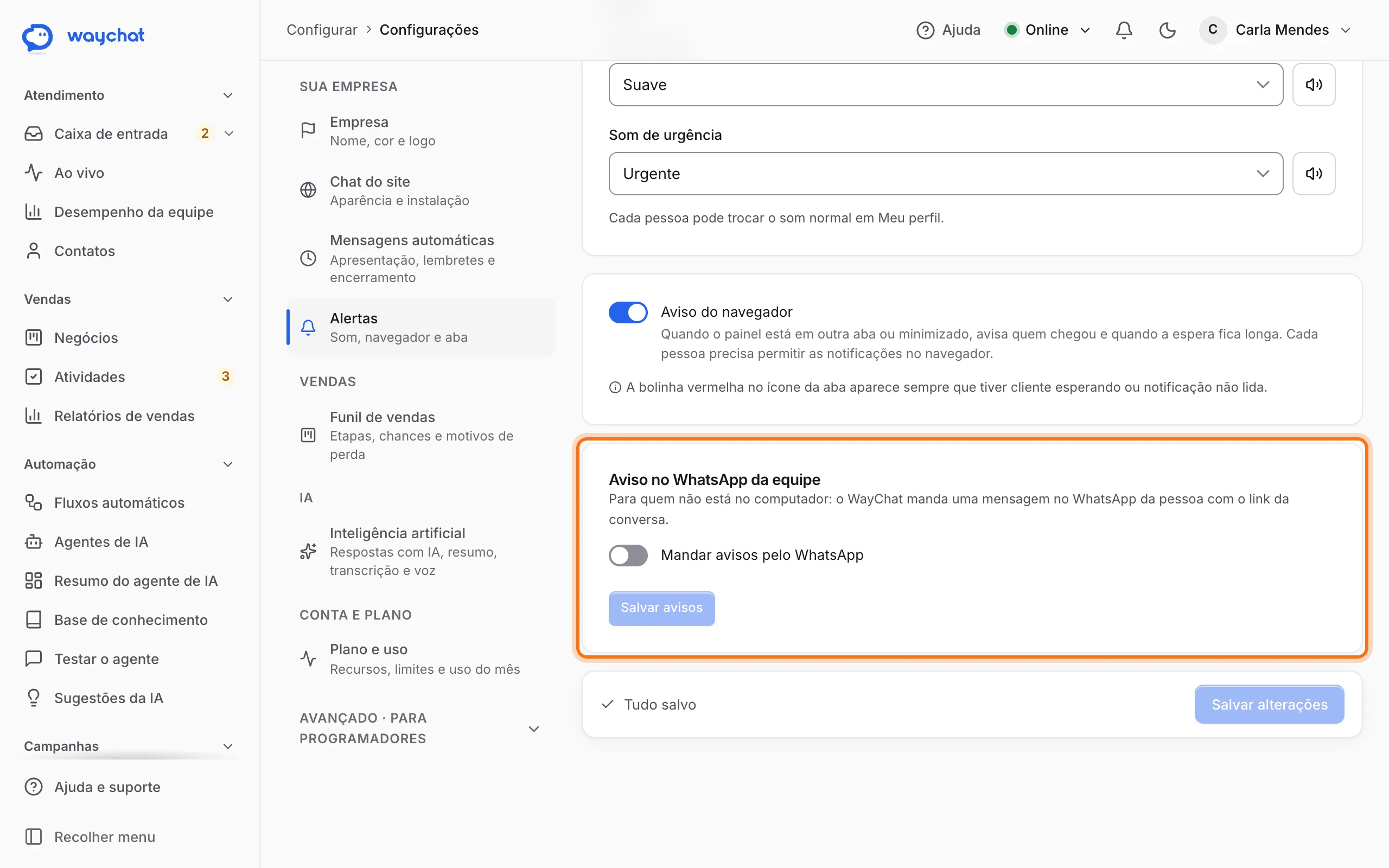
Clique em Salvar alterações na barra que aparece embaixo.
Bolinha vermelha no ícone da aba
Aparece sempre que há cliente esperando ou notificação não lida. Assim você percebe mesmo com outra aba aberta. O título da aba também mostra um número entre parênteses, como (3) WayChat, somando notificações não lidas e conversas na fila.
Preferências pessoais
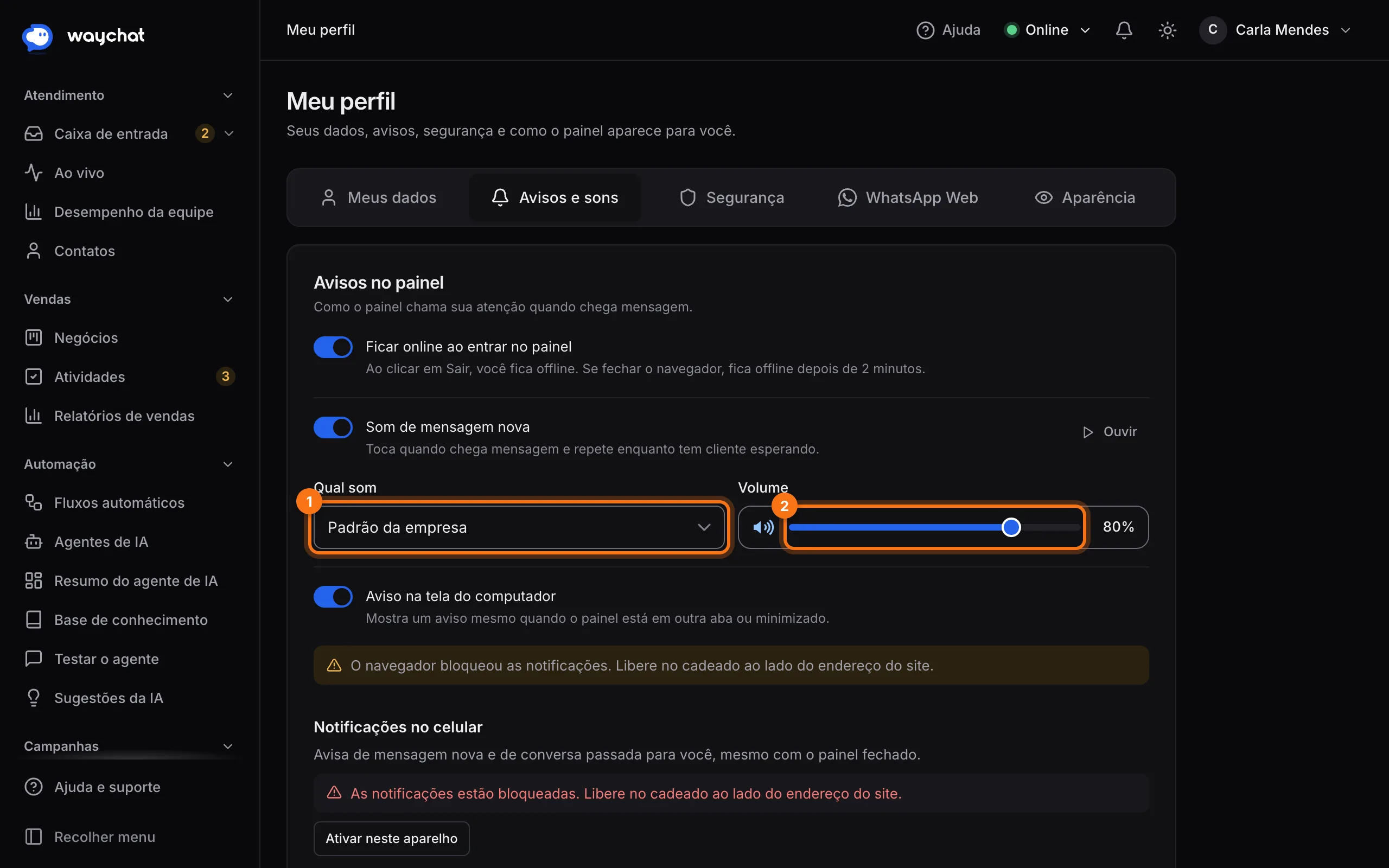
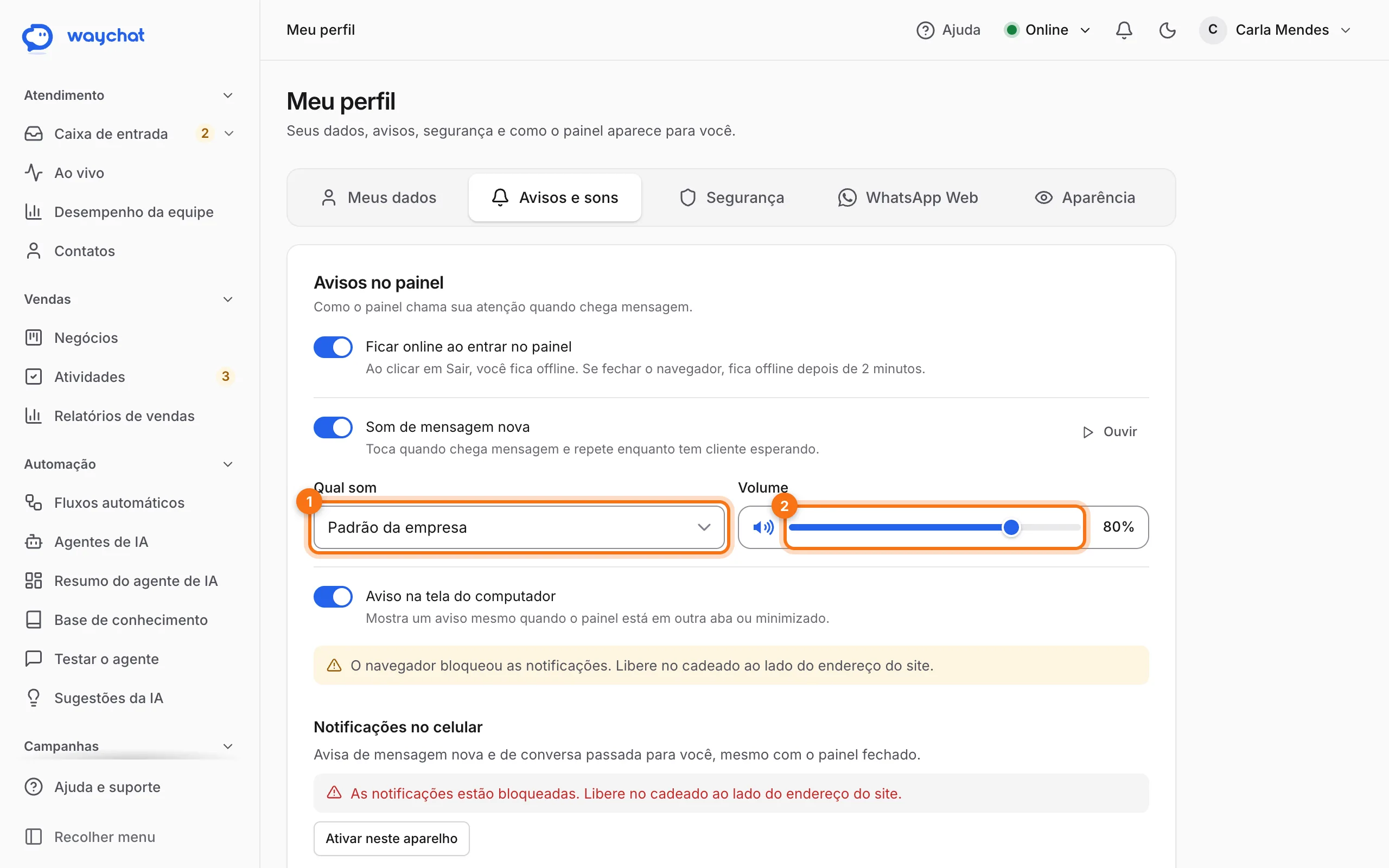
Em Meu perfil > Avisos e sons (abra pelo menu da sua conta, no canto de cima):
| Opção | O que faz |
|---|---|
| Ficar online ao entrar no painel | Você fica Online assim que abre o painel. Ao clicar em Sair, fica offline. Se só fechar o navegador, fica offline depois de 2 minutos. |
| Som de mensagem nova | Liga ou desliga os sons para você. O ritmo da repetição continua sendo o da empresa. O botão Ouvir toca o som. |
| Qual som | Padrão da empresa ou um dos sons da lista. Vale para o som normal. |
| Volume | Controla o volume dos sons. |
| Aviso na tela do computador | Liga ou desliga os avisos fora da aba. |
| Notificações no celular | Avisa de mensagem nova e de conversa passada para você, mesmo com o painel fechado. Clique em Ativar neste aparelho. No iPhone, instale o painel primeiro (Compartilhar > Adicionar à Tela de Início). |
| Sons dos botões | Sons curtos que confirmam o que você fez. Cada um liga e desliga separado. |
| Avisos por e-mail | Escolha o que chega no seu e-mail. Avisos de segurança, de acesso e do plano sempre chegam. |
Logo abaixo de Aviso na tela do computador, o painel mostra se o navegador já permitiu os avisos e, se ainda não, o botão Permitir avisos. Clique em Salvar na barra que aparece embaixo para guardar as mudanças.
O som não toca?
Os navegadores só liberam áudio depois que você clica em algo na página. Se acabou de abrir o painel, clique em qualquer lugar. Confira também se o volume do computador está ligado, se a aba não foi silenciada e se o seu status é Online.
Veja também: Atendimento e Setores e equipe.
Letras maiores e cores do painel
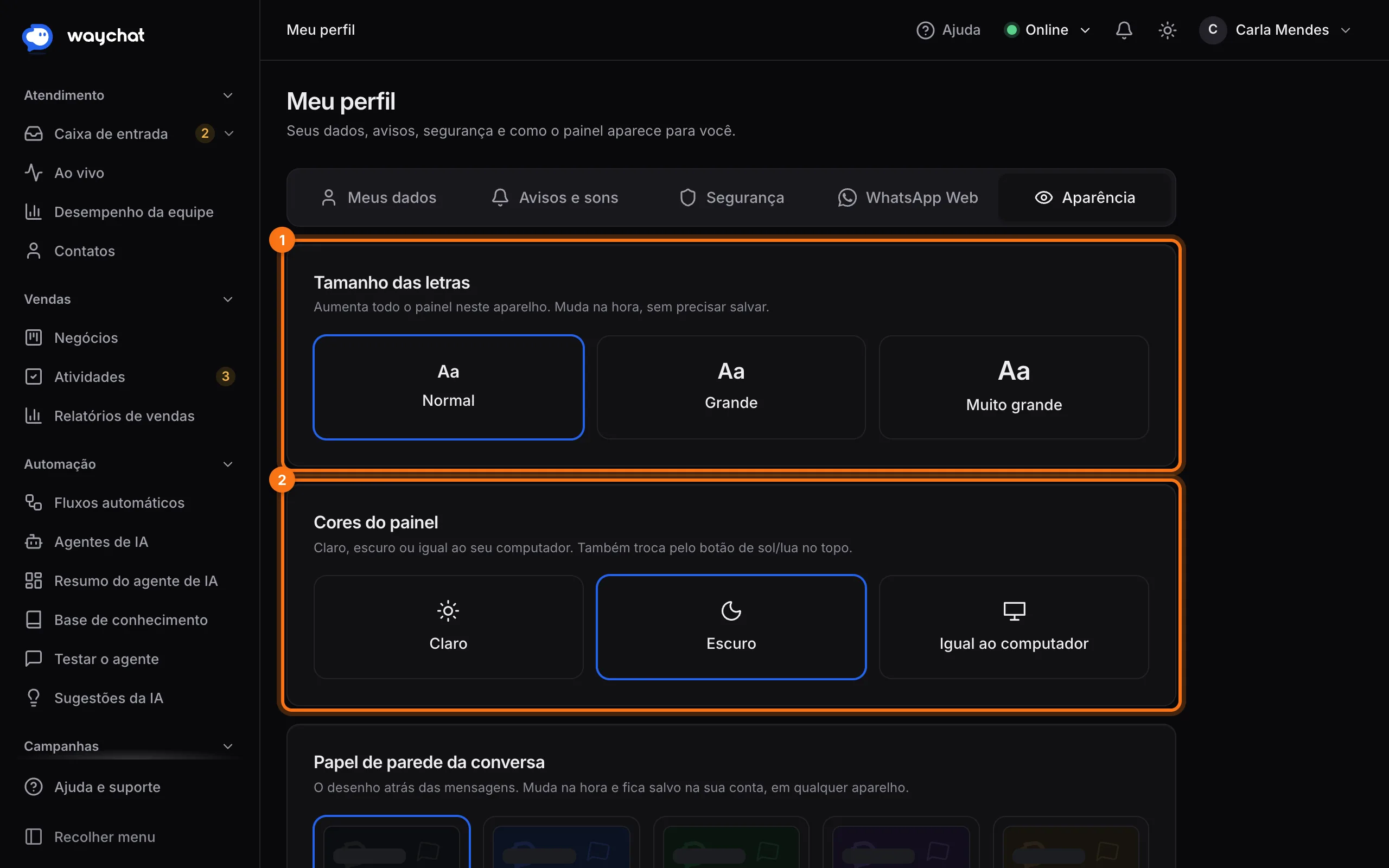
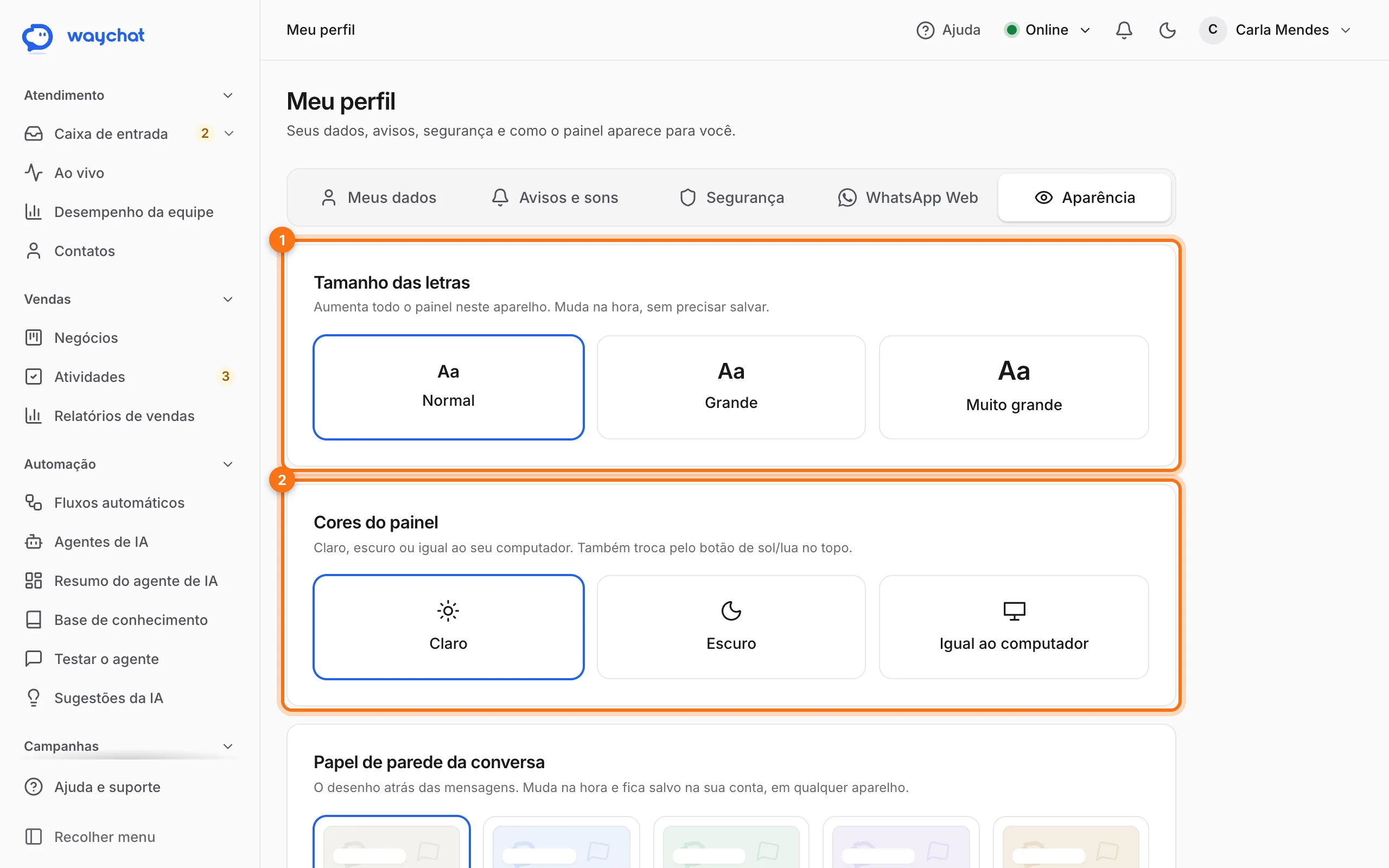
Em Meu perfil > Aparência cada pessoa escolhe:
- Tamanho das letras: Normal, Grande ou Muito grande. Aumenta o painel inteiro e vale para o aparelho em que você escolheu. Muda na hora.
- Cores do painel: Claro, Escuro ou Igual ao computador. Você também troca pelo botão de sol ou lua no topo.
- Tecla para enviar mensagem: Enter envia (e Shift + Enter pula a linha), ou Ctrl/Cmd + Enter envia (aí o Enter pula a linha).