

Tema
Enviar uma campanha
Uma campanha manda a mesma mensagem para muitos contatos, pelo WhatsApp. Serve para avisar uma promoção, lembrar um retorno ou chamar clientes antigos.
Você vai precisar de: um WhatsApp conectado. Veja Conectar o WhatsApp.
1. Crie a campanha
- No menu, no grupo Campanhas, clique em Campanhas.
- Clique em Criar campanha. Na primeira vez, o botão se chama Criar a primeira campanha.
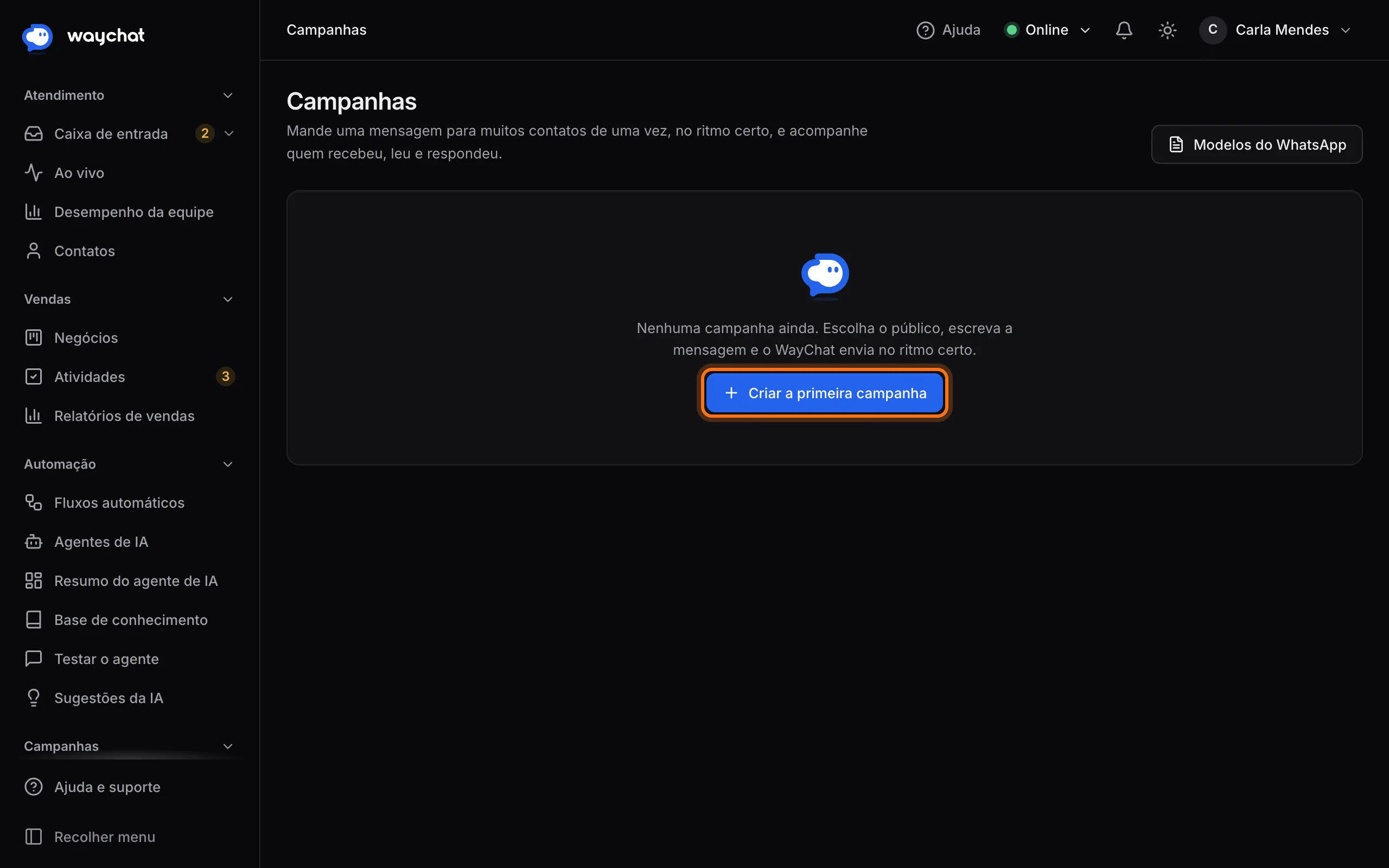
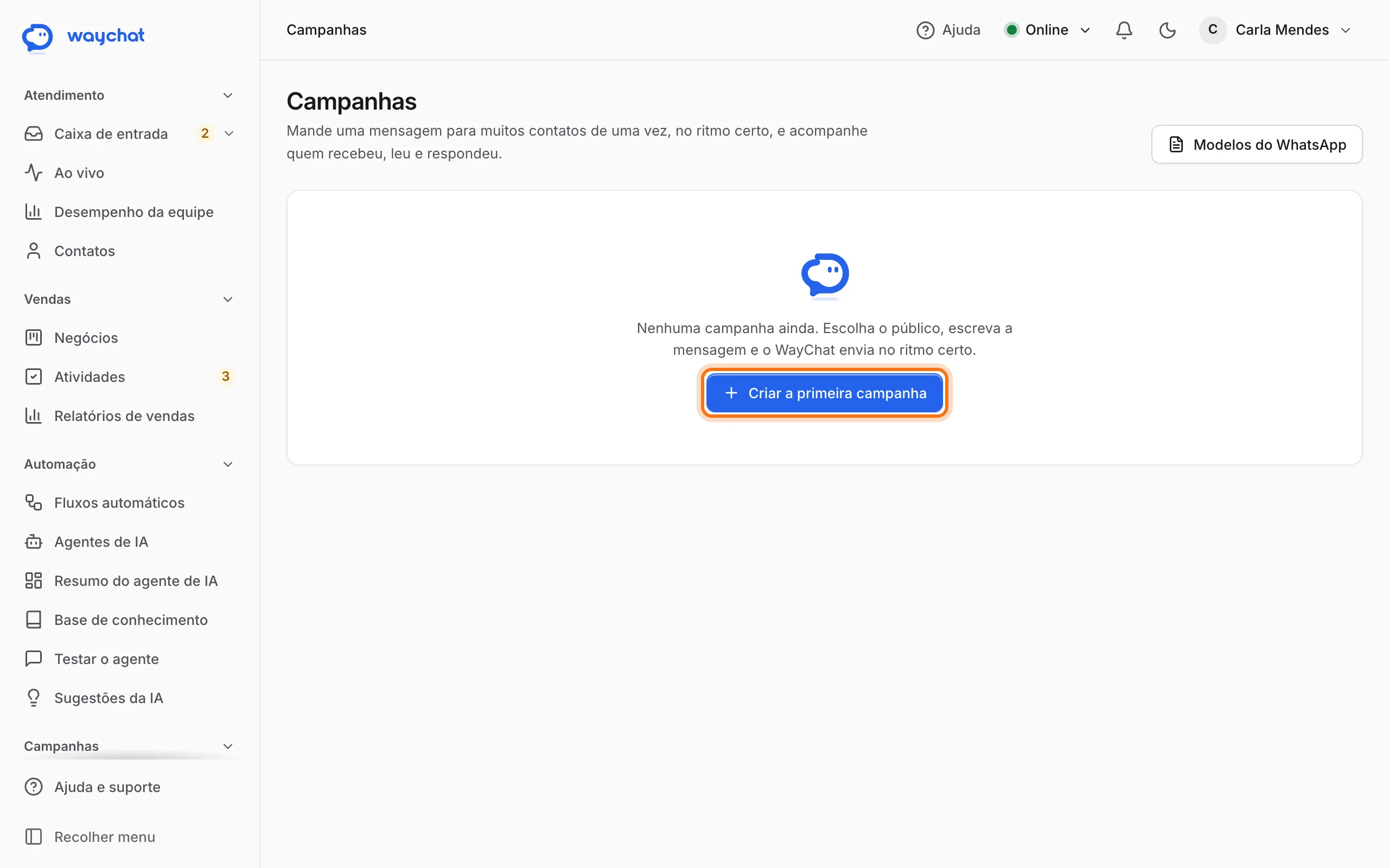
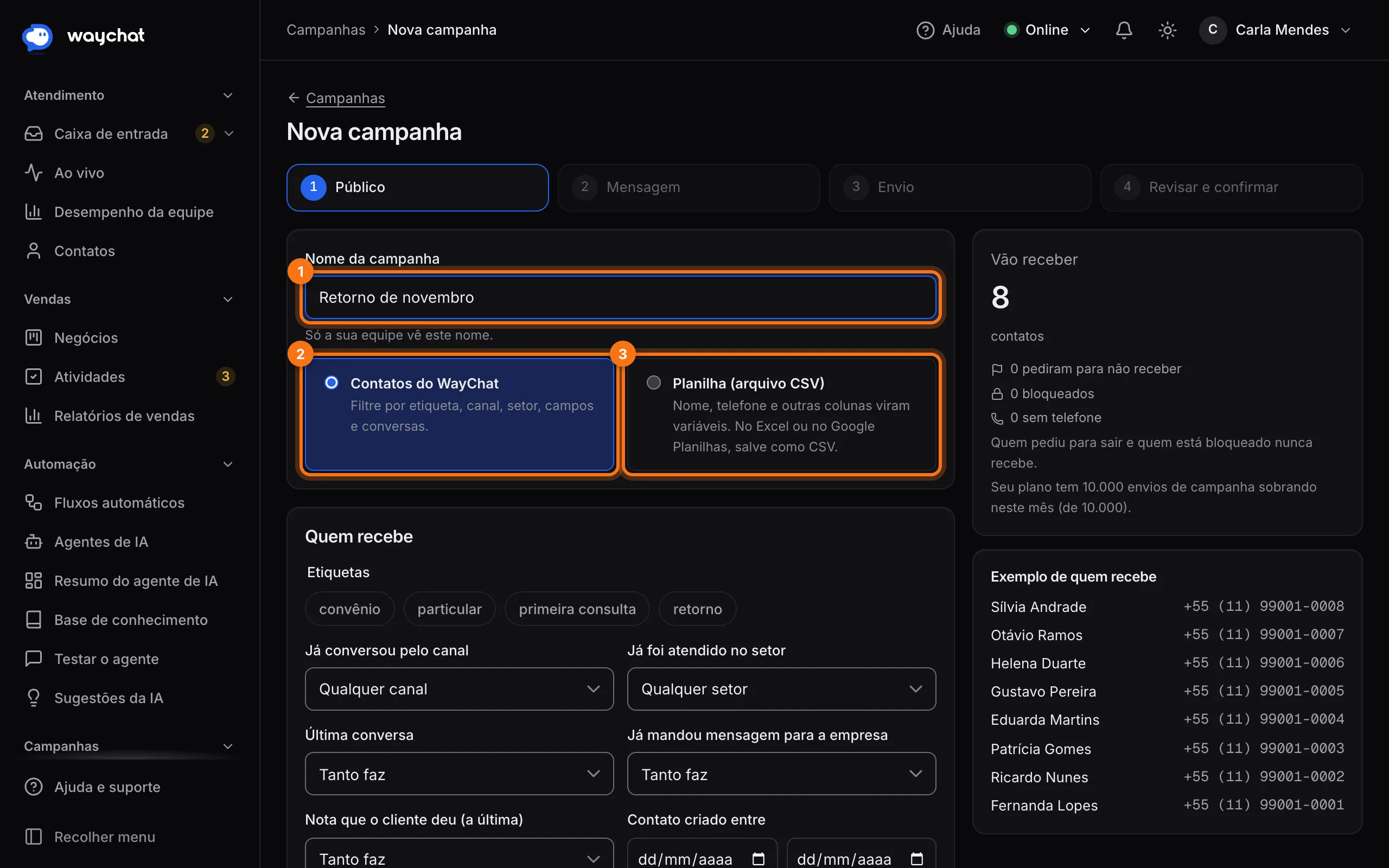
A campanha tem 4 passos: Público, Mensagem, Envio e Revisar e confirmar.
2. Público: quem vai receber
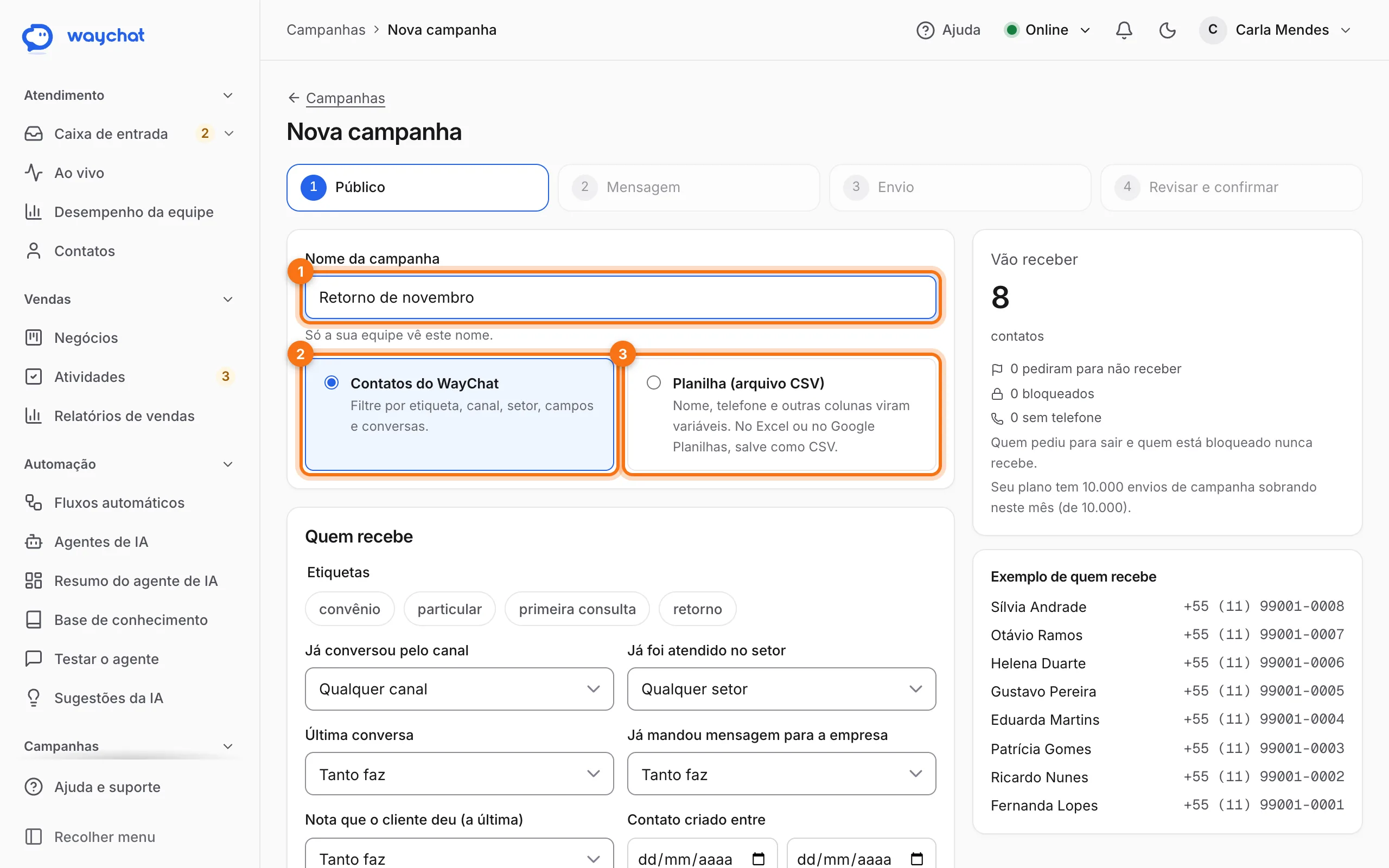
- Em Nome da campanha (1), escreva um nome. Só a sua equipe vê.
- Escolha de onde vêm os contatos:
- Contatos do WayChat (2): você filtra os contatos que já tem.
- Planilha (arquivo CSV) (3): você envia uma planilha com nome e telefone. No Excel ou no Google Planilhas, salve como CSV.
3. Filtre os contatos
Em Quem recebe (1), escolha os filtros: etiquetas, canal, setor, última conversa, nota do cliente e outros.
Do lado direito, Vão receber (2) mostra quantos contatos entram na campanha e um exemplo de quem recebe.
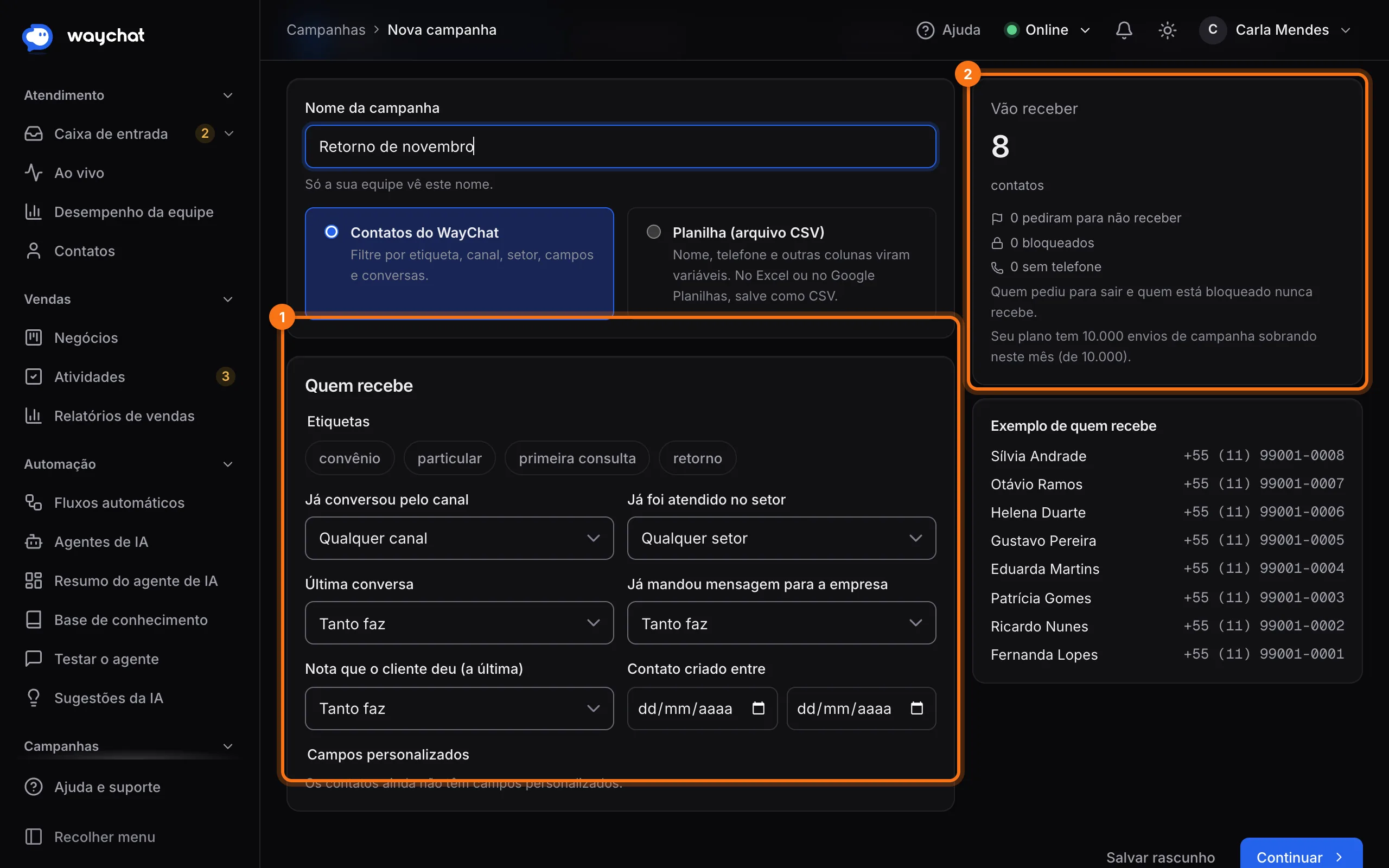
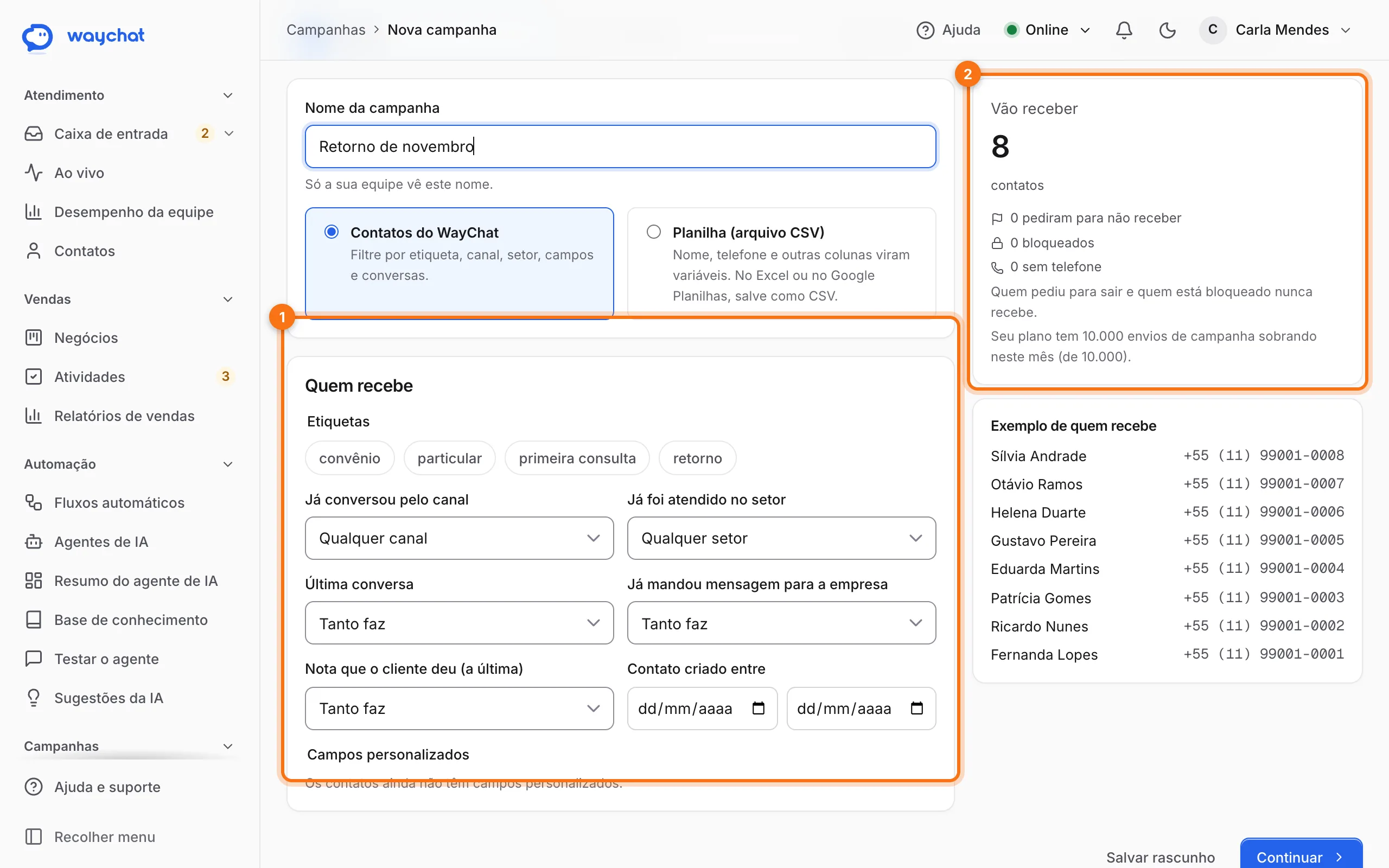
Quem pediu para não receber mensagens e quem está bloqueado nunca recebe.
Clique em Continuar.
4. Mensagem
- Em WhatsApp que envia, escolha o número.
- Escreva a mensagem. Do lado direito aparece como o cliente vai ver.
- Se quiser, coloque Respostas rápidas (botões) e um link.
- Em Quando responderem, escolha para onde vai a resposta do cliente: um setor, um fluxo publicado ou um agente de IA.
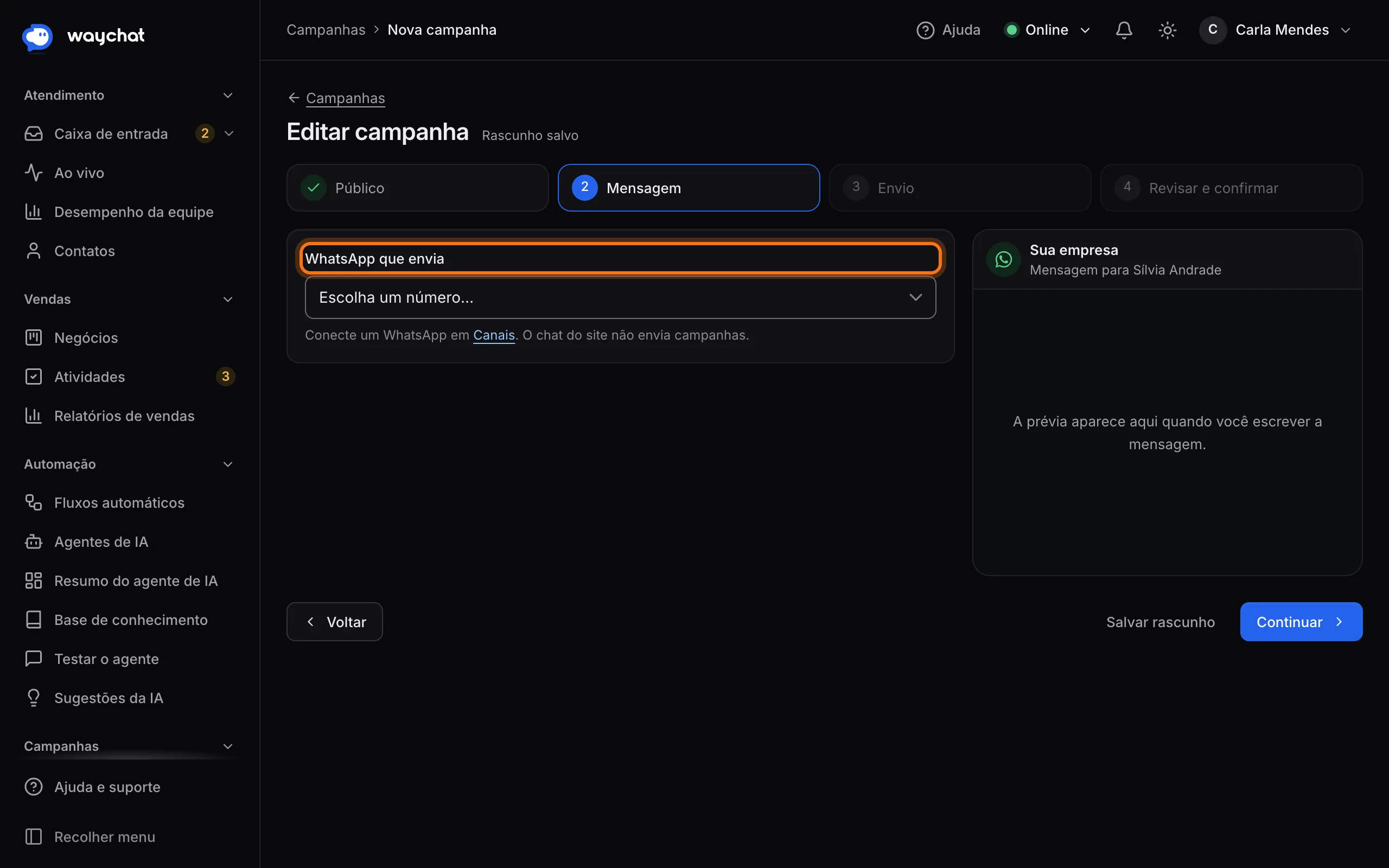
Quem usa a API oficial do WhatsApp (Meta) escolhe um Modelo aprovado pela Meta em vez de escrever livre.
5. Envio e confirmação
No passo Envio, escolha:
- Quando: agora ou num dia e hora.
- Janela de envio: os dias e horários em que pode enviar.
- Ritmo: quantas mensagens por minuto e o máximo por dia neste número. Um ritmo calmo protege o seu número de bloqueio.
No passo Revisar e confirmar, confira tudo e confirme.
Pode salvar e continuar depois
A campanha fica salva como rascunho enquanto você não confirma. Clique em Salvar rascunho e volte quando quiser.
6. Acompanhe os resultados
Na tela Campanhas você vê, para cada campanha, quantas mensagens foram Enviadas, Entregues, Lidas e quantos Responderam. Dá para pausar e retomar uma campanha que está enviando.
O seu plano tem um limite de envios de campanha por mês. Veja em Plano e uso.