

Tema
Chat do site
Como colocar o balão de conversa no seu site, deixá-lo com a cara da sua marca e configurar o formulário.
Para um passo a passo curto, veja o tutorial Chat no site.
Tudo fica em Configurações > Chat do site (grupo Sua empresa). À esquerda você edita; ao lado há uma prévia ao vivo do chat, com abas para ver o início, o formulário, a conversa e a avaliação. Se a empresa tiver mais de um chat, escolha o canal no seletor Canal, no topo. Se ainda não houver nenhum, clique em Criar chat do site.
Depois de mexer em qualquer campo, clique em Salvar alterações na barra de baixo. O site já mostra a versão nova, sem precisar colar o código de novo.
Tela de boas-vindas
É a primeira coisa que o visitante vê ao abrir o chat.
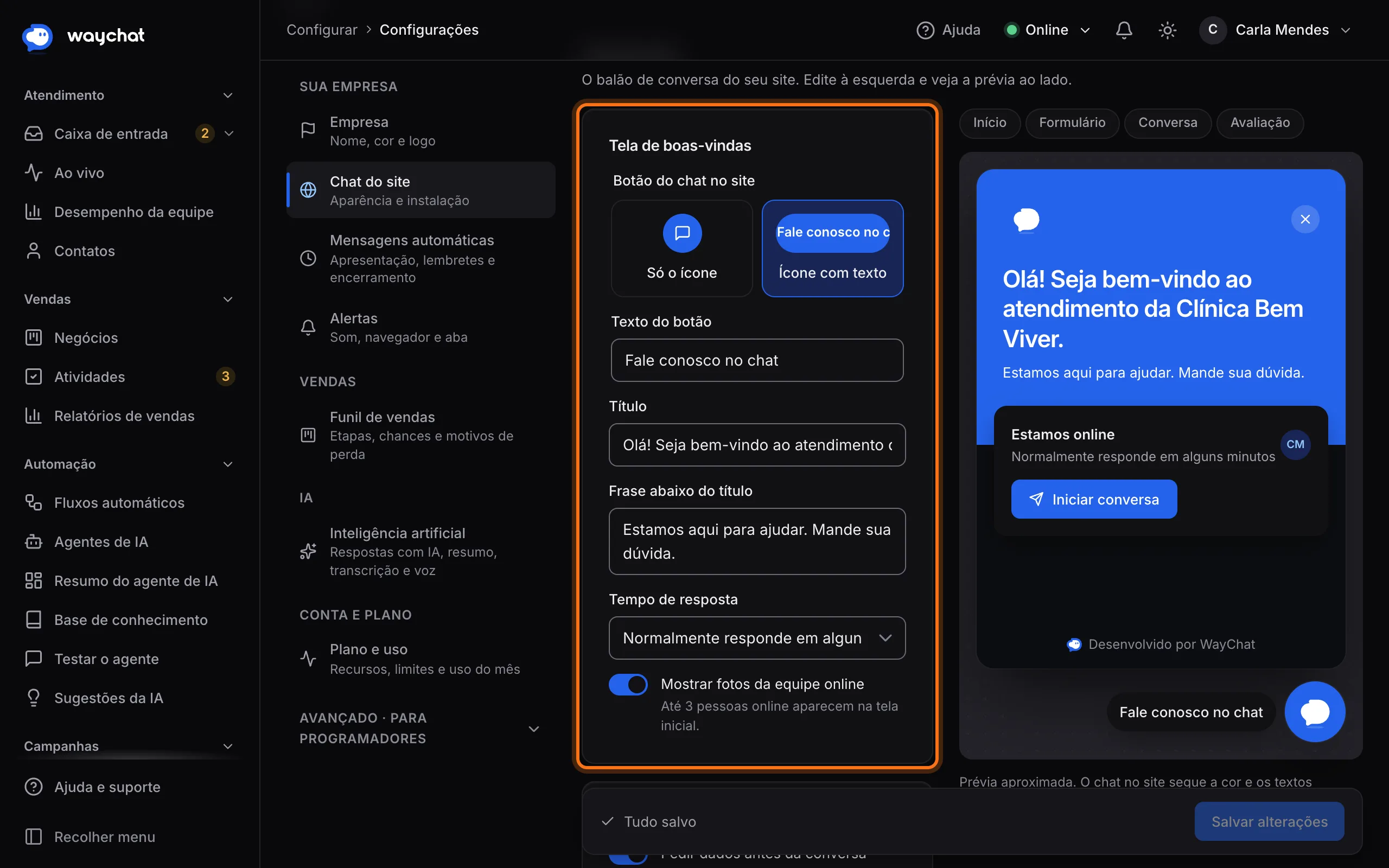
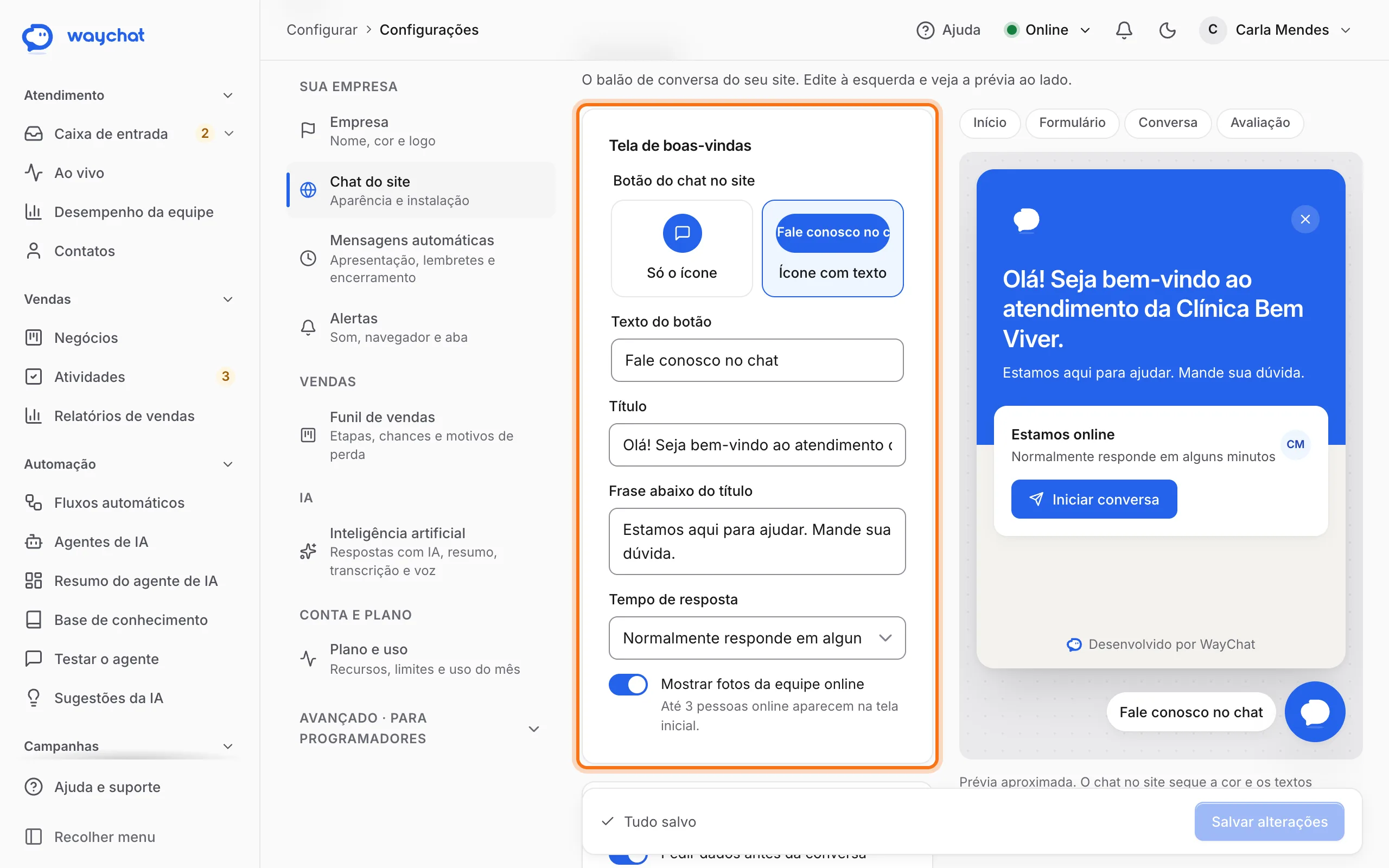
| Campo | Para que serve |
|---|---|
| Botão do chat no site | Só o ícone ou Ícone com texto. Com texto, aparece o campo Texto do botão (por exemplo, Fale conosco no chat). |
| Título e Frase abaixo do título | O que o visitante lê ao abrir o chat. |
| Tempo de resposta | Normalmente responde em alguns minutos, em até uma hora ou em até um dia. |
| Mostrar fotos da equipe online | Até 3 pessoas online aparecem na tela inicial. |
Se ninguém da equipe estiver online, o chat mostra que está fora do ar agora, no lugar do tempo de resposta. Por isso peça à equipe que fique Online no horário de atendimento.
Formulário antes da conversa
O visitante pode preencher um formulário antes de falar com você.
- Ligue Pedir dados antes da conversa.
- Em Mensagem acima dos campos, escreva um texto de introdução (ou deixe vazio).
- Ajuste os campos, como descrito abaixo.
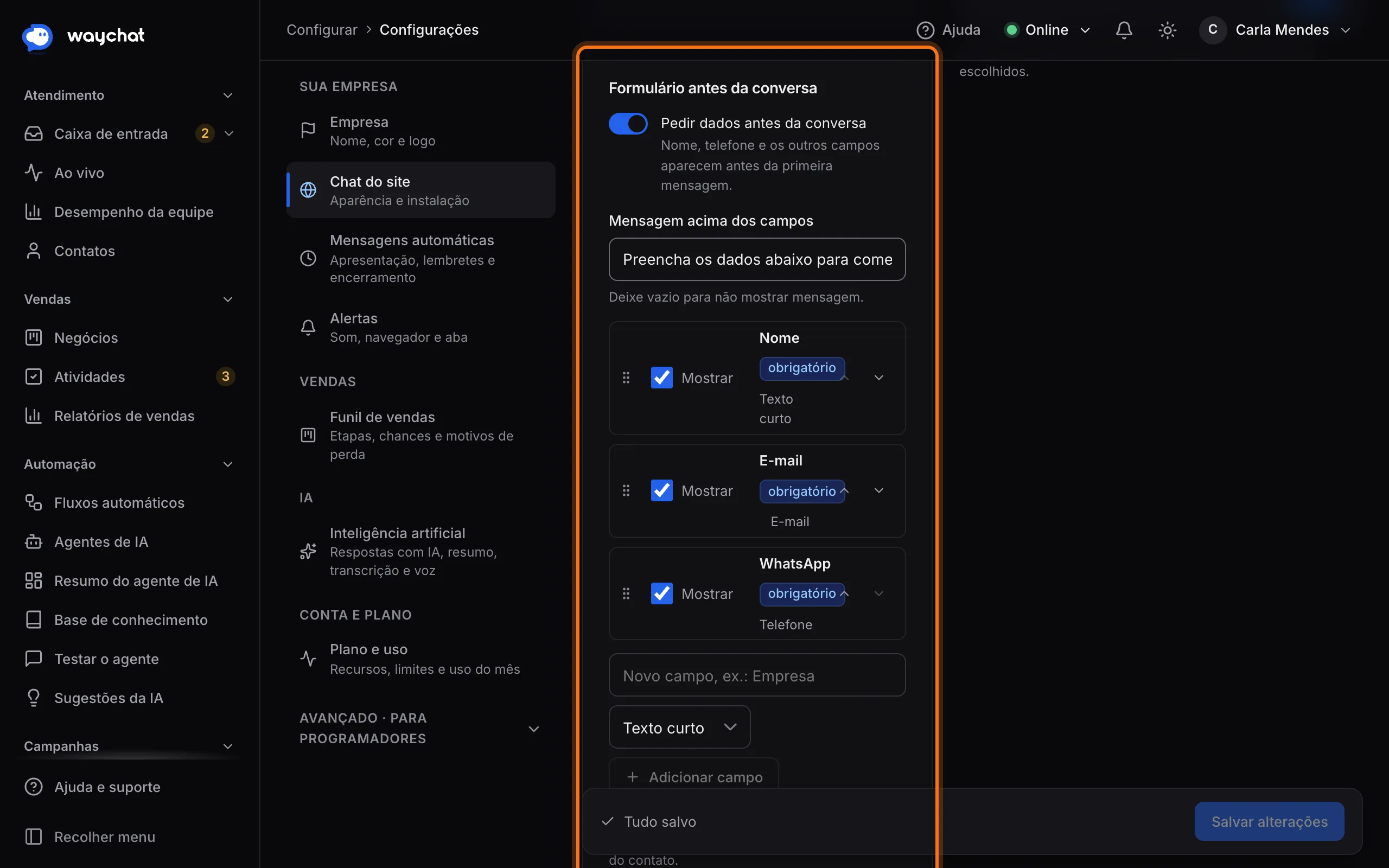
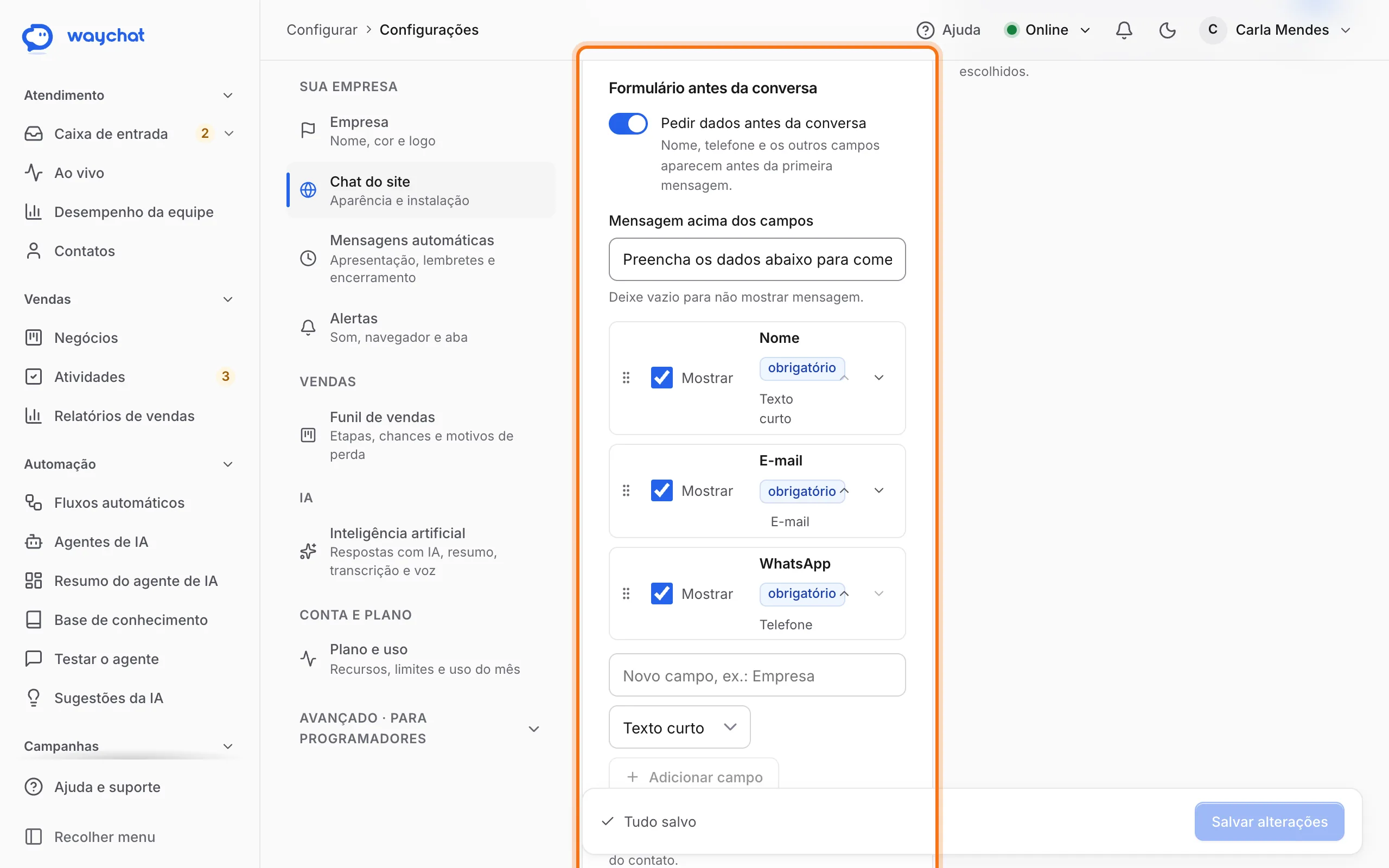
- Campos prontos: vêm três, Nome, E-mail e WhatsApp. Abra um campo para editar o Rótulo, o Texto de exemplo (placeholder) e se ele é Obrigatório.
- Mostrar: desmarque a caixa de um campo para escondê-lo do formulário. Os campos prontos podem ser escondidos, mas não apagados.
- Tipos de campo: Texto curto, E-mail, Telefone, Texto longo e Lista de opções (uma opção por linha).
- Adicionar campo: escreva o nome do campo, escolha o tipo e clique em Adicionar campo. Campos extras vão para a ficha do contato.
- Ordem: use as setas de cada campo para subir ou descer.
Deixe pelo menos um campo ativo. A mensagem do cliente sempre aparece no fim do formulário.
Aparência e recursos
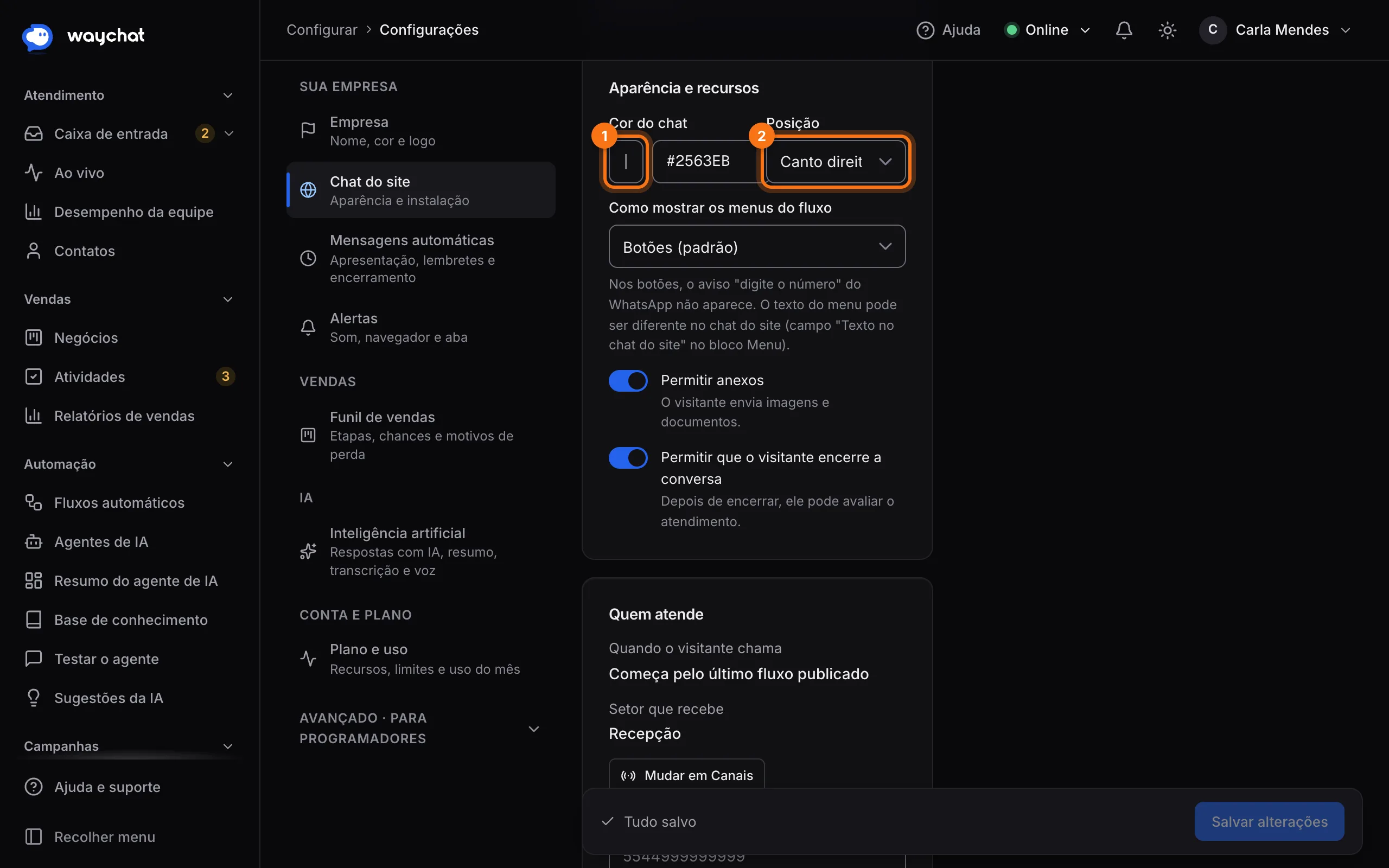
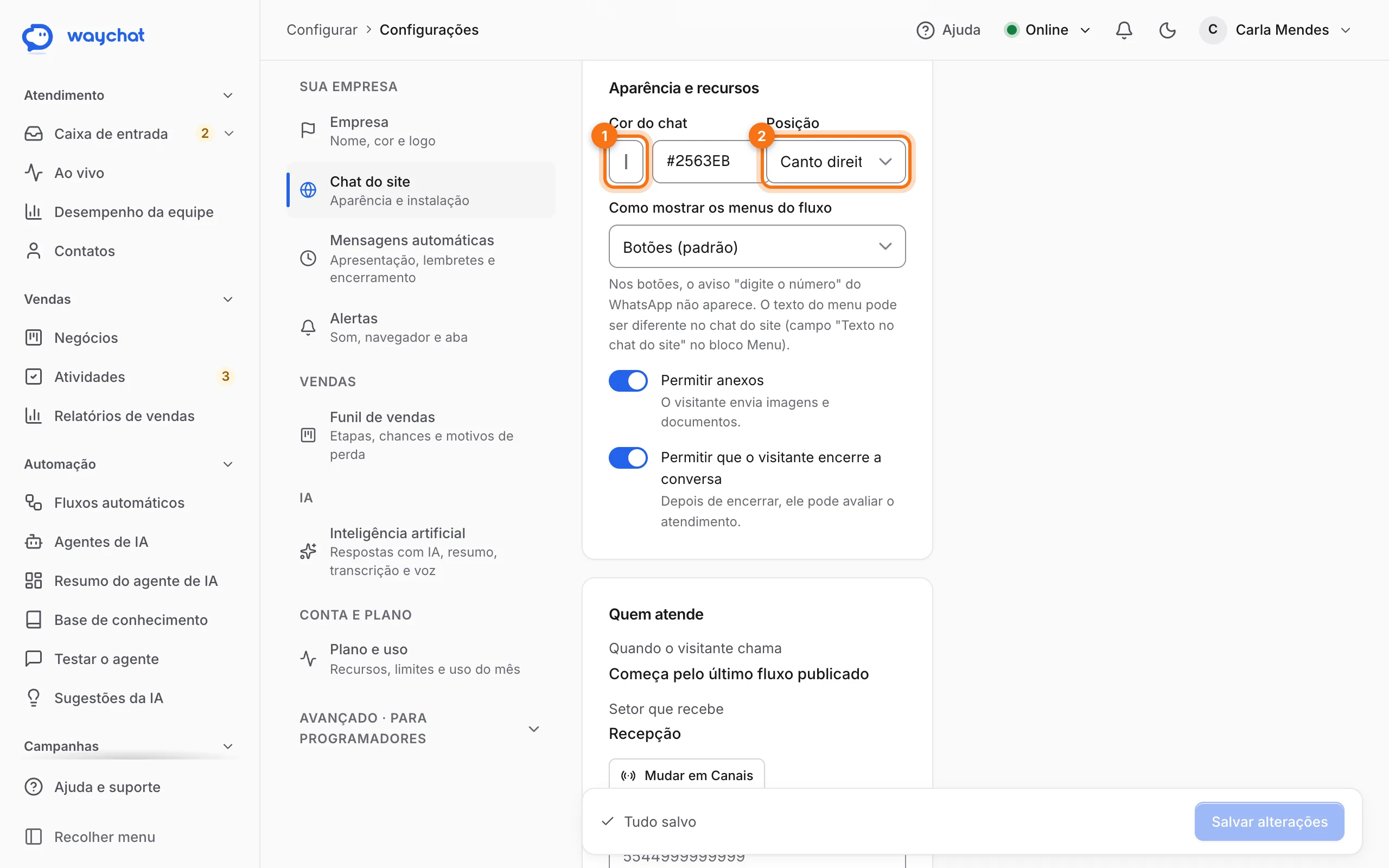
| Opção | O que faz |
|---|---|
| Cor do chat | Escolha uma cor, ou clique em Usar cor da marca. |
| Posição | Canto direito ou esquerdo. |
| Como mostrar os menus do fluxo | Botões (padrão), Botões com número ou Texto igual ao WhatsApp (o cliente digita o número). |
| Permitir anexos | O visitante envia imagens e documentos. |
| Permitir que o visitante encerre a conversa | Aparece Encerrar conversa no menu do chat. Depois de encerrar, ele pode avaliar o atendimento. |
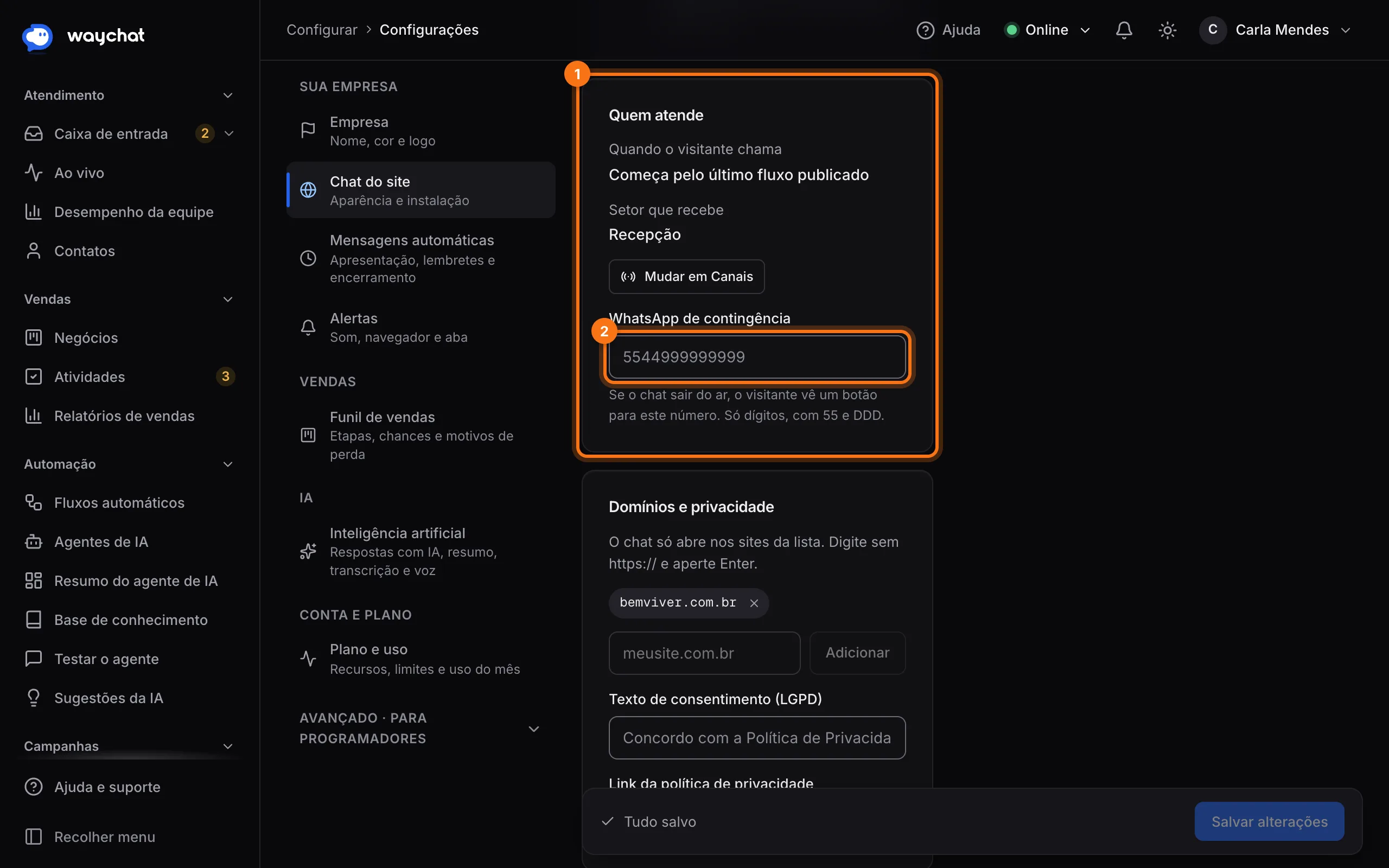
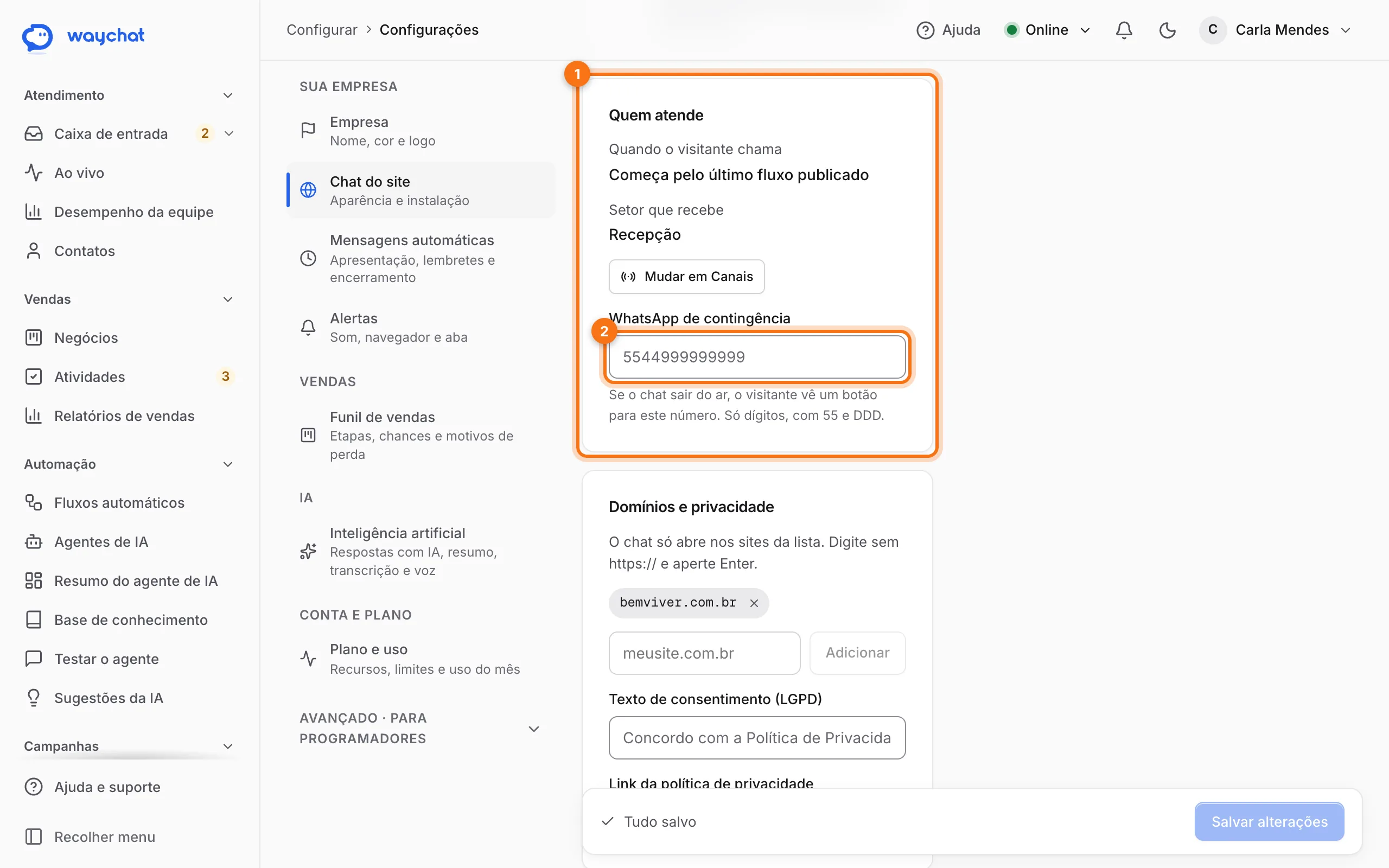
Quem atende
O bloco Quem atende mostra, só para leitura, como o chat recebe o visitante: quem atende primeiro (robô, atendente ou agente de IA) e qual setor recebe. Para mudar, clique em Mudar em Canais. Essa escolha fica em um lugar só: a tela Canais (veja Canais).
Neste bloco fica também o WhatsApp de contingência: se o chat sair do ar, o visitante vê um botão para este número. Use só dígitos, com 55 e DDD (por exemplo, 5544999999999).
Domínios e privacidade
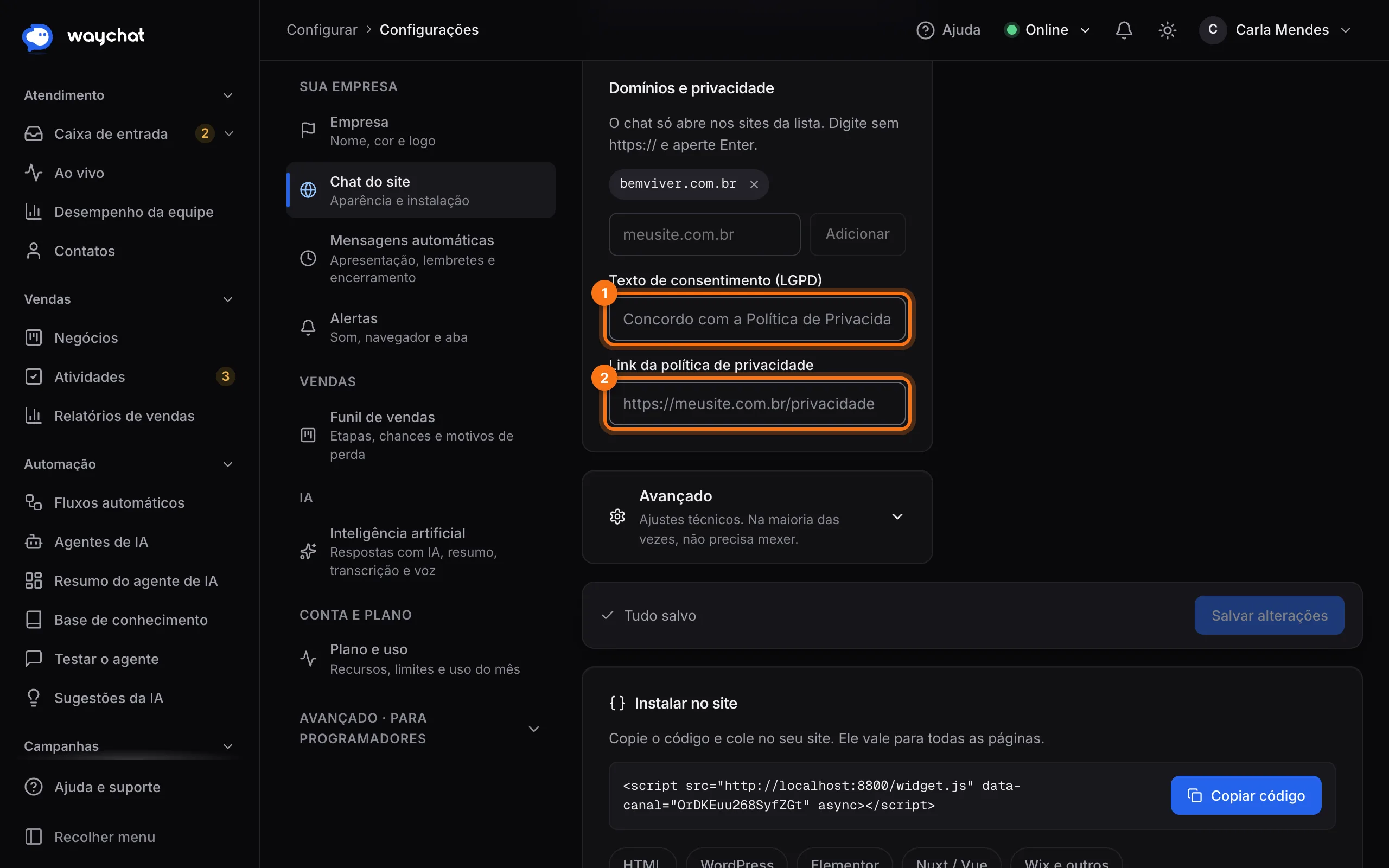
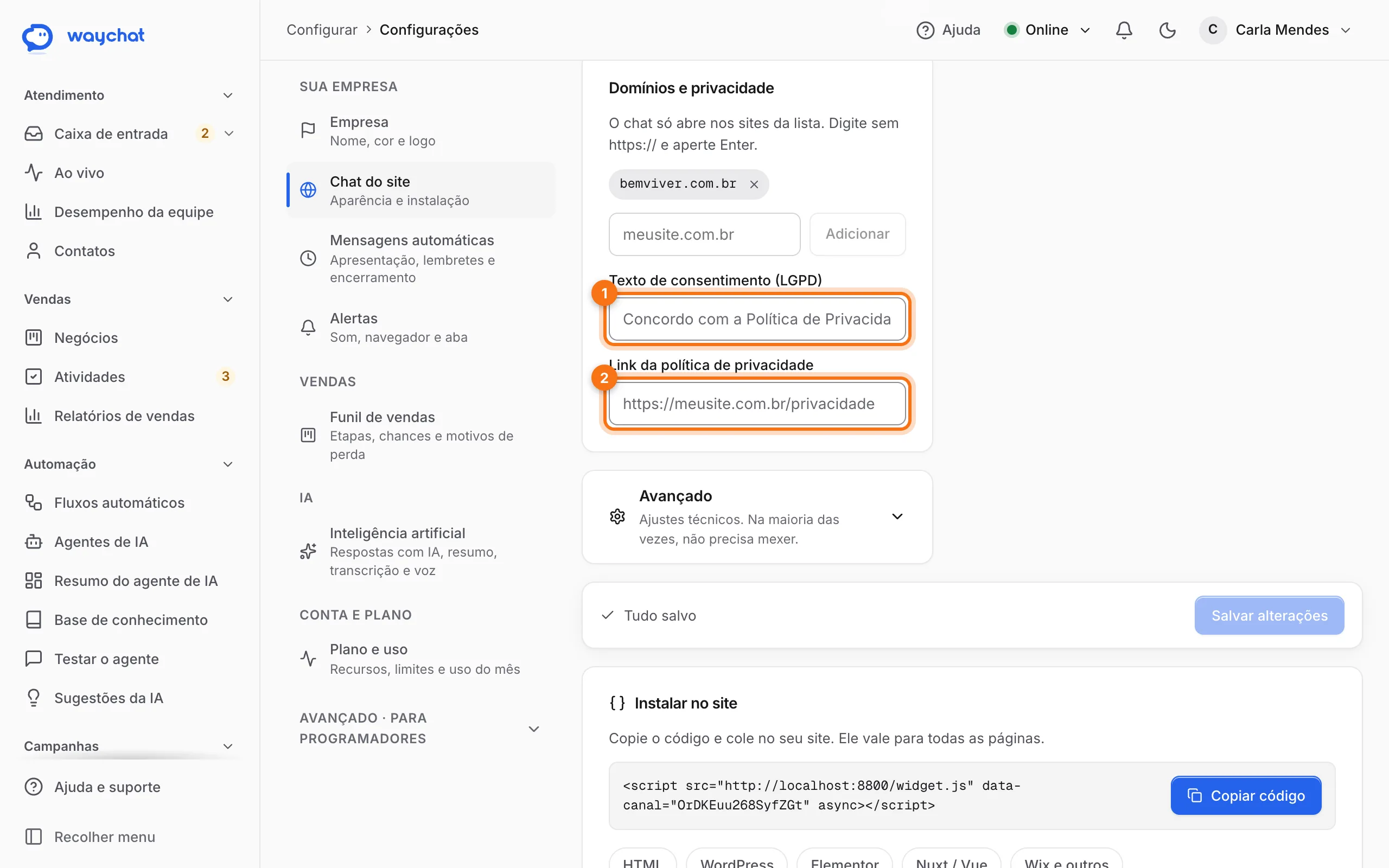
O chat só abre nos sites da lista Domínios e privacidade. Escreva o domínio sem https:// (por exemplo, meusite.com.br) e aperte Enter.
Lista vazia
Com a lista vazia, qualquer site pode usar o seu chat. Adicione seu domínio para evitar uso por terceiros.
Para a LGPD (lei de proteção de dados), preencha:
- Texto de consentimento (LGPD): por exemplo, Concordo com a Política de Privacidade.
- Link da política de privacidade: precisa começar com
https://.
A data do consentimento fica registrada no painel do contato, em Origem.
Avaliação por estrelas
Quando a conversa é encerrada com a pesquisa de avaliação ligada (veja Atendimento), o chat mostra cinco estrelas: o visitante clica de 1 a 5. A nota entra em Satisfação do cliente, na tela Desempenho da equipe. Depois do encerramento, se o visitante escrever de novo, começa uma conversa nova.
Instalar no site
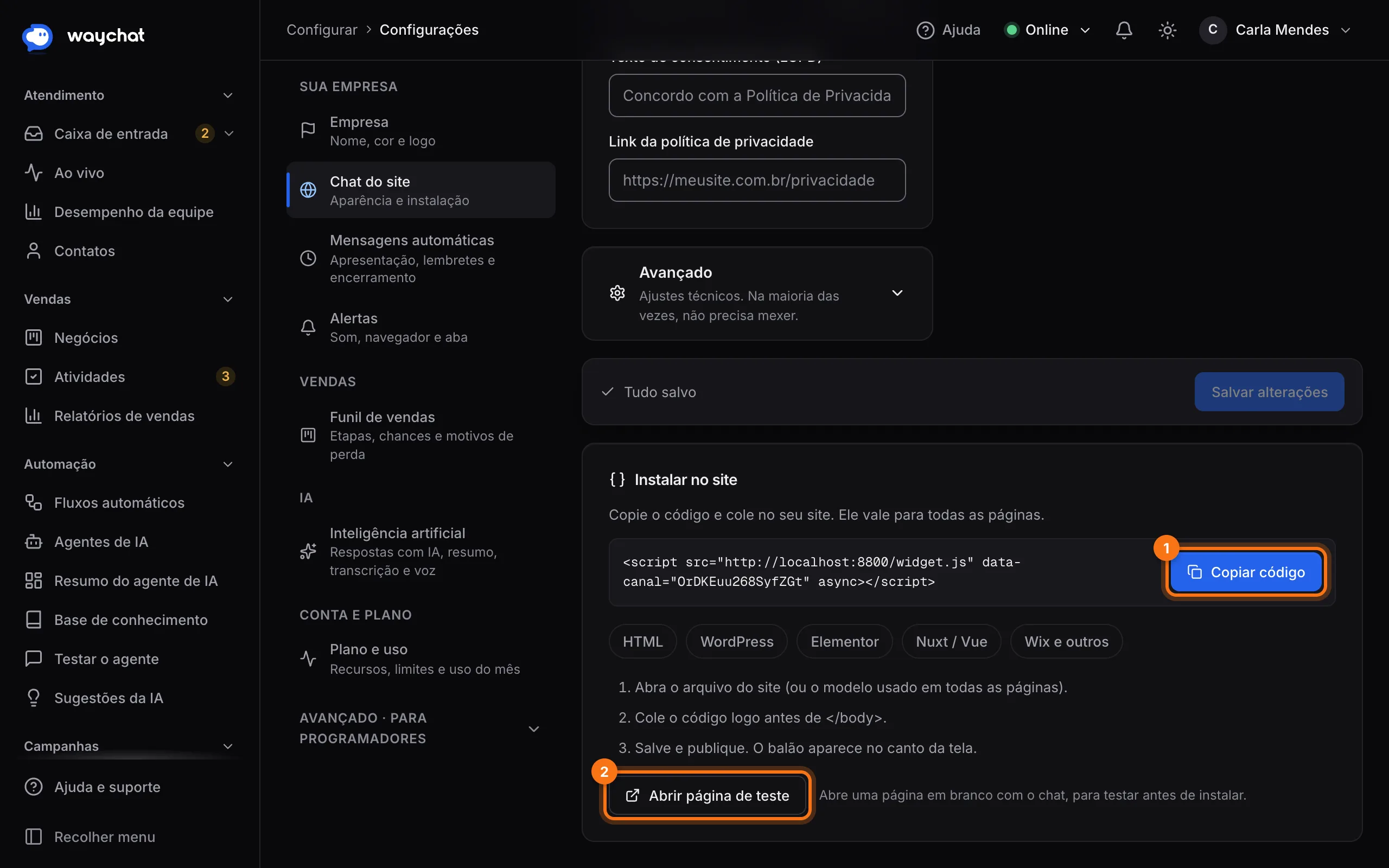
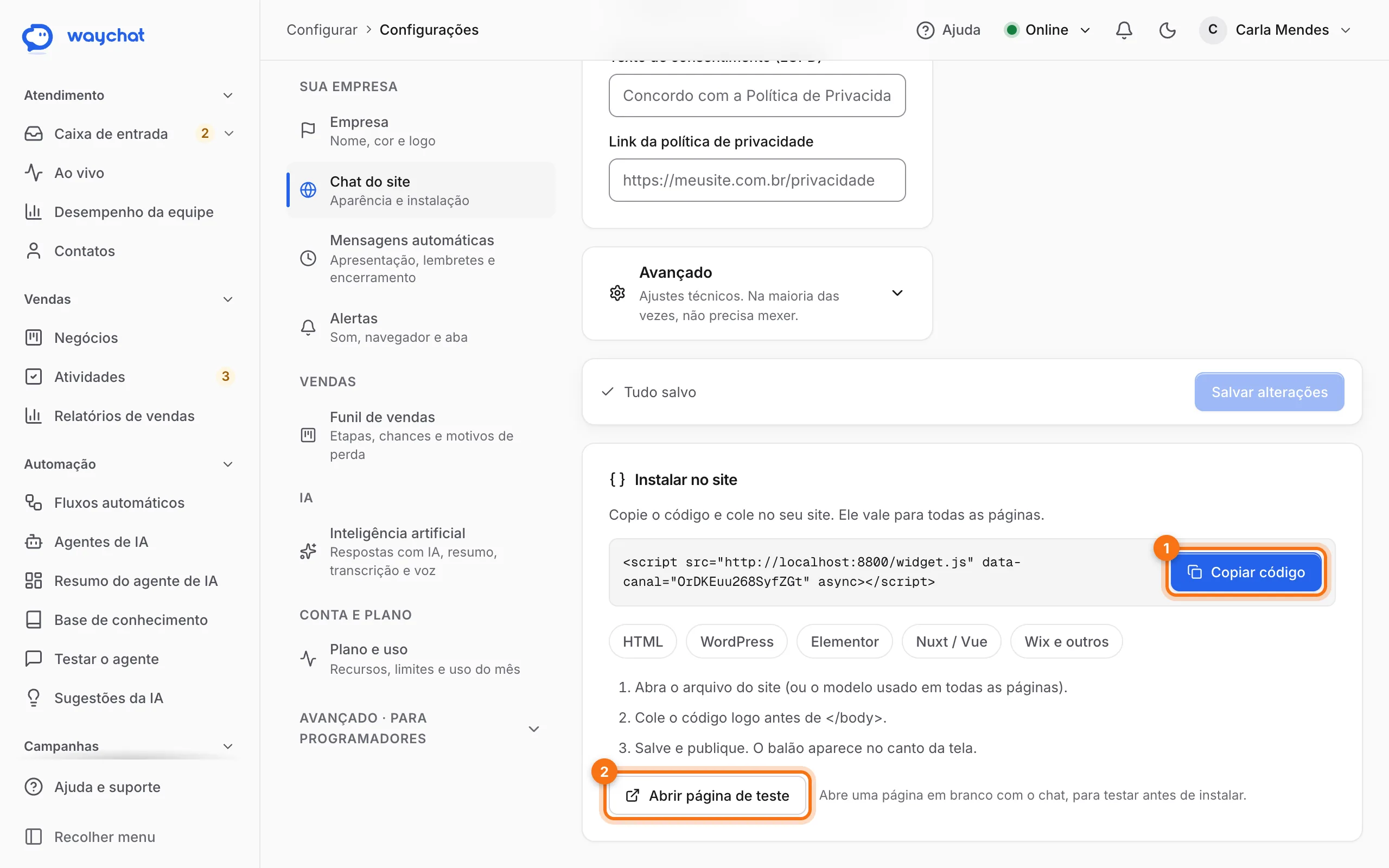
No fim da página, o bloco Instalar no site tem o código para colar.
- Clique em Copiar código.
- Cole o código no seu site, logo antes de
</body>, para valer em todas as páginas. - Salve e publique o site. O balão aparece no canto da tela.
O código tem este formato (o endereço e a chave do seu canal já vêm preenchidos):
html
<script src="https://SEU-ENDERECO-DO-WAYCHAT/widget.js" data-canal="CHAVE-DO-CANAL" async></script>Escolha a aba da sua plataforma para ver o passo a passo:
| Aba | Onde colar |
|---|---|
| HTML | No arquivo do site (ou no modelo usado em todas as páginas), antes de </body>. |
| WordPress | Num plugin de código, como o WPCode, no campo do rodapé (Footer). Sem plugin, use o gancho wp_footer no functions.php do tema filho (o exemplo pronto aparece na tela). |
| Elementor | No Theme Builder > rodapé (ou na página), arraste o widget HTML e cole o código. |
| Nuxt / Vue | No app.vue, com useHead (exemplo pronto na tela). Em Vue sem Nuxt, cole no index.html. |
| Wix e outros | A tela mostra o caminho de cada plataforma. Em geral, procure "código personalizado" ou "rodapé". |
Teste antes de instalar
Clique em Abrir página de teste para ver o chat funcionando numa página em branco, sem mexer no seu site.
O código também aparece na tela do canal, em Configurar > Canais, junto com o selo Aguardando instalação ou Instalado.
Avançado
Em Avançado há um ajuste técnico que quase ninguém precisa mudar: de quantos em quantos segundos (de 5 a 120) a lista Online no site agora, da tela Ao vivo, se atualiza.