

Tema
Canais
Por onde os clientes falam com você: chat do site, WhatsApp (por QR code ou API oficial da Meta), Facebook Messenger e Instagram Direct.
No menu, grupo Configurar, clique em Canais. É uma área para admins: só eles criam e editam canais. Cada canal aparece num cartão com o nome, a situação (Conectado, Desconectado, Sem verificação e, no chat do site, Aguardando instalação ou Instalado), o setor padrão e o fluxo.
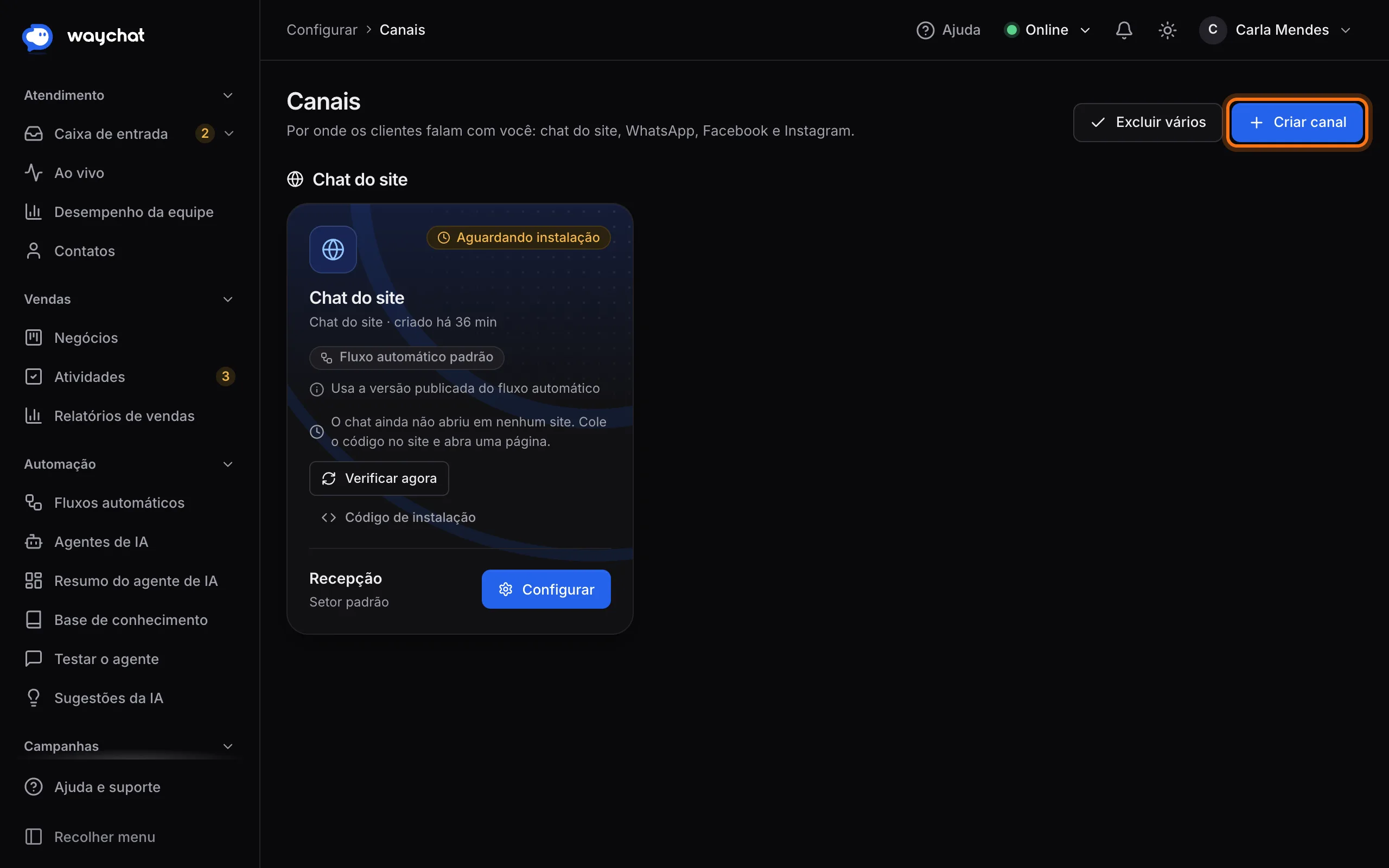
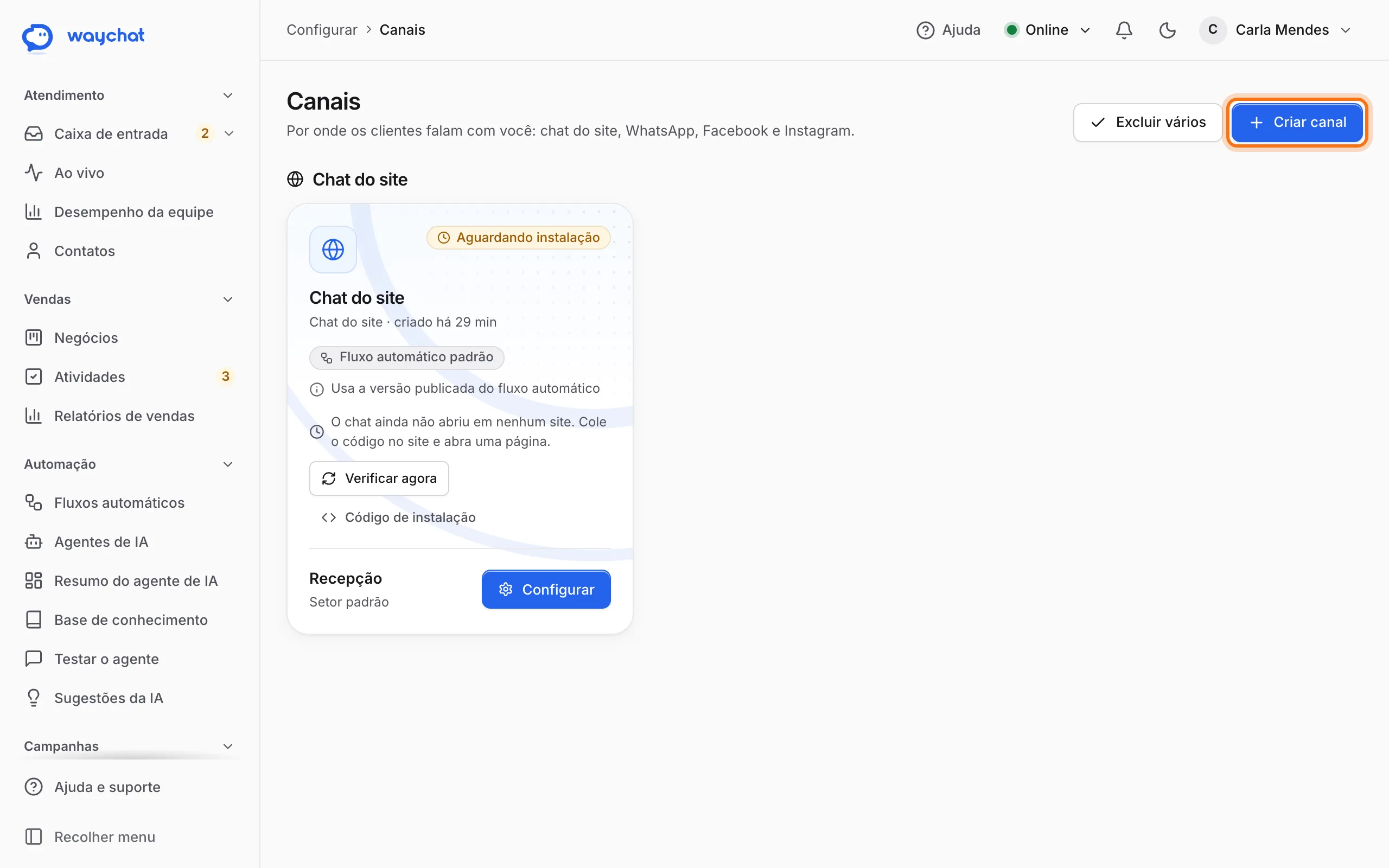
Para passos curtos, veja os tutoriais Canais, Conectar o WhatsApp e Conectar Instagram e Facebook.
Qual canal escolher?
Comece pelo chat do site: é grátis e sem risco. No WhatsApp, o QR code é o jeito mais simples de começar. A API oficial é mais estável, indicada para volume alto ou para o número principal da empresa, mas exige uma conta na Meta.
Criar um canal
- Clique em Criar canal.
- Escolha o Tipo de canal.
- Preencha os dados do tipo escolhido (veja as próximas seções).
- Preencha o bloco Geral.
- Clique em Criar canal, no rodapé.
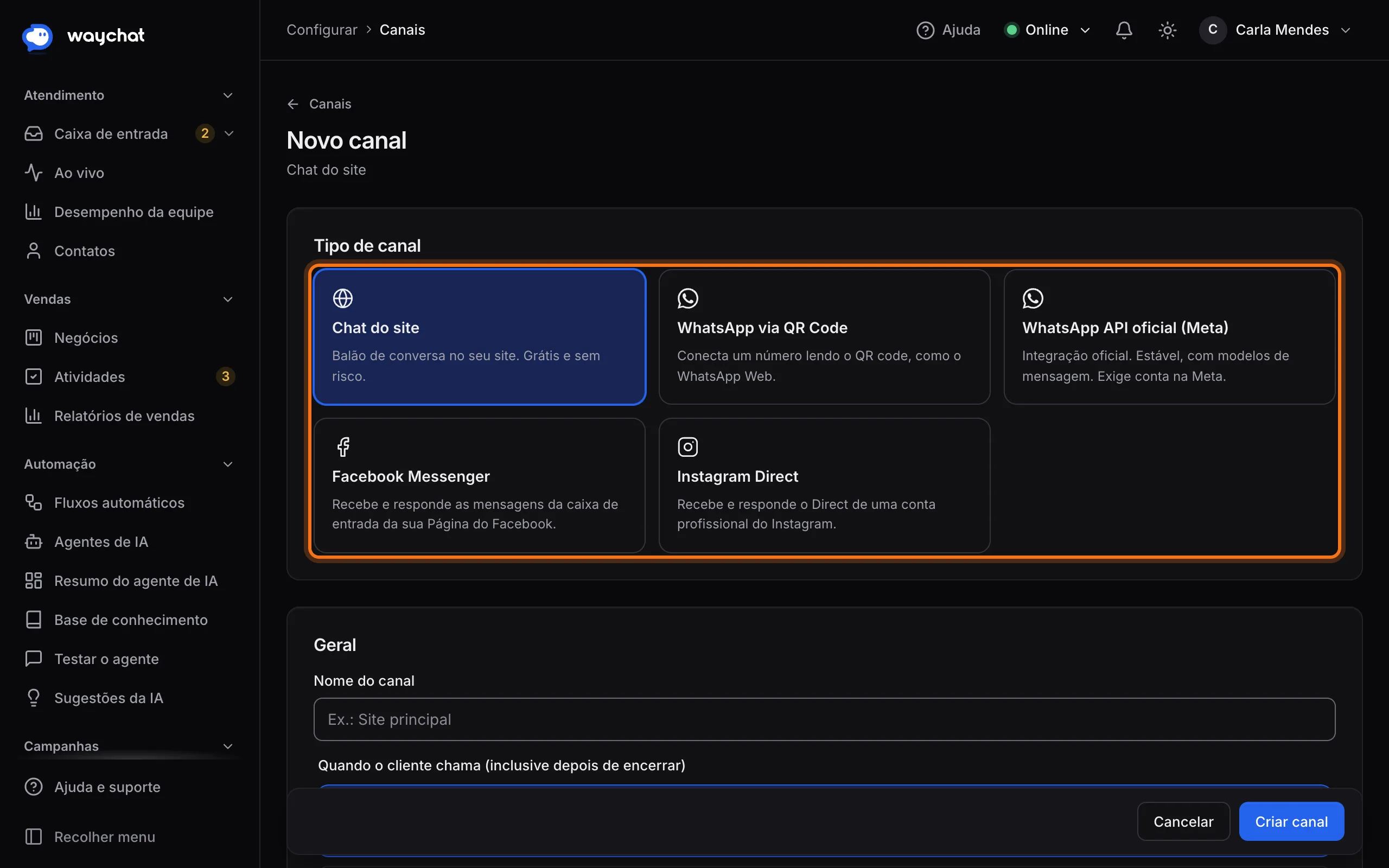
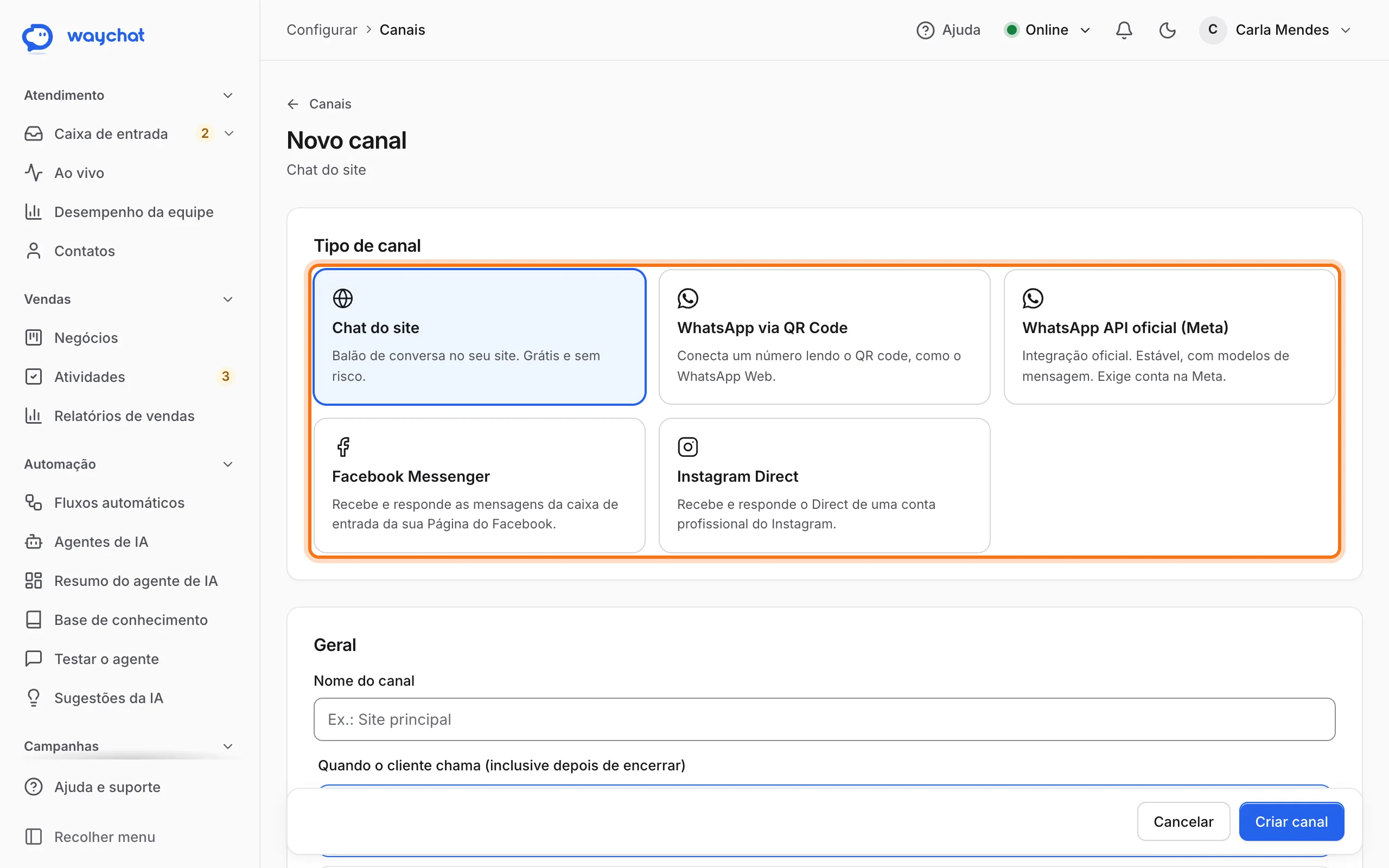
Os tipos de WhatsApp (QR code e API oficial), Facebook e Instagram são recursos do plano. O que o seu plano não inclui aparece com um cadeado e a frase Disponível no plano X; para liberar, veja Plano e uso.
Configurações comuns a todo canal
O bloco Geral vale para qualquer tipo de canal:
| Campo | Para que serve |
|---|---|
| Nome do canal | Só para você identificar (por exemplo, Site principal). |
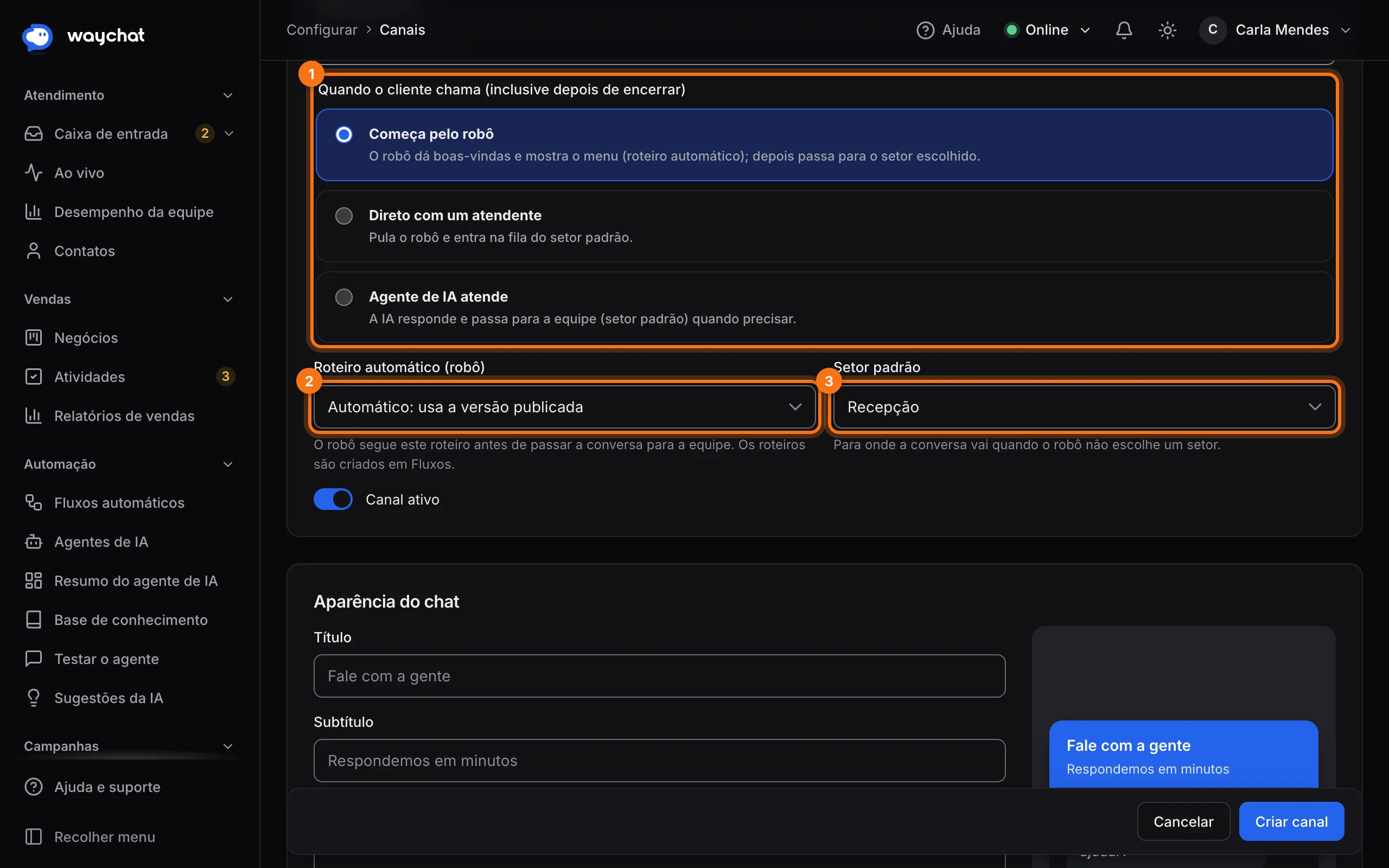
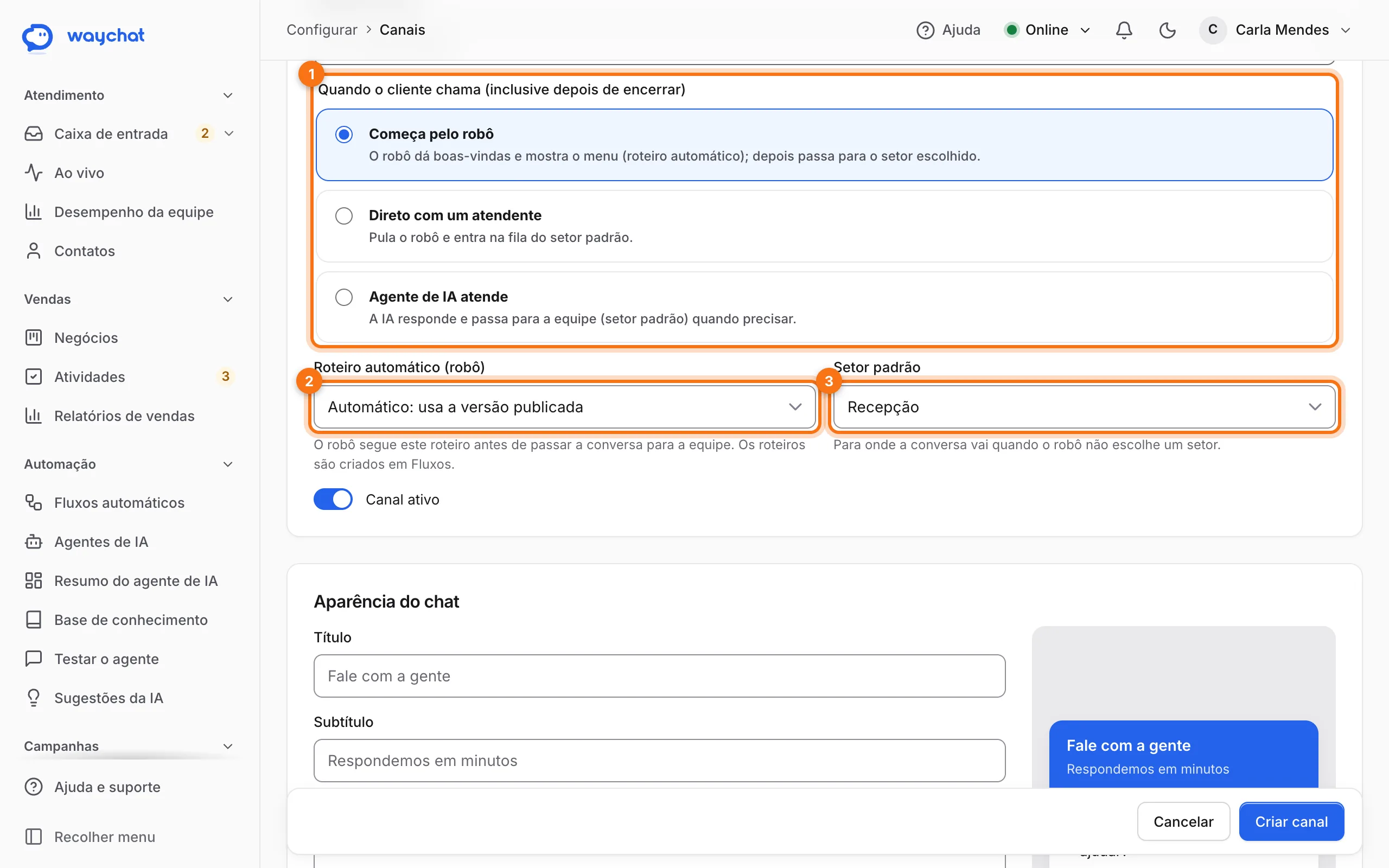
| Quando o cliente chama | Quem atende primeiro (veja abaixo). |
| Agente de IA | Aparece quando você escolhe Agente de IA atende. Escolha qual agente atende. |
| Roteiro automático (robô) | Qual fluxo recebe o cliente. Em Automático: usa a versão publicada, o canal usa sempre o fluxo publicado mais recente. |
| Setor padrão | Para onde a conversa vai quando o robô não escolhe um setor. |
| Canal ativo | Desligue para pausar sem apagar. |
Quando o cliente chama
Essa é a única tela onde se escolhe quem atende o canal. Vale também para quem volta depois de a conversa ser encerrada:
- Começa pelo robô: boas-vindas e menu do robô; depois o cliente vai para o setor escolhido.
- Direto com um atendente: pula o robô e entra na fila do setor padrão.
- Agente de IA atende: a IA responde e passa para a equipe (setor padrão) quando precisar. Se ainda não há agente, clique em Criar agente. Veja o tutorial Agente de IA.
Veja como os fluxos se comportam em Fluxos.
Chat do site
- Em Criar canal, escolha Chat do site.
- Dê um nome, escolha o setor padrão e o roteiro.
- Em Aparência do chat, escolha título, subtítulo, saudação, cor e posição.
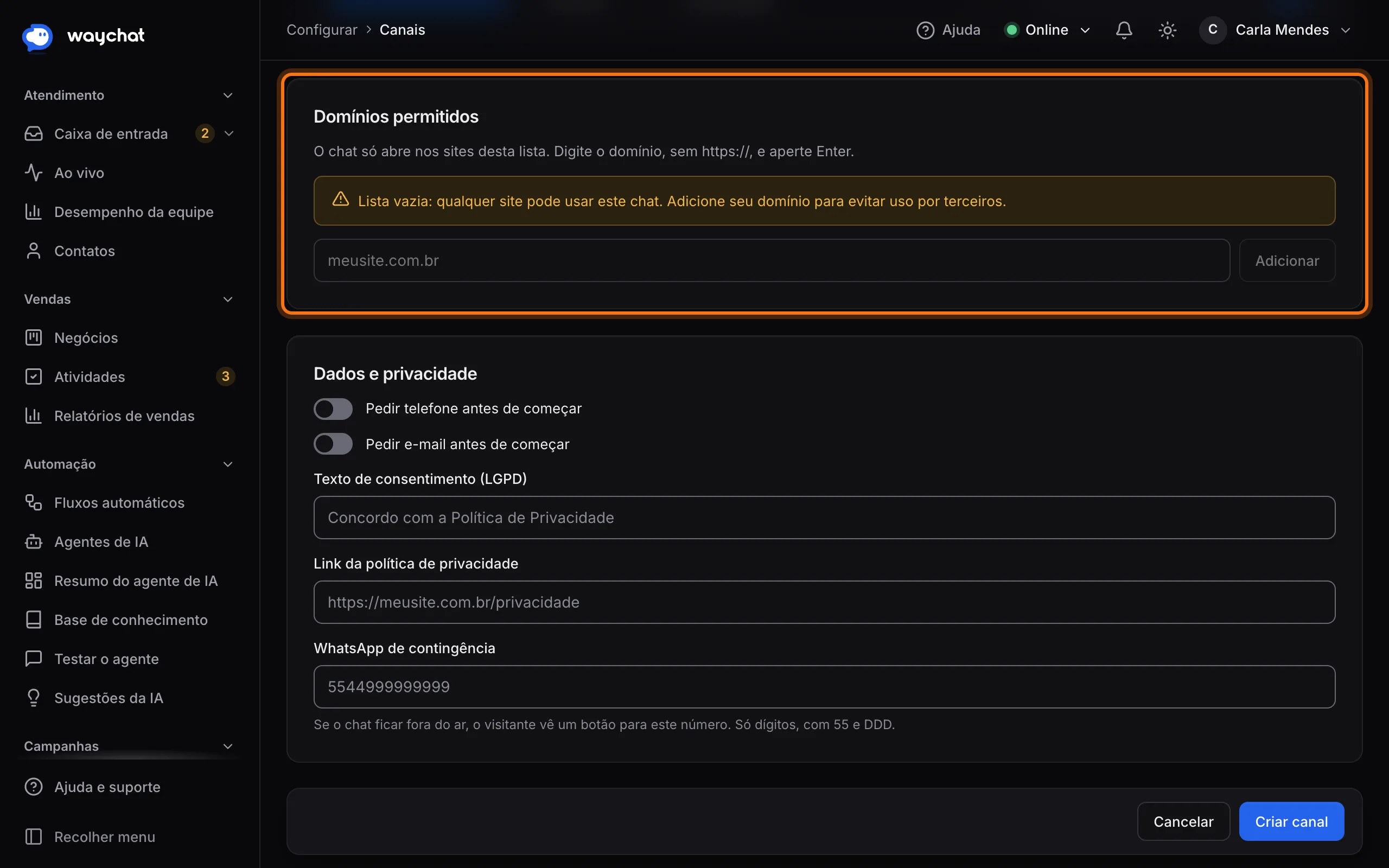
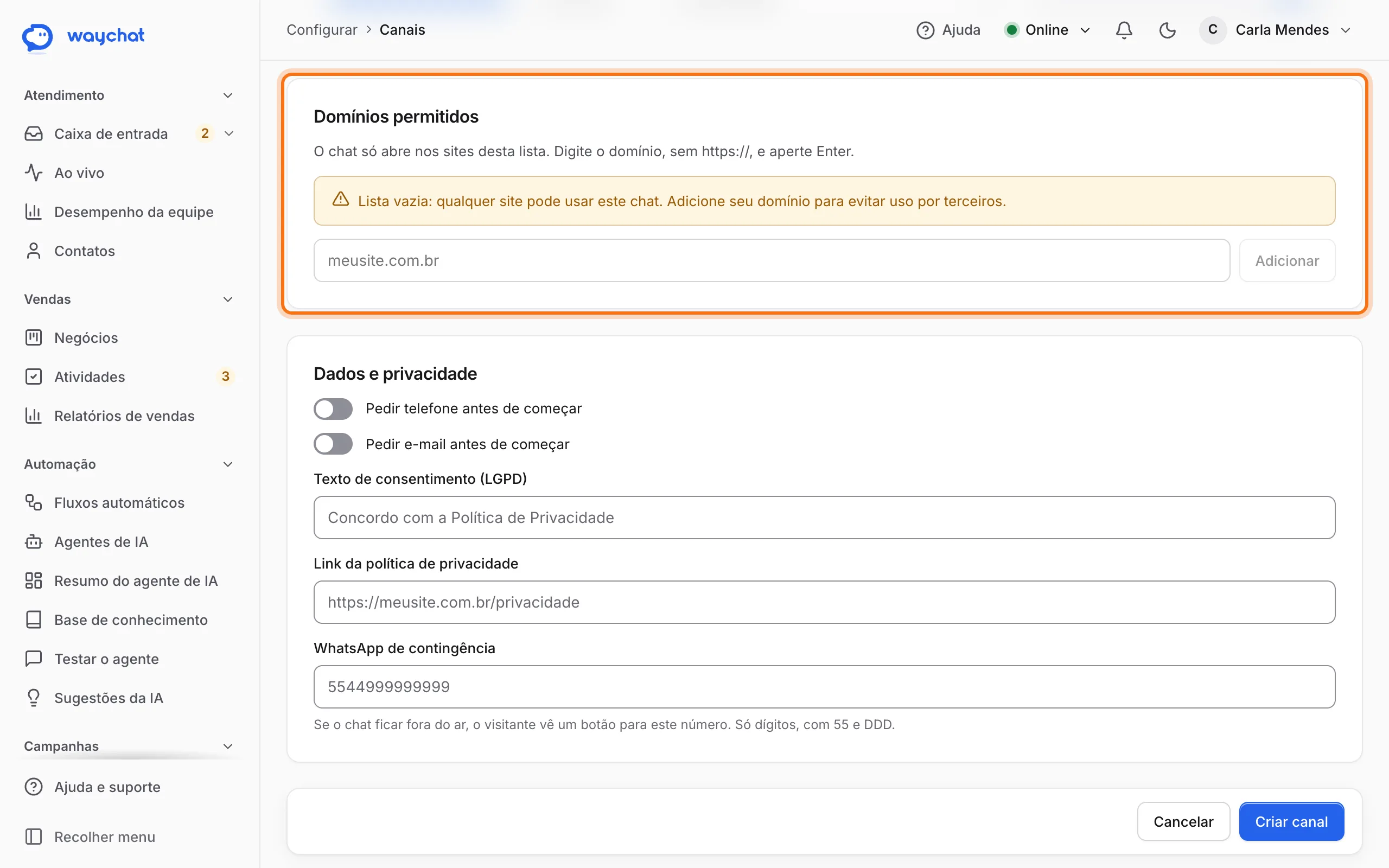
- Em Domínios permitidos, adicione o endereço do seu site, sem
https://, e aperte Enter. - Clique em Criar canal.
Depois de criado, o código para colar no site aparece em Código para o site, na própria tela do canal. O selo muda para Instalado quando o chat abre no seu site; se houver problema, o botão Verificar agora procura o código na página inicial dos domínios permitidos.
O formulário, os textos e a aparência completa ficam em Configurações > Chat do site. Tudo isso está em Chat do site.
WhatsApp via QR code
É a forma mais simples: você lê um QR code com o celular da empresa, como no WhatsApp Web.
- Em Criar canal, escolha WhatsApp via QR Code. (Também existe o atalho Adicionar WhatsApp (QR code), no alto da tela Canais.)
- Dê um nome ao canal e preencha o bloco Geral.
- Clique em Criar canal. O WayChat mostra o QR code.
- No celular da empresa, abra o WhatsApp.
- Toque em Aparelhos conectados e depois em Conectar aparelho.
- Aponte a câmera para o código. Se não ler, aproxime o celular da tela ou aumente o zoom do navegador.
- Quando aparecer Conectado, mande uma mensagem de teste para o número.
O QR code é renovado sozinho. Se demorar, clique em Gerar novo QR. Para desligar o número, clique em Desconectar: ele deixa de receber mensagens no painel até você ler um novo QR code.
Nessa conexão o WhatsApp não tem botões: os menus do robô viram texto numerado e o cliente responde com o número. Em Como mostrar os menus do robô, escolha números com emoji ou números simples.
Outras opções na tela do canal:
- Ficar online no WhatsApp enquanto houver atendente online: necessário para ver quando o cliente está digitando. Enquanto o número estiver online pelo WayChat, o celular pode não tocar notificações.
- Modo WhatsApp Web (Equipe atende pelo WhatsApp Web): para equipes que atendem pelo WhatsApp Web. A IA atende, avisa a equipe num grupo e para quando alguém responde pelo celular. Você escolhe o grupo da equipe.
Sobre esta conexão
A conexão por QR code funciona como o WhatsApp Web, ligada ao celular da empresa. Para volume alto de mensagens ou para o número principal, a API oficial da Meta é mais estável.
WhatsApp API oficial (Meta)
É a integração oficial: estável, com modelos de mensagem e sem o risco de bloqueio do uso do WhatsApp Web. Exige uma conta na Meta (WhatsApp Business Platform).
Conectar
- Em Criar canal, escolha WhatsApp API oficial (Meta).
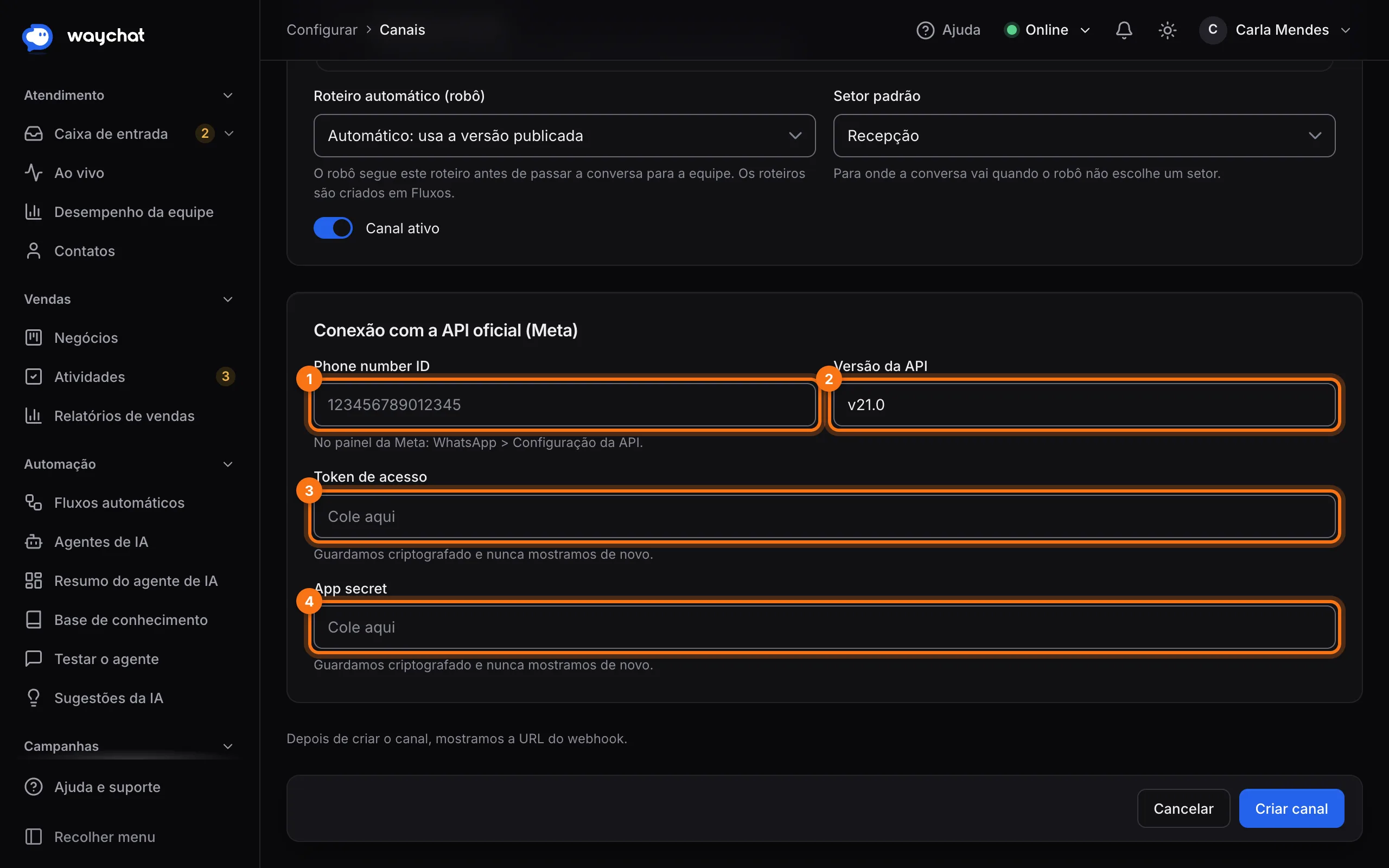
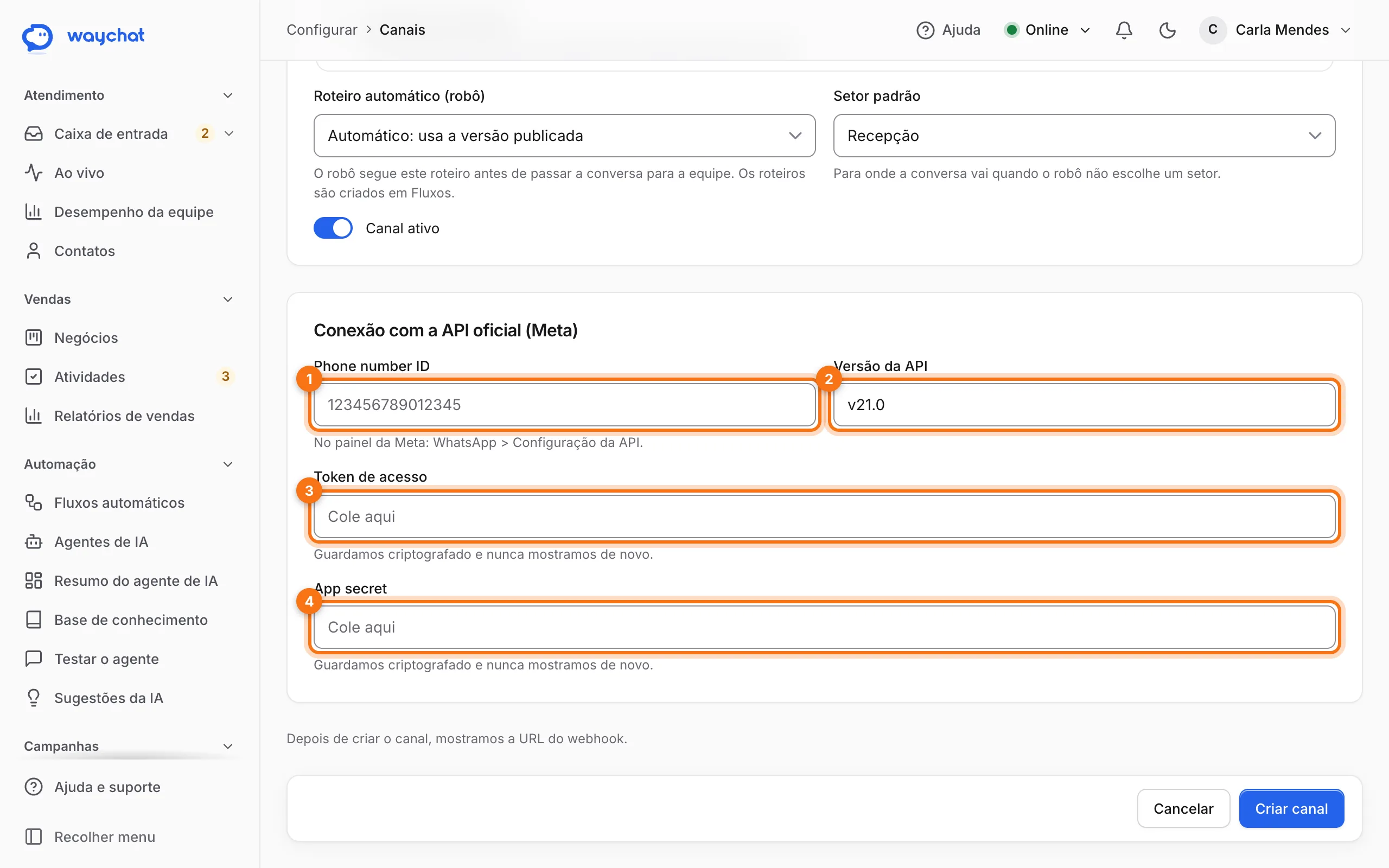
- No bloco Conexão com a API oficial (Meta), preencha:
- Phone number ID: o identificador do número no painel da Meta.
- Versão da API: já vem preenchida; só mude se precisar.
- Token de acesso e App secret: os segredos do seu aplicativo na Meta.
- Clique em Criar canal.
- Abra o canal de novo. No bloco Receber mensagens (webhook), o WayChat mostra a URL do webhook e o verify token. Use Copiar URL e Copiar verify token.
- No painel da Meta, abra WhatsApp > Configuração > Webhook.
- Cole a URL em URL de callback e o verify token em Verificar token.
- Assine o campo
messages(ecalls, se quiser receber ligações).
Menus com até 3 opções viram botões; com mais opções viram uma lista (até 10).
Segurança do webhook
Toda mensagem que chega da Meta traz uma assinatura. O WayChat confere essa assinatura com o App secret e descarta qualquer chamada que não bata. O verify token só serve para a Meta confirmar o endereço na primeira vez.
Segredos
Tokens e App secrets ficam guardados cifrados no servidor. Depois de salvos, a tela só mostra que existe um valor; para trocar, cole um novo ou use a opção de apagar.
Facebook Messenger e Instagram Direct
Os dois funcionam parecido com a API oficial: você liga o seu aplicativo da Meta ao WayChat. Passo a passo curto em Conectar Instagram e Facebook.
- Em Criar canal, escolha Facebook Messenger ou Instagram Direct.
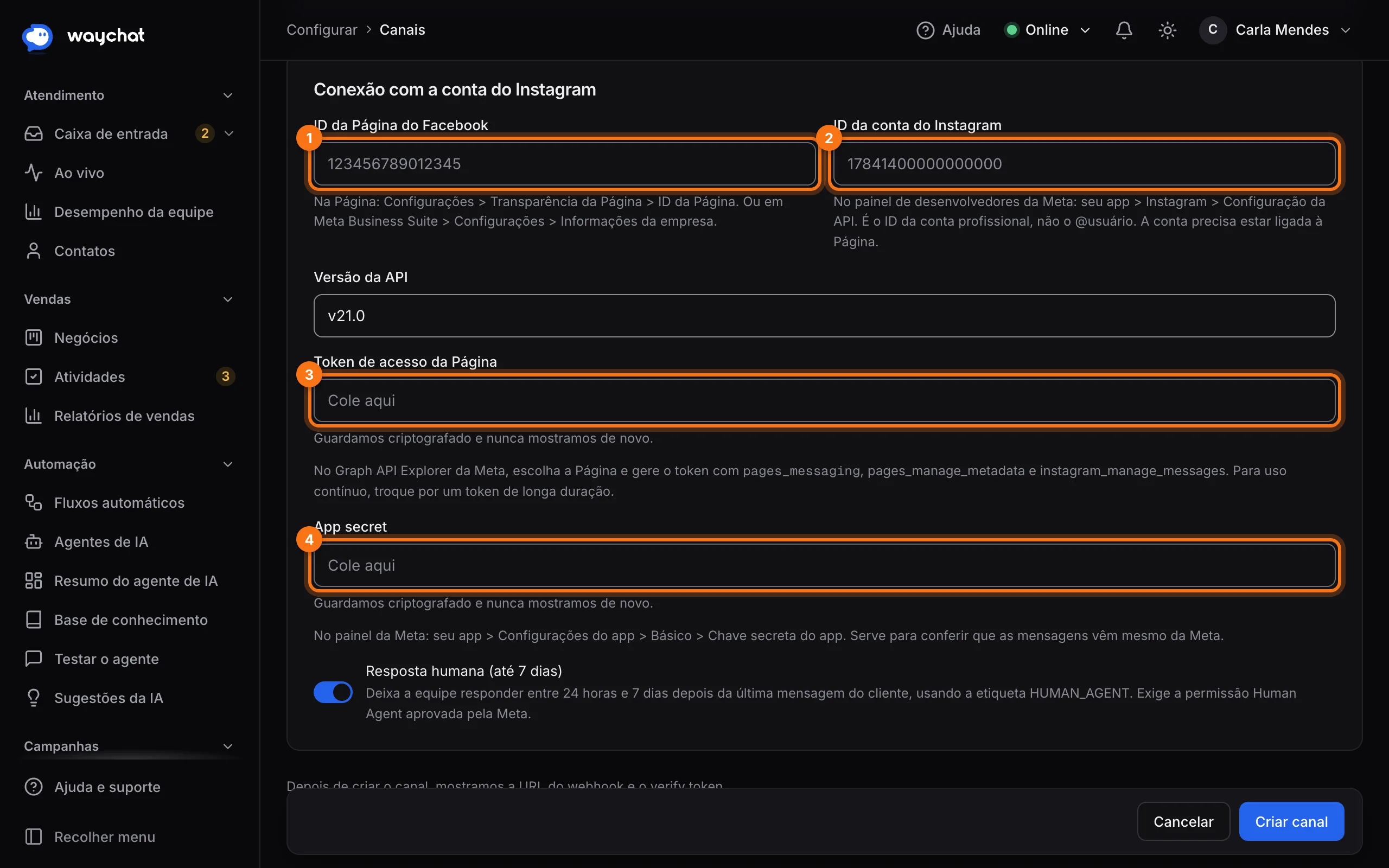
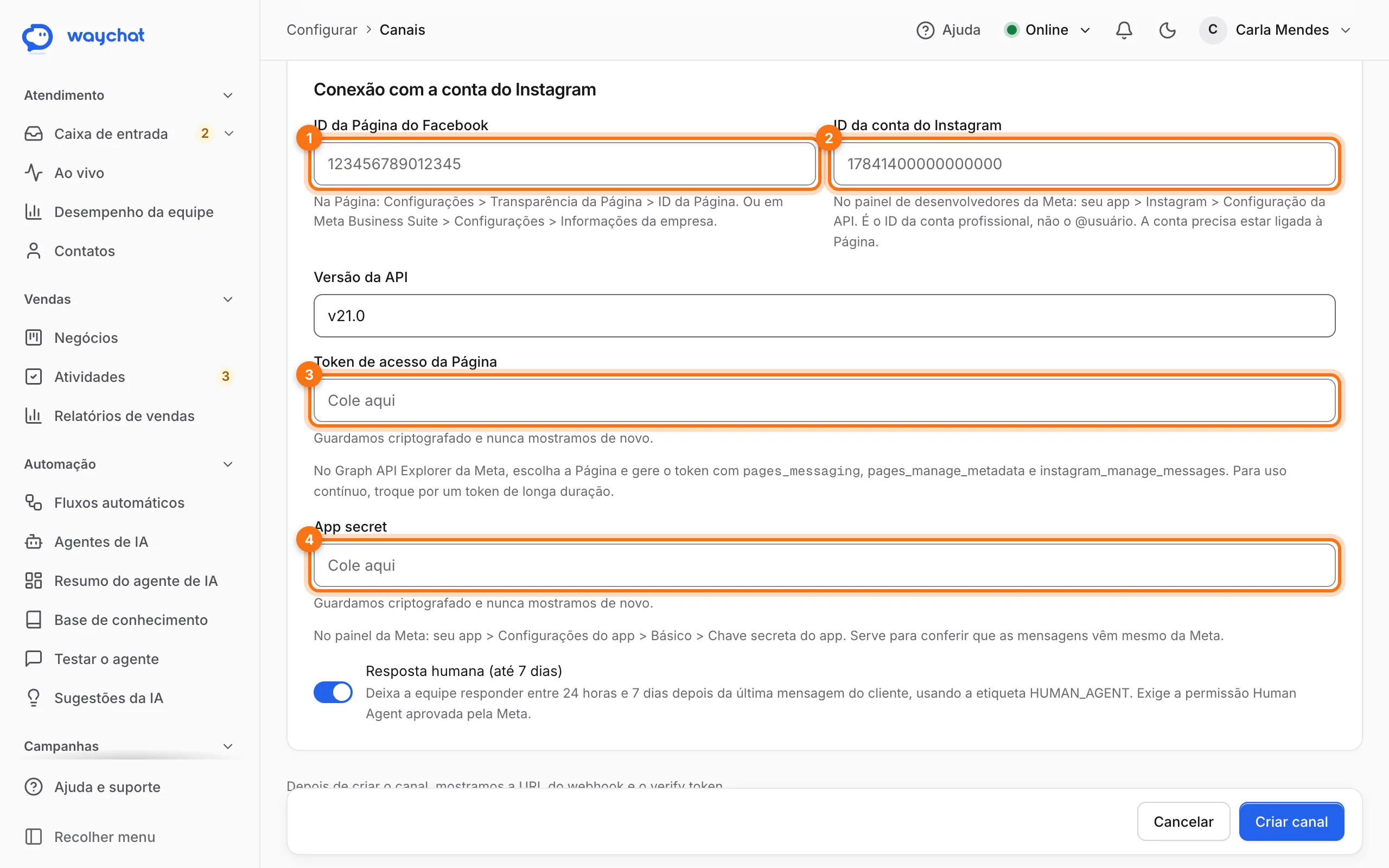
- No bloco de conexão, preencha:
- ID da Página do Facebook (nos dois tipos).
- ID da conta do Instagram (só no Instagram). É o ID da conta profissional, não o @usuário, e a conta precisa estar ligada à Página.
- Versão da API.
- Token de acesso da Página e App secret.
- Se quiser, ligue Resposta humana (até 7 dias): deixa a equipe responder entre 24 horas e 7 dias depois da última mensagem do cliente. Exige a permissão Human Agent aprovada pela Meta.
- Clique em Criar canal.
- Abra o canal de novo e copie a URL do webhook e o verify token. A tela traz o passo a passo para colar no painel da Meta e quais campos assinar.
- Clique em Testar conexão. O WayChat confere na Meta se o token, o ID e a assinatura do webhook estão certos.
Os clientes só podem ser respondidos nas 24 horas seguintes à última mensagem deles (até 7 dias com a resposta humana ligada). Enquanto o app da Meta estiver em modo de desenvolvimento, só quem tem função no app recebe mensagens; para o público, o app precisa passar pela Análise do app da Meta.
Excluir ou pausar um canal
- Canal ativo desligado: pausa sem perder nada.
- Excluir canal (na tela do canal): o balão some do site (no chat) ou as mensagens novas daquele número ou página deixam de chegar ao painel. Pense bem antes de excluir. Excluir vários na lista apaga mais de um de uma vez.
Quando algo não chega
- Confira a situação do canal em Canais. Desconectado é a causa mais comum.
- No chat do site, veja se o domínio está na lista de Domínios permitidos e se o selo está Instalado.
- No WhatsApp por QR code, confira se o canal está Conectado. Se não estiver, gere um novo QR e leia de novo.
- Na API oficial, confira se a URL, o verify token e o campo
messagesestão corretos na Meta. - No Facebook e no Instagram, use Testar conexão.
Próximo passo: Fluxos.