

Tema
Fluxos automáticos
O fluxo é um "robô de atendimento" que recebe o cliente antes de uma pessoa. Ele manda mensagens, mostra menus com botões, faz perguntas, confere o horário, usa a IA e passa a conversa para a equipe.
Para criar o seu primeiro fluxo passo a passo, veja o tutorial Criar seu primeiro fluxo.
Como um fluxo funciona
- Um fluxo é um desenho de nós (passos) ligados por setas. A conversa anda de nó em nó.
- Toda conversa nova começa no nó Início. Se o cliente voltar depois de a conversa ser encerrada, abre-se uma conversa nova e o fluxo recomeça do Início.
- Quem atende cada canal (o fluxo, uma pessoa da equipe ou um agente de IA) você escolhe na tela Canais, em Quando o cliente chama. Veja Canais.
- Começa pelo robô: o fluxo recebe o cliente primeiro.
- Direto com um atendente: o fluxo é pulado e o cliente entra na fila do setor padrão.
- Agente de IA atende: a IA conversa com o cliente (veja Agentes de IA).
- Em Roteiro automático (robô), no canal, você escolhe qual fluxo vale. Deixando Automático, o canal usa a versão publicada do fluxo.
- O robô guarda o ponto em que a conversa está. Se o sistema reiniciar, a conversa continua de onde parou.
A lista de fluxos
No menu, abra Automação e clique em Fluxos automáticos.
Cada linha mostra:
- a situação: No ar · versão 3, Não publicado, Rascunho com mudanças ou Publicado, mas sem canal;
- os canais que usam o fluxo (ou o atalho Escolher canal);
- quando e por quem foi mexido por último.
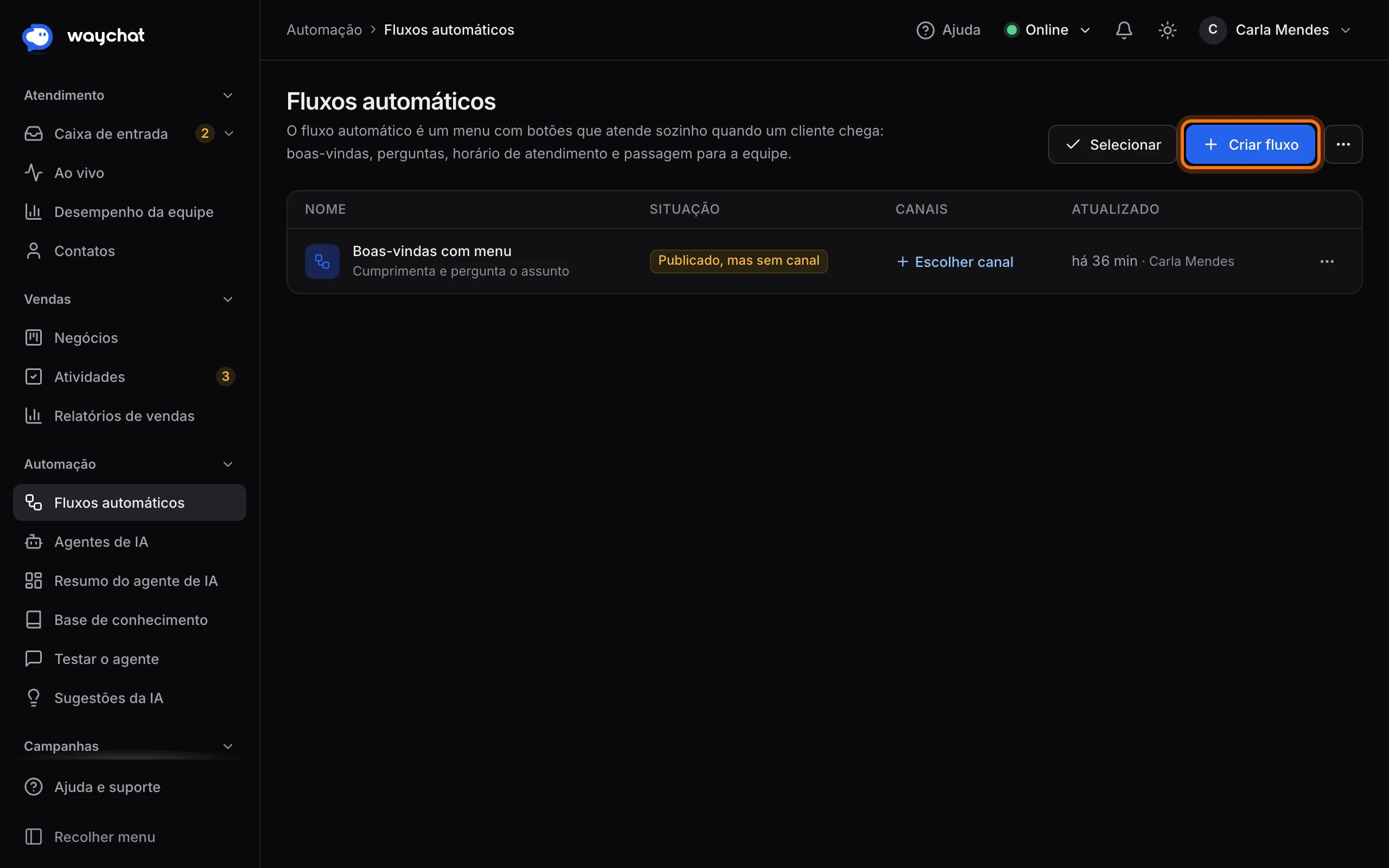
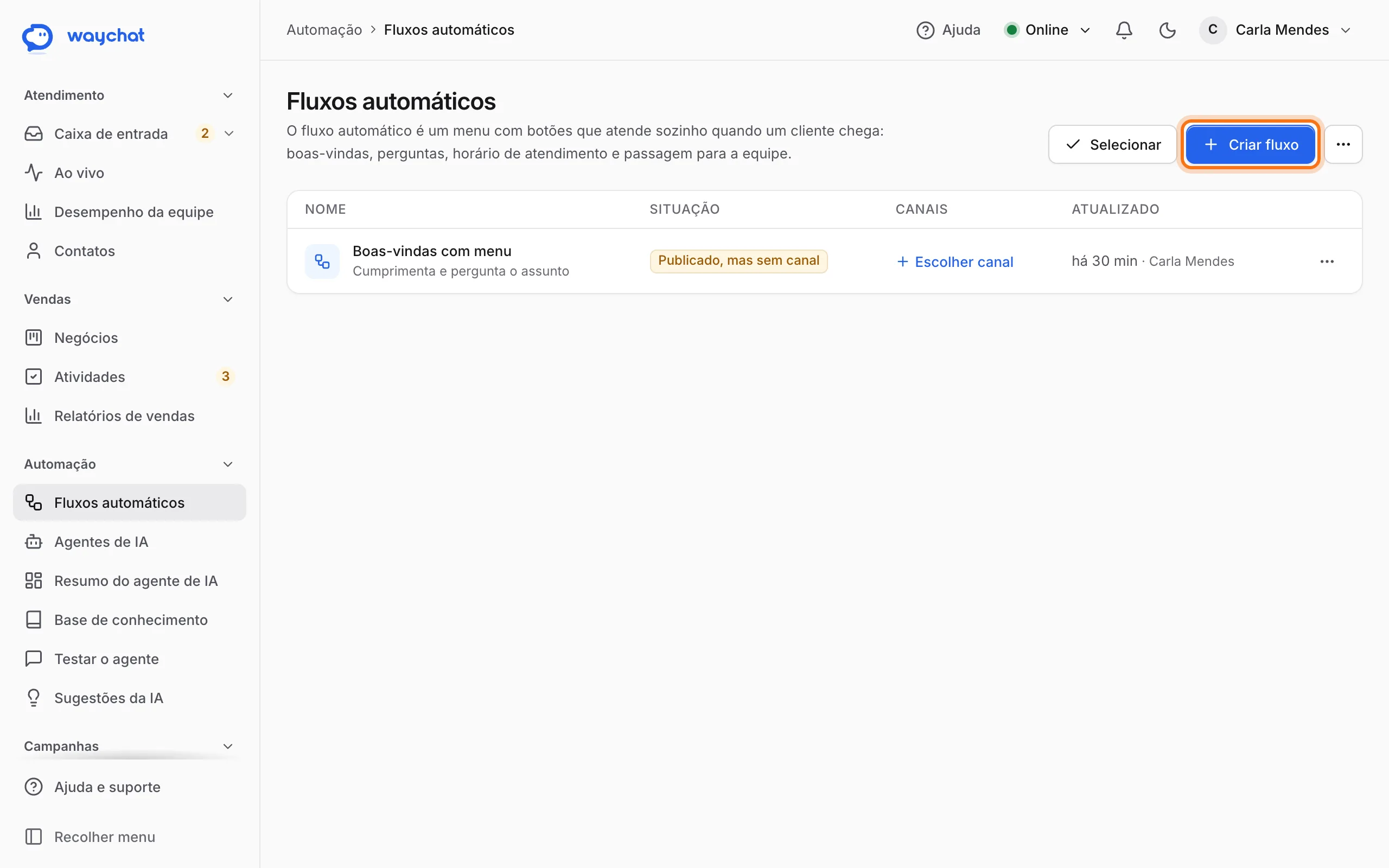
O menu ... de cada linha traz Exportar, Excluir e outras ações. O menu ... do topo traz Importar arquivo de fluxo.
Criar um fluxo novo
Clique em Criar fluxo e escolha como começar:
| Opção | O que faz |
|---|---|
| Modelos prontos por segmento | Fluxo já montado para clínica, restaurante, barbearia, advocacia, imobiliária e outros. Cria os setores que faltarem. |
| Criar com IA | Você conta o que quer e a IA monta os nós. |
| Boas-vindas + menu de setores | Confere o horário, mostra um menu com seus setores e passa para a equipe. |
| Em branco | Só o nó Início, para montar do zero. |
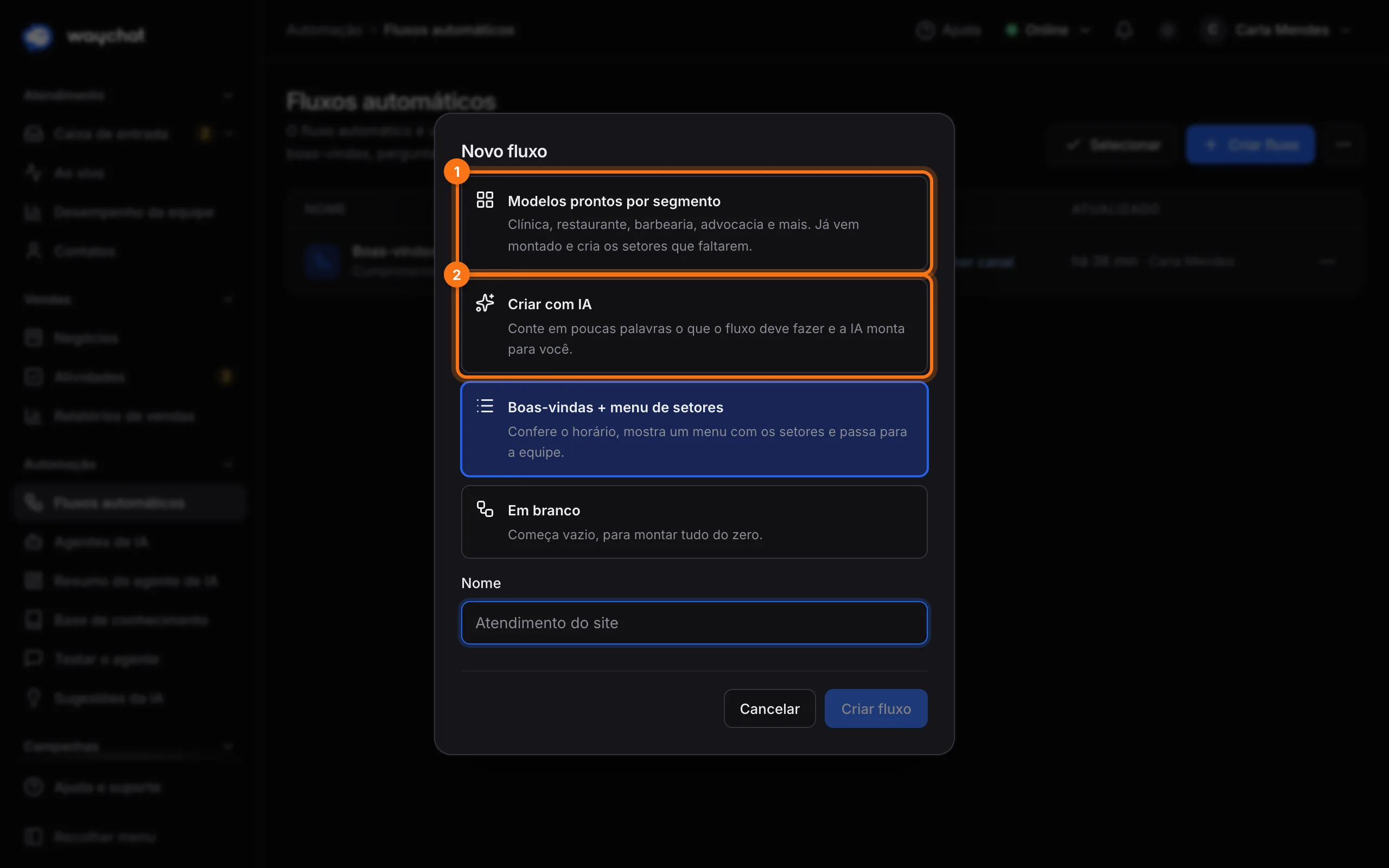
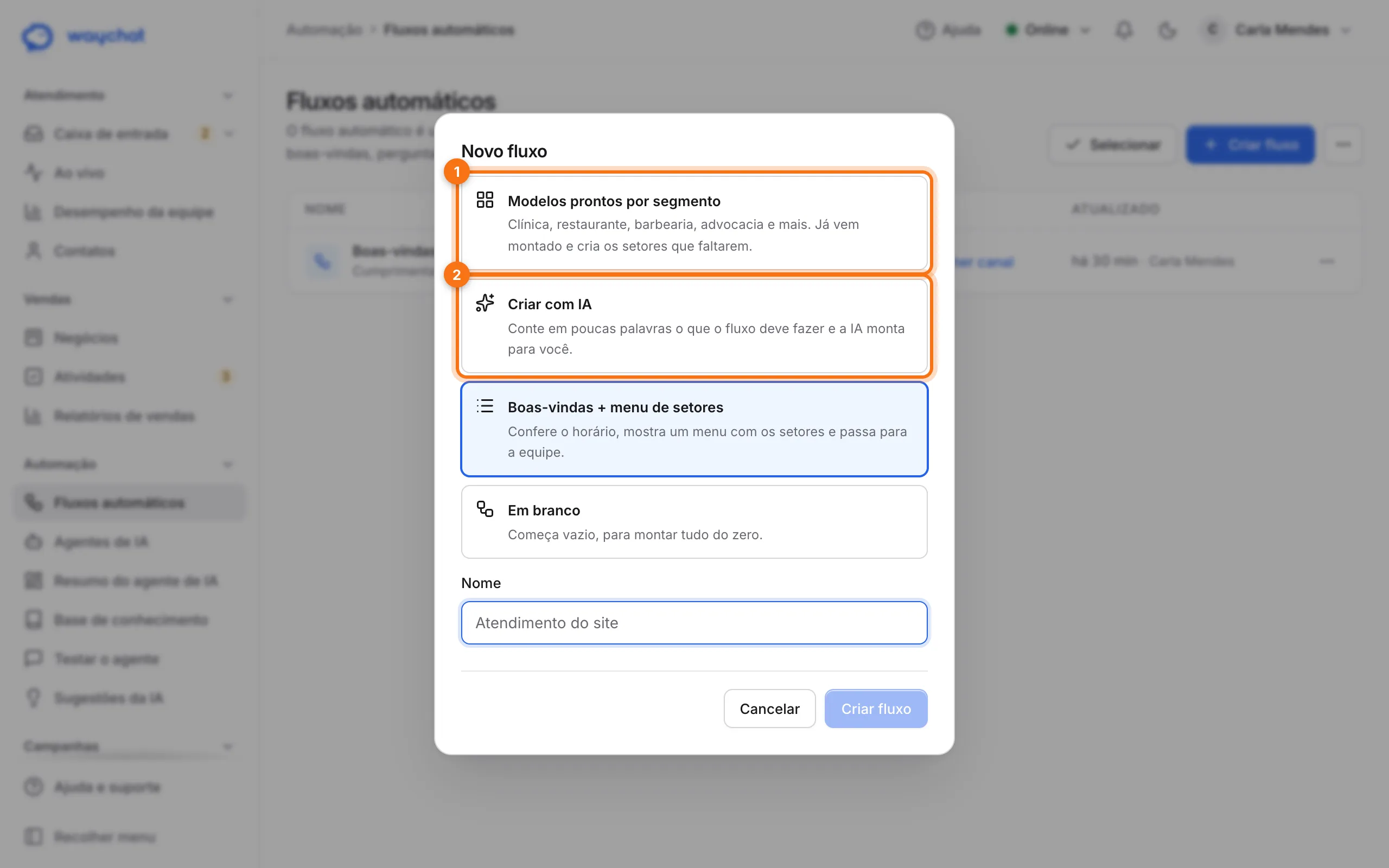
Criar com IA
- Escolha Criar com IA.
- Descreva o fluxo, com pelo menos 10 letras. Exemplo: boas-vindas, pergunta o nome, menu com Comercial, Suporte e Financeiro; fora do horário avisa e transfere para o Comercial.
- Clique em Gerar prévia. Você vê quantos nós e ligações foram criados e se há erros.
- Dê um nome e clique em Criar fluxo.
- Revise tudo no editor antes de publicar.
A IA do seu plano (WayIA) já vem pronta. Você não precisa cadastrar chave. Veja Inteligência artificial.
O editor
Clique no nome do fluxo para abrir o editor.
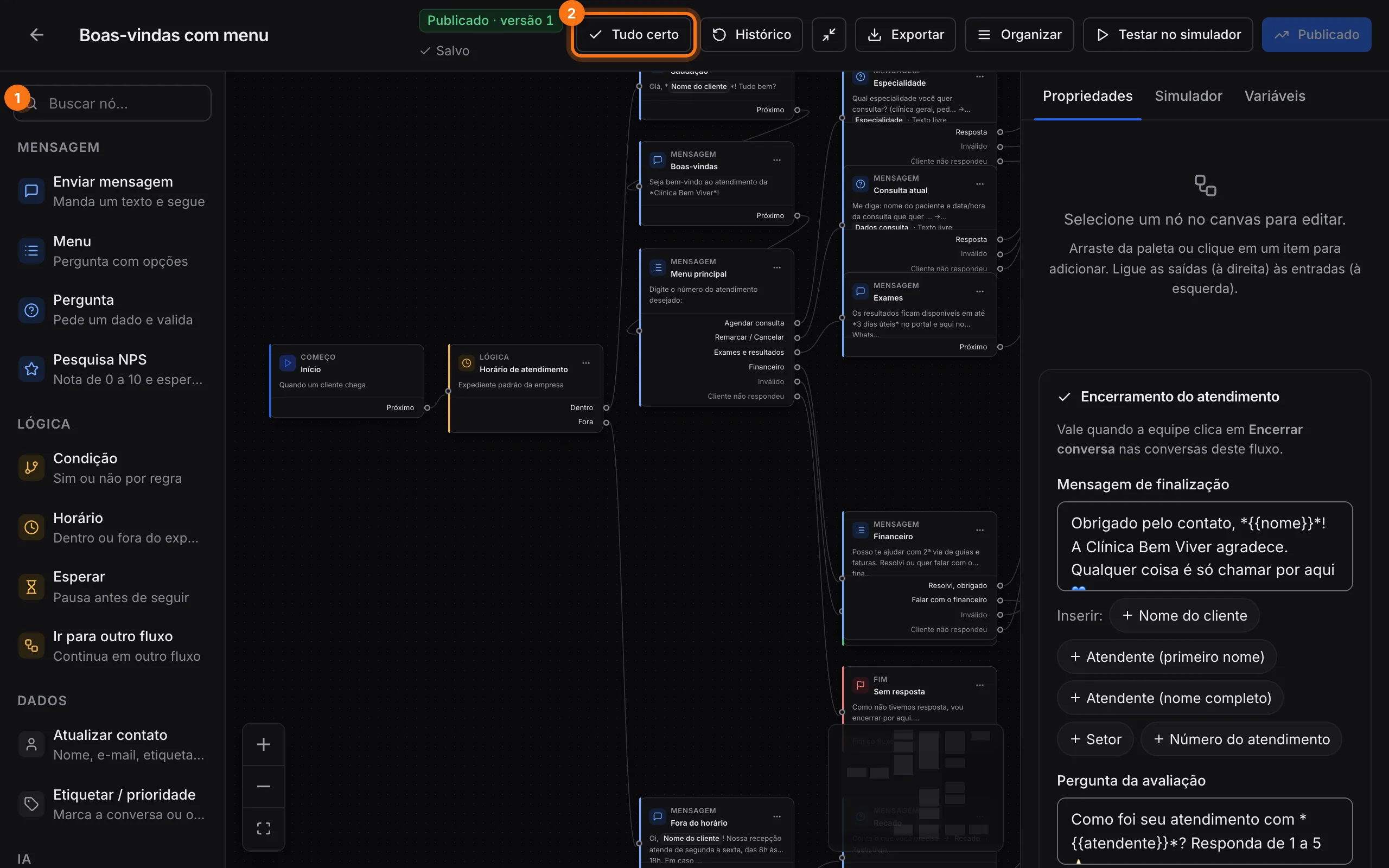
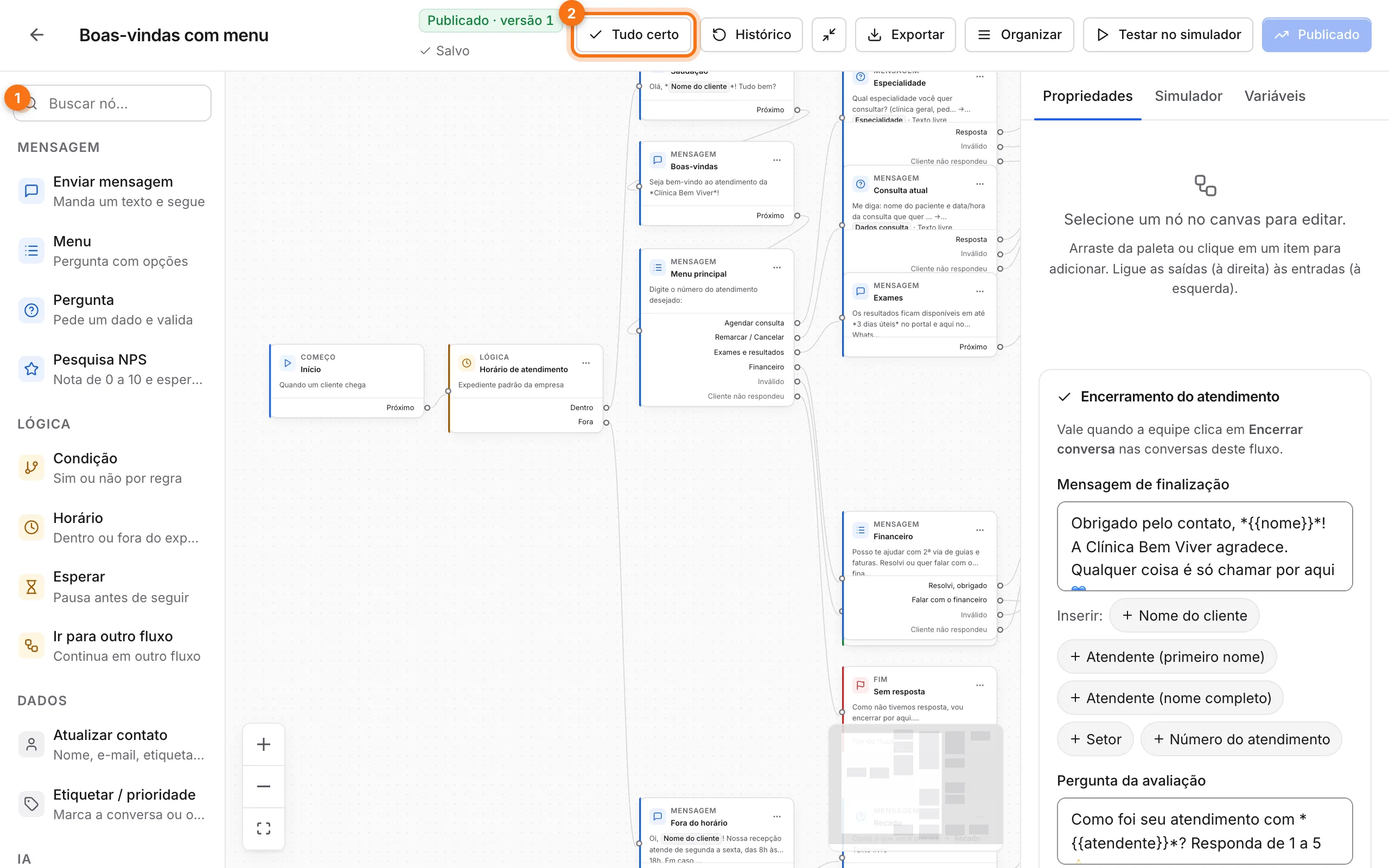
- À esquerda fica a paleta de nós. Use Buscar nó para achar um. Clique no nó ou arraste para o desenho.
- No centro fica o desenho. Para ligar dois nós, arraste da bolinha de saída (lado direito) até a entrada (lado esquerdo) do outro. Há zoom e minimapa.
- À direita ficam três abas: Propriedades (edita o nó escolhido), Simulador e Variáveis. Sem nó escolhido, a aba mostra a mensagem de Encerramento do atendimento do fluxo.
- O fluxo é salvo sozinho. O selo mostra Salvando... e Salvo.
- Ctrl + D duplica o nó escolhido. Delete apaga. O nó Início é único e não pode ser apagado.
- O botão do topo mostra Tudo certo ou a quantidade de erros e avisos. Clique nele e depois no problema para ir até o nó.
- Organizar arruma os nós em camadas, da esquerda para a direita.
No celular
Em telas pequenas o fluxo só pode ser visto. Para editar, use o computador.
Editar um nó
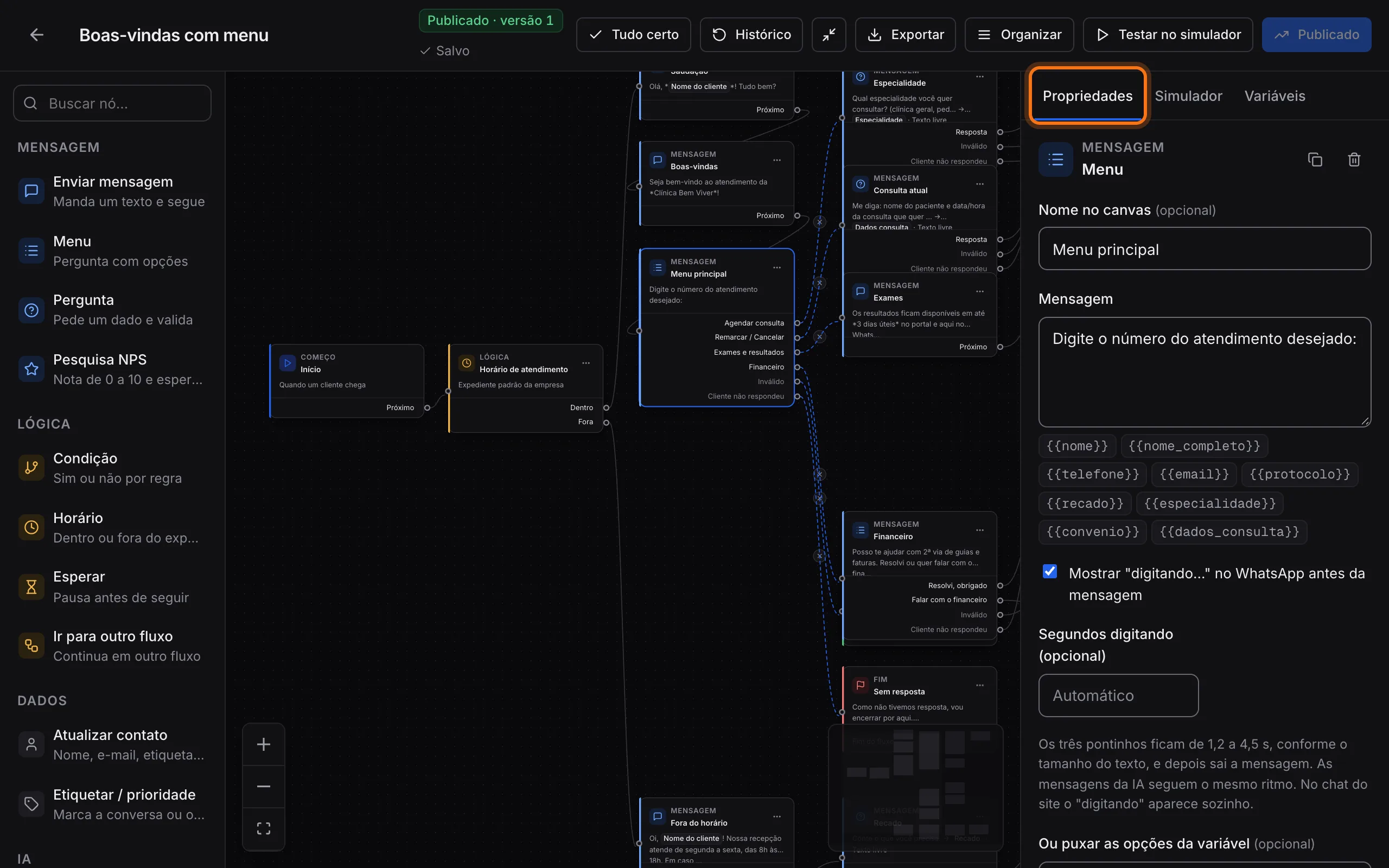
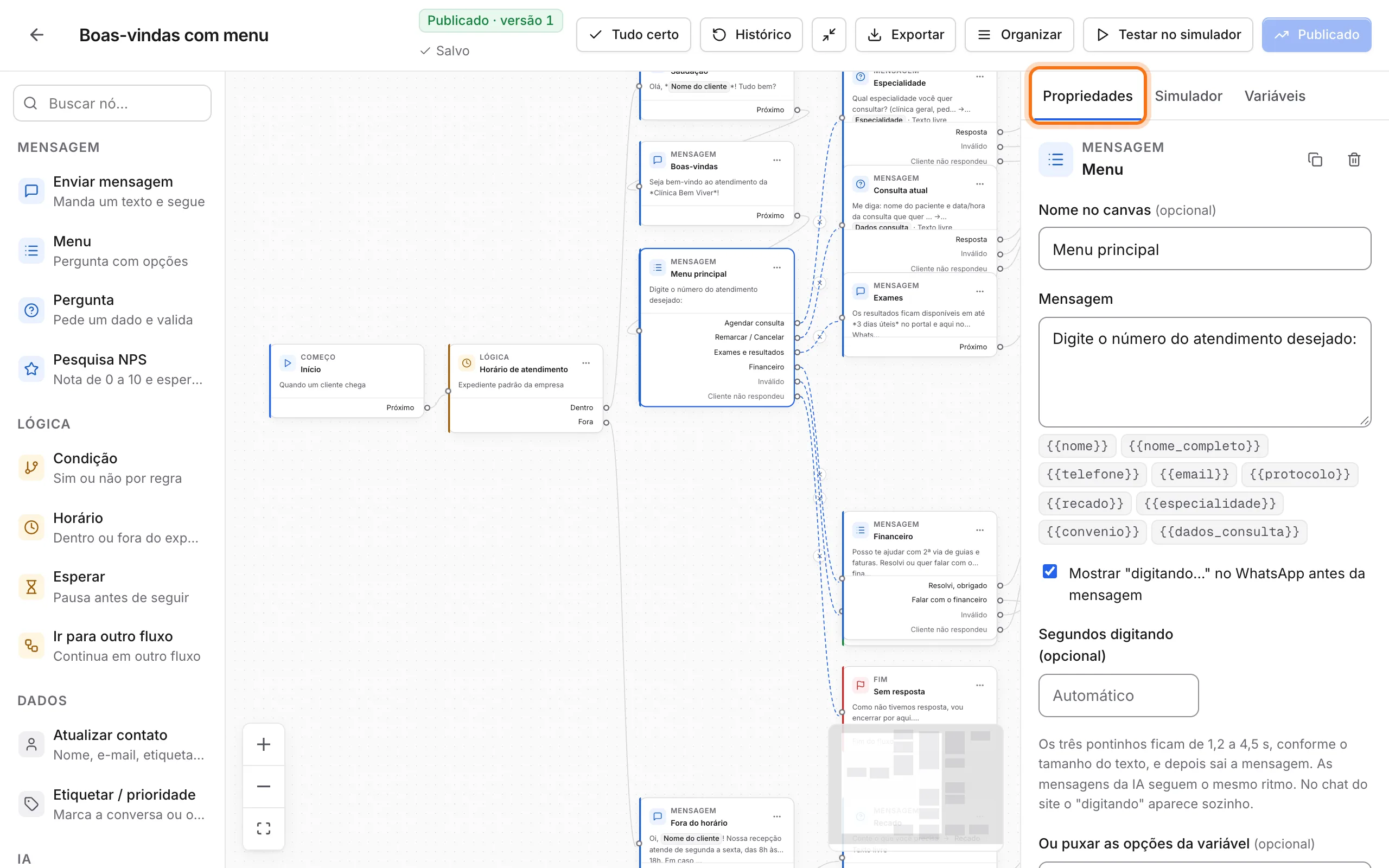
Clique no nó. A aba Propriedades mostra os campos dele. Os botões embaixo dos textos (como {{nome}}) inserem variáveis para você.
Os nós
Mensagem
| Nó | O que faz | Saídas |
|---|---|---|
| Início | Onde tudo começa. Só existe um por fluxo. | Próximo |
| Enviar mensagem | Manda um texto (e pode anexar um arquivo) e segue. | Próximo |
| Menu | Pergunta com até 10 opções. | Uma por opção, Inválido e Cliente não respondeu |
| Pergunta | Pede um dado e confere a resposta. | Resposta, Inválido e Cliente não respondeu |
| Pesquisa NPS | Pede uma nota de 0 a 10. | Nota 9 ou 10, Nota 7 ou 8, Nota 0 a 6 e Cliente não respondeu |
- Menu: o título de cada opção tem até 24 letras. No WhatsApp oficial, até 3 opções viram botões e mais que isso vira lista. No chat do site são botões. Em outros WhatsApp vira texto numerado.
- Pergunta: guarda a resposta numa variável e confere se é Texto livre, Número, E-mail, CPF, CNPJ, CPF ou CNPJ, Telefone, Data ou Expressão regular (um padrão técnico para quem sabe usar).
- Espera e tentativas (Menu e Pergunta): você define quantos minutos esperar e quantas vezes o cliente pode errar. Se errar demais, o fluxo segue por Inválido. Se passar o tempo, segue por Cliente não respondeu.
Lógica
| Nó | O que faz | Saídas |
|---|---|---|
| Condição | Decide por regras ("é igual a", "contém", "está vazio", "é maior que"...). Você escolhe se vale quando todas ou qualquer uma for verdadeira. | Sim, Não |
| Horário | Confere se está dentro do expediente do setor escolhido (ou da empresa). | Dentro, Fora |
| Esperar | Pausa antes de seguir, de 1 minuto até 7 dias. Não roda no simulador. | Próximo |
| Ir para outro fluxo | Continua em outro fluxo. Encerra este. | Nenhuma |
Na paleta, o grupo Avançado (recolhido) traz Ir para (pula para outro nó do mesmo fluxo, útil para voltar ao menu) e Teste A/B (sorteia entre dois caminhos).
Dados
| Nó | O que faz | Saídas |
|---|---|---|
| Atualizar contato | Muda nome, e-mail, etiqueta ou campo do contato, ou tira o cliente das mensagens em massa. | Próximo |
| Etiquetar / prioridade | Marca a conversa (ou o contato) com etiquetas e muda a prioridade. | Próximo |
No grupo Avançado: Definir variável (guarda um valor) e HTTP / Webhook (chama um endereço na internet; é coisa de programador, só https).
Integrações
A paleta tem o grupo Integrações conectadas. Ele lista só as integrações que você já conectou. Clique ou arraste uma para o desenho e o bloco Integração já vem ligado a ela. Sem nenhuma conectada, aparece o atalho Conectar mais integrações.
No bloco:
- Escolha a ação.
- Preencha os campos com texto fixo ou variáveis (por exemplo
{{telefone}}). - Em Salvar o resultado em, escolha a variável que guarda a resposta.
As saídas são Deu certo e Deu erro. Ações que mudam dados (criar, cobrar, enviar) trazem um aviso: elas acontecem de verdade nas conversas reais. Veja Integrações.
Se você usa o WHMCS, aparecem também os blocos Identificar cliente (WHMCS), Faturas em aberto (WHMCS) e Abrir ticket (WHMCS).
IA
| Nó | O que faz | Saídas |
|---|---|---|
| Agente de IA | Um agente de IA conversa com o cliente. Escolha um agente cadastrado ou escreva as instruções no nó. | Concluiu, Pediu humano, Erro |
| Responder com a base (IA) | Responde uma pergunta usando só a base de conhecimento. | Respondeu, Não sabe |
| Classificar (IA) | A IA lê a conversa e escolhe uma entre até 20 categorias que você descreve. | Uma por categoria e Incerto |
| Extrair dados (IA) | A IA tira informações da conversa (por exemplo, a cidade) e guarda cada uma numa variável. | Próximo |
O nó Agente de IA tem limite de respostas e de espera. Ligue Pediu humano a um nó Transferir.
Atendimento e fim
| Nó | O que faz |
|---|---|
| Transferir | Passa a conversa para a fila de um setor ou para uma pessoa. Dá para definir a prioridade, escrever uma mensagem ao cliente, mandar o resumo da IA para quem atende e avisar a posição na fila. Encerra o caminho do robô. |
| Notificar equipe | Avisa os supervisores (de um setor ou de todos) ou uma pessoa, com um texto. Depois segue. |
| Encerrar | Fecha a conversa, com mensagem final, motivo (aparece nos relatórios) e a opção de pedir avaliação. |
Saídas especiais
| Saída | Quando acontece |
|---|---|
| Inválido | O cliente errou mais vezes do que o permitido. |
| Cliente não respondeu | O cliente não respondeu dentro do tempo de espera. |
| Pediu humano | O agente de IA chegou ao limite de respostas. |
| Incerto | A IA não teve certeza da categoria. |
Saída sem ligação vira aviso. Dá para publicar assim: a conversa que cair nela passa para uma pessoa da equipe.
Variáveis
Variável é um espaço reservado que o robô preenche sozinho. Escreva {{nome}} no texto e o cliente recebe o nome dele. O sistema sempre preenche:
| Variável | Valor |
|---|---|
{{nome}} | Primeiro nome do cliente |
{{nome_completo}} | Nome completo |
{{telefone}} | Telefone |
{{email}} | |
{{protocolo}} | Número do atendimento (protocolo) |
Perguntas, menus, Definir variável, Classificar e Extrair dados criam variáveis novas, que ficam disponíveis nos nós seguintes. Na aba Variáveis você vê todas e os valores do último teste.
Lembrete por nó
Menu, Pergunta e Agente de IA têm o campo Lembrar se não responder em (min). Se o cliente ficar calado, o robô manda uma mensagem de lembrete depois desse tempo. O lembrete precisa sair antes do fim da espera do nó.
Enquanto o cliente está num desses nós, vale o tempo do nó, e não o lembrete geral de Mensagens automáticas.
Testar no simulador
O simulador testa o rascunho sem enviar nada a clientes.
- Clique na aba Simulador (ou em Testar no simulador, no topo).
- Clique em Começar.
- Responda como se fosse o cliente, digitando ou clicando nas opções.
- Clique numa mensagem do robô para ver o nó dela no desenho.
- Clique em Reiniciar para testar de novo.
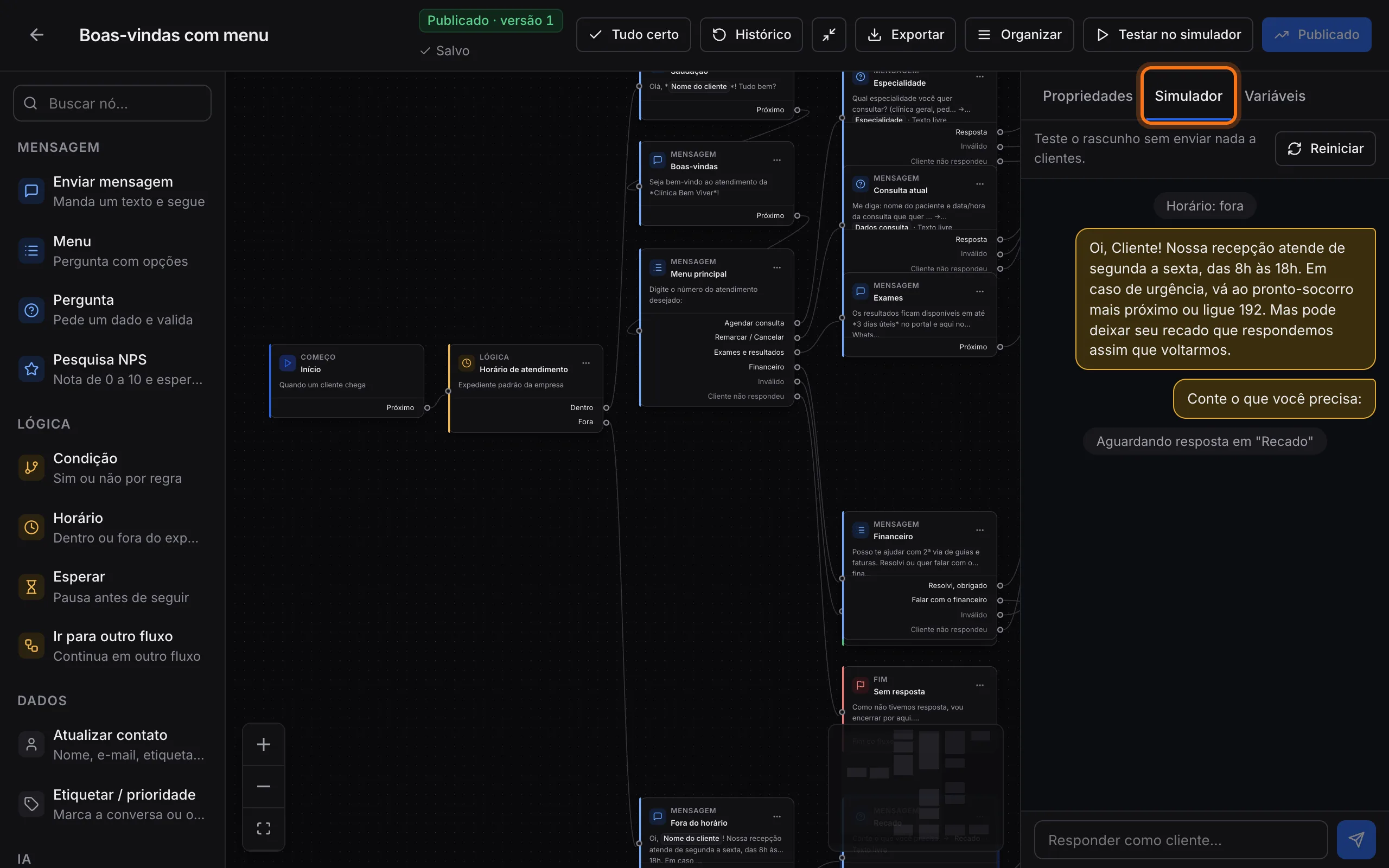
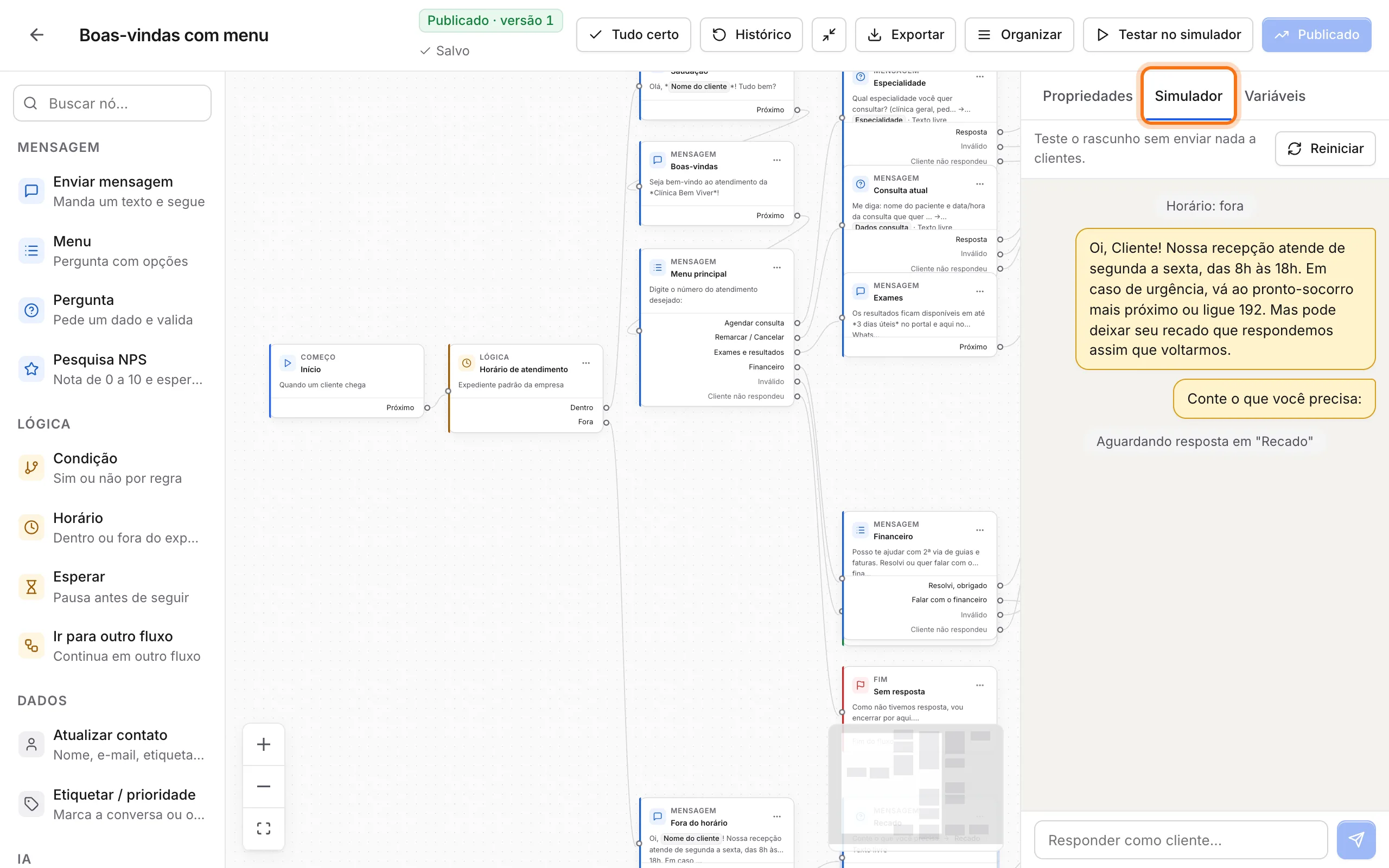
Os blocos de integração nunca chamam o sistema de verdade no simulador. Aparece um seletor Deu certo / Deu erro para você escolher o caminho. A Condição sempre segue por Sim e o Esperar não roda.
Publicar, histórico e restaurar
- Quando o botão do topo mostrar Tudo certo (sem erros), clique em Publicar e confirme.
- O rascunho vira a versão seguinte (v1, v2...) e passa a valer nos canais que usam o fluxo.
- Conversas novas usam a versão nova. Conversas em andamento terminam na versão antiga.
O botão mostra Publicado quando não há mudança nova.
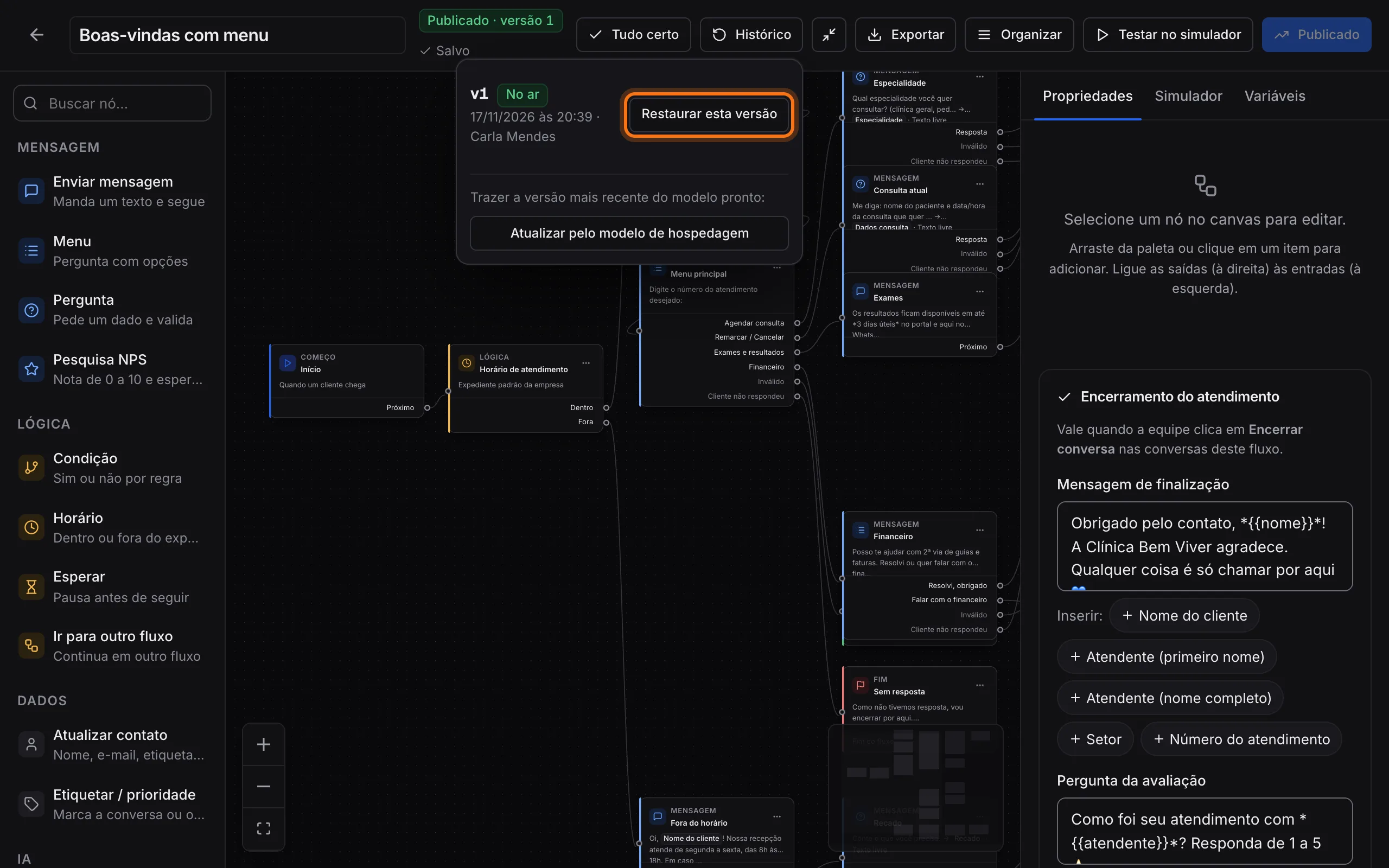
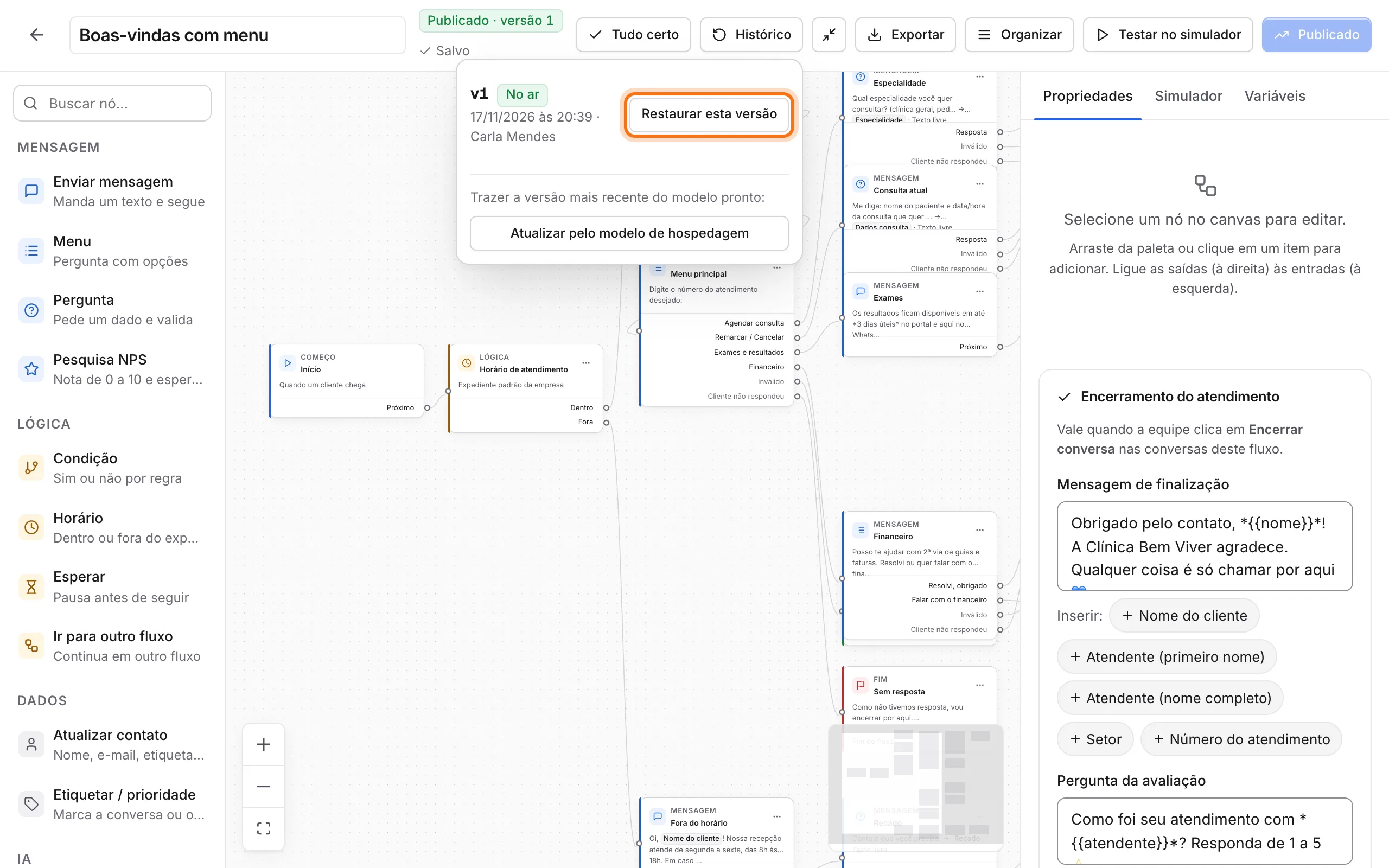
Clique em Histórico para ver as versões publicadas. Restaurar esta versão troca o rascunho pela versão escolhida. O que está no ar só muda quando você publicar de novo.
Exportar e importar (arquivo .json)
O botão Exportar (no editor ou no menu da linha) baixa o fluxo como arquivo .json. Ele serve para levar um fluxo para outra conta.
- O arquivo não leva dados da sua conta. Setores, pessoas, agentes de IA e outros fluxos viram nomes.
- Arquivos de mídia e senhas de endereços externos não vão junto.
Para importar, use o menu ... da lista e Importar arquivo de fluxo, e envie o .json (até 100 KB):
- O WayChat confere o arquivo e mostra do que o fluxo depende.
- Para cada setor, agente, pessoa ou outro fluxo, escolha usar um que você já tem, criar (só setores) ou remover do nó.
- O resultado é um fluxo novo e só rascunho. Ele não vai ao ar e não fica em nenhum canal até você revisar e publicar.
Blocos de integração importados precisam ser conectados em Integrações antes de funcionar. Só o dono e os admins exportam e importam.
O que impede de publicar
O editor avisa em erros quando:
- falta o nó Início ou há mais de um;
- uma mensagem, menu ou pergunta está sem texto, ou o menu está sem opções;
- uma pergunta está sem variável;
- um Transferir está sem setor ou pessoa;
- um HTTP não começa com
https://; - há um laço sem espera (o robô repetiria mensagens sem parar). Coloque um Menu, Pergunta ou Esperar no caminho.
Veja também: Setores e equipe, Inteligência artificial e Canais.