

Tema
Setores e equipe
Como organizar filas por setor, distribuir as conversas, definir horários e prazos de resposta e dar a cada pessoa o papel certo.
Para um passo a passo curto, veja o tutorial Equipe e setores.
Setores
Um setor é uma fila de atendimento com equipe, horário e metas próprios, por exemplo Recepção, Agendamentos e Financeiro. No menu, grupo Configurar, clique em Setores. Escolha um setor na lista da esquerda para editar, ou clique em Criar setor.
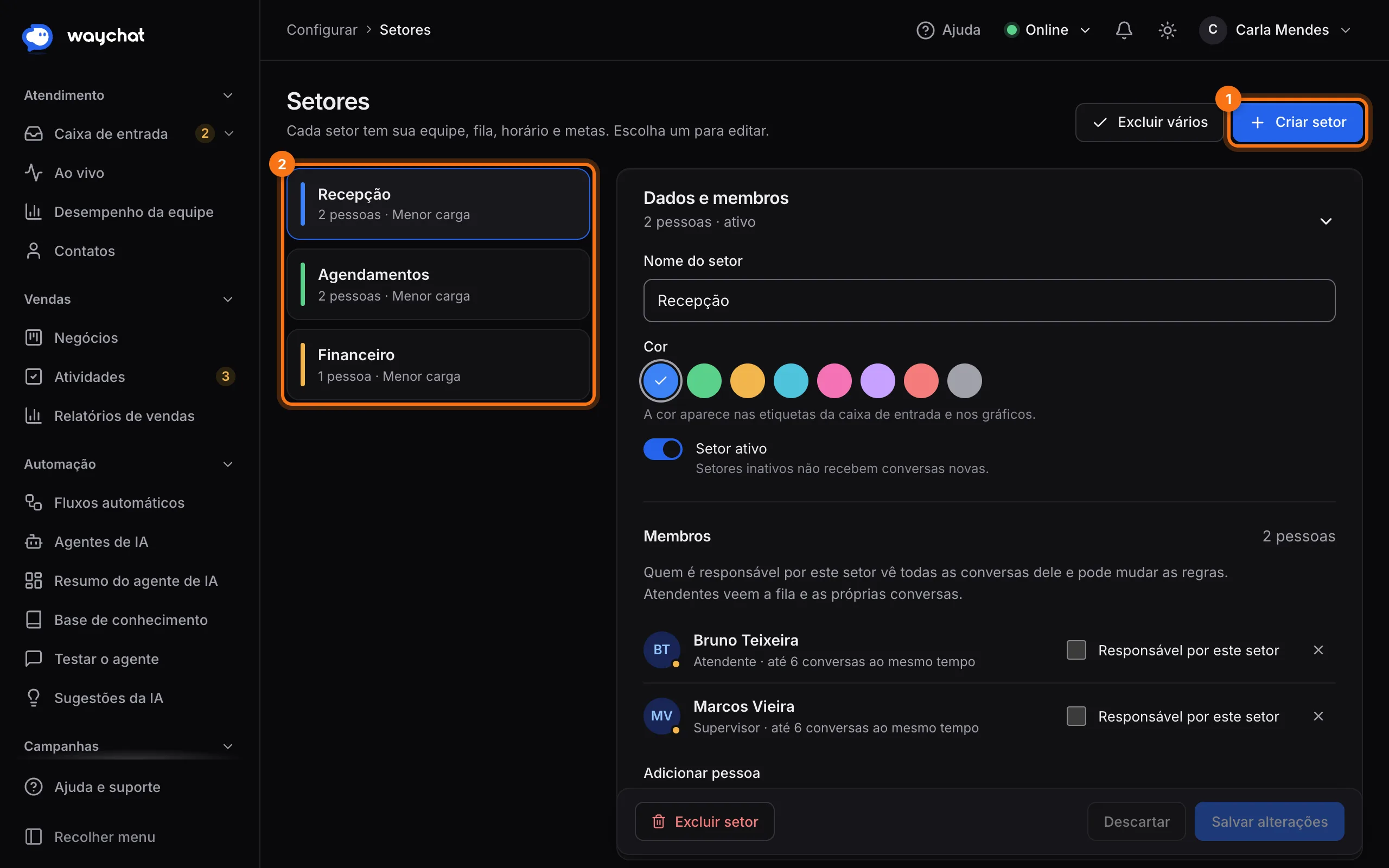
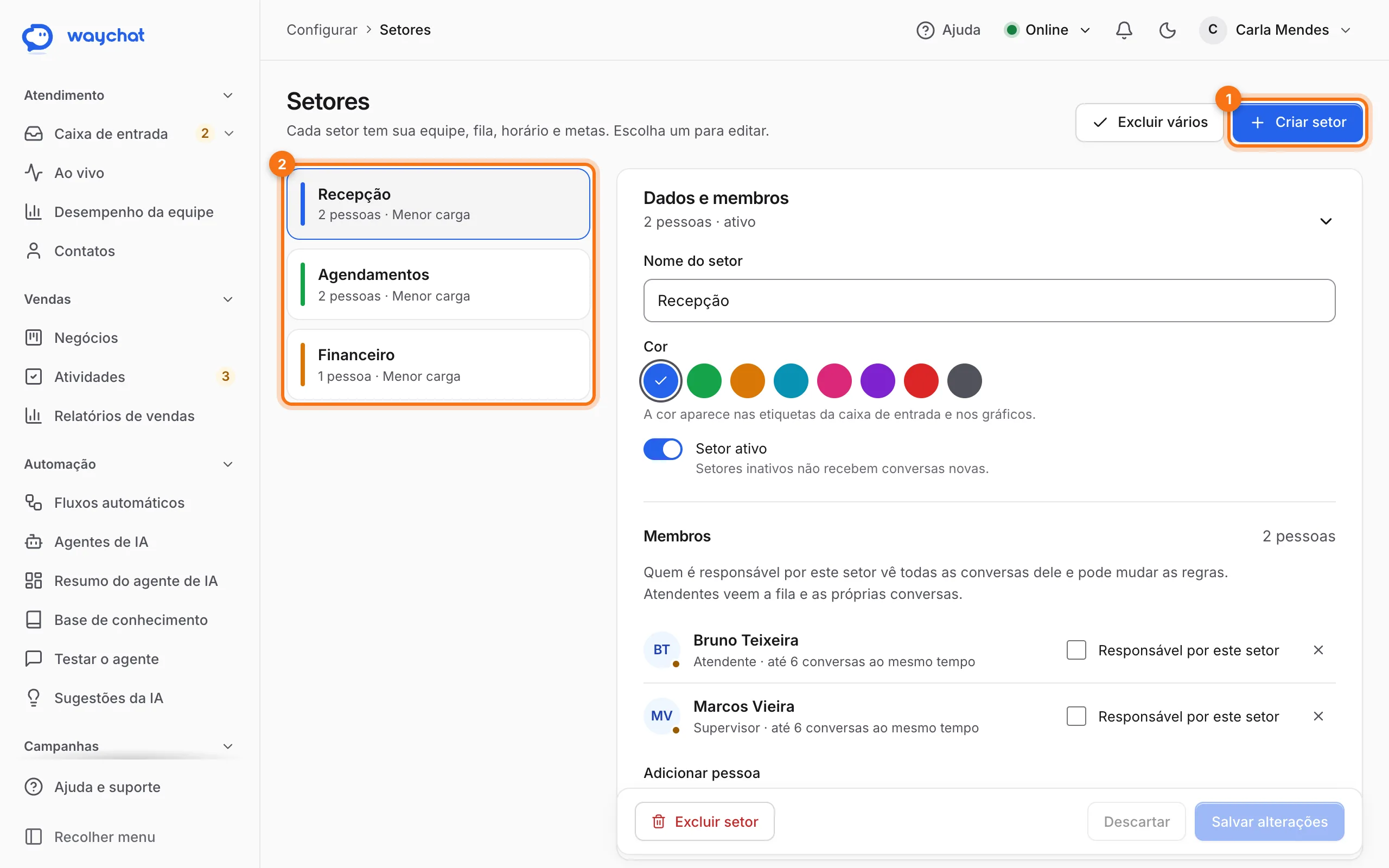
O editor do setor tem cinco blocos. Clique no título de um bloco para abrir ou fechar. Um único botão Salvar alterações, no rodapé, grava tudo (inclusive o horário).
| Bloco | O que você define |
|---|---|
| Dados e membros | Nome, cor (aparece nas etiquetas da caixa de entrada e nos gráficos) e se o setor está ativo. Setor inativo não recebe conversas novas. Aqui também ficam os membros. |
| Como as conversas chegam | Como a conversa chega até alguém, e o que fazer se ninguém responder. |
| Horário | Dias, horas e feriados. |
| Prazo para responder | Prazos prometidos ao cliente. |
| Mensagens | Textos de fila, fora do horário, número do atendimento e encerramento. |
Para excluir um setor, não pode haver conversa em andamento nele. Se você só quer pausar, desligue Setor ativo. O botão Excluir setor fica no rodapé do editor, e Excluir vários permite apagar mais de um de uma vez.
Membros
Em Dados e membros, use Adicionar pessoa para colocar alguém no setor. Para cada membro você vê o papel e quantas conversas ao mesmo tempo ele aguenta.
Marque Responsável por este setor para a pessoa poder mudar as regras do setor e ver todas as conversas dele. Sem membros, as conversas ficam na fila sem dono.
Responsável do setor não é o papel Supervisor
Marcar alguém como Responsável por este setor vale só para aquele setor. O papel Supervisor (veja Papéis) vale para a conta toda. Na tela Equipe, uma ★ ao lado do setor marca quem é responsável por ele.
Como as conversas chegam
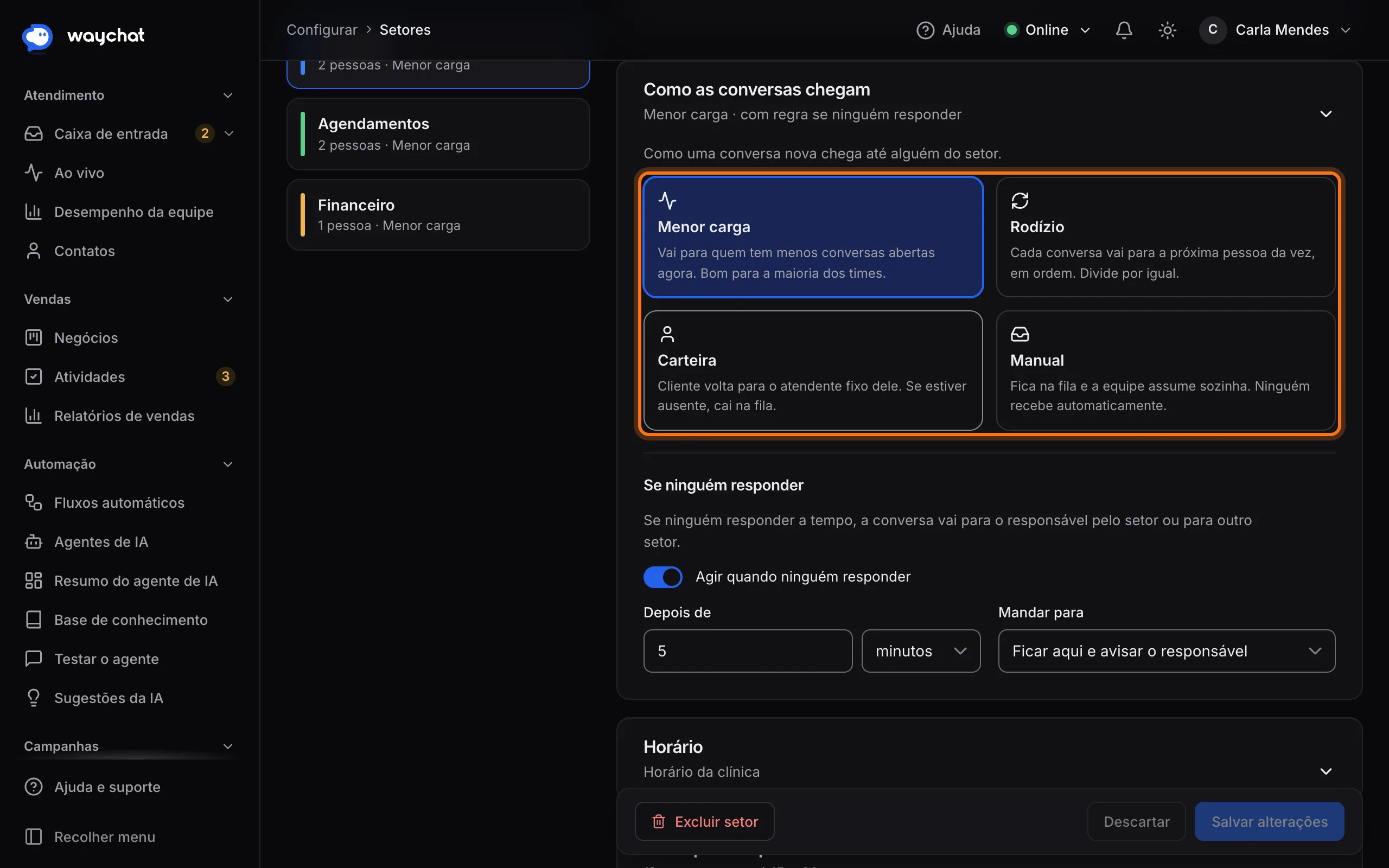
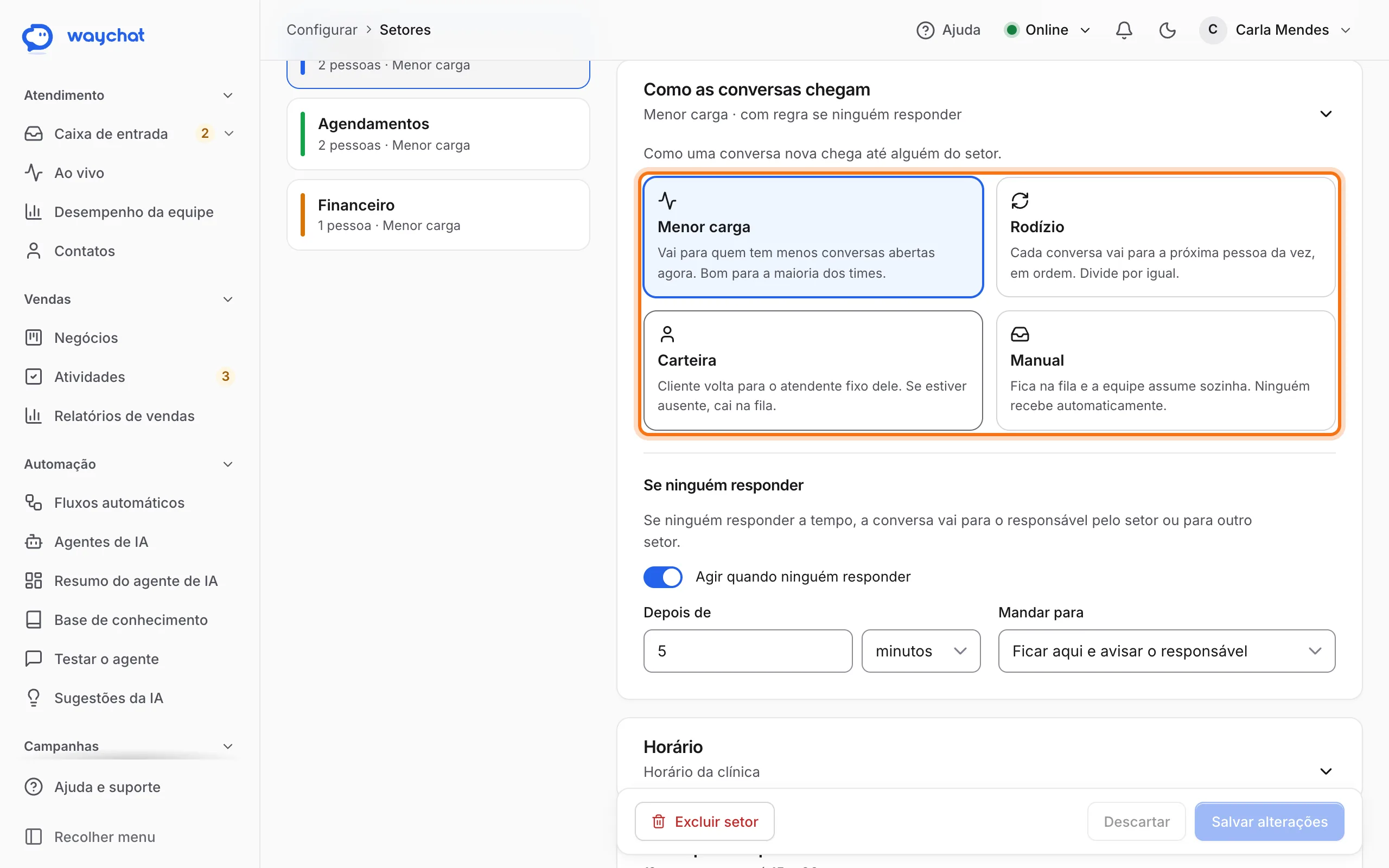
Quando uma conversa entra na fila de um setor, o WayChat tenta entregá-la a alguém online e com vaga (conversas abertas abaixo do limite da pessoa). Escolha a regra em Como as conversas chegam:
| Regra | Como funciona | Bom para |
|---|---|---|
| Menor carga | Vai para quem tem menos conversas abertas em relação ao seu limite. | A maioria dos times |
| Rodízio | Cada conversa vai para a próxima pessoa da vez, em ordem. Divide por igual. | Times que querem equilíbrio exato |
| Carteira | Se o cliente tem um atendente fixo e ele está online e com vaga, vai direto para ele. Senão, segue a regra de menor carga. | Relacionamento de longo prazo |
| Manual | Ninguém recebe automaticamente. A conversa fica na fila e a equipe assume sozinha. | Times pequenos ou triagem humana |
Se ninguém está disponível, a conversa espera na fila e o WayChat tenta de novo de tempos em tempos, e também quando alguém fica Online. Na fila, conversas urgentes e de prioridade alta passam na frente. Se não há ninguém online e com vaga num setor aberto, os supervisores recebem um aviso.
Atendente fixo
O atendente fixo de cada cliente é definido em Atendimento > Contatos > Editar. Veja Contatos e LGPD.
Se ninguém responder
Ainda em Como as conversas chegam, ligue Agir quando ninguém responder e defina:
- Depois de: quanto tempo a conversa pode esperar na fila.
- Mandar para: outro setor, ou Ficar aqui e avisar o responsável.
Passado o tempo, os responsáveis e supervisores são avisados e, se você escolheu outro setor, a conversa muda para a fila dele.
Limite de conversas ao mesmo tempo
Cada pessoa tem um limite de conversas abertas ao mesmo tempo, de 1 a 50, definido em Equipe > Editar (campo Conversas ao mesmo tempo). Quando o limite é atingido, a pessoa deixa de receber conversas novas até encerrar ou transferir alguma. As conversas pendentes também contam.
Horário e feriados
No bloco Horário:
- Em Horário deste setor, escolha um horário existente ou clique em Criar horário. Sempre aberto (24 horas) dispensa horário.
- Marque os dias em que o setor atende e informe a abertura e o fechamento.
- Para ter mais de um período no dia (manhã e tarde), clique em Outro horário neste dia. Para repetir o mesmo horário nos outros dias, clique em Copiar para todos os dias.
- Ligue Fechar nos feriados nacionais se quiser.
- Em Outros feriados ou folgas, escolha uma data e clique em Adicionar data.
- Clique em Salvar alterações, no rodapé.
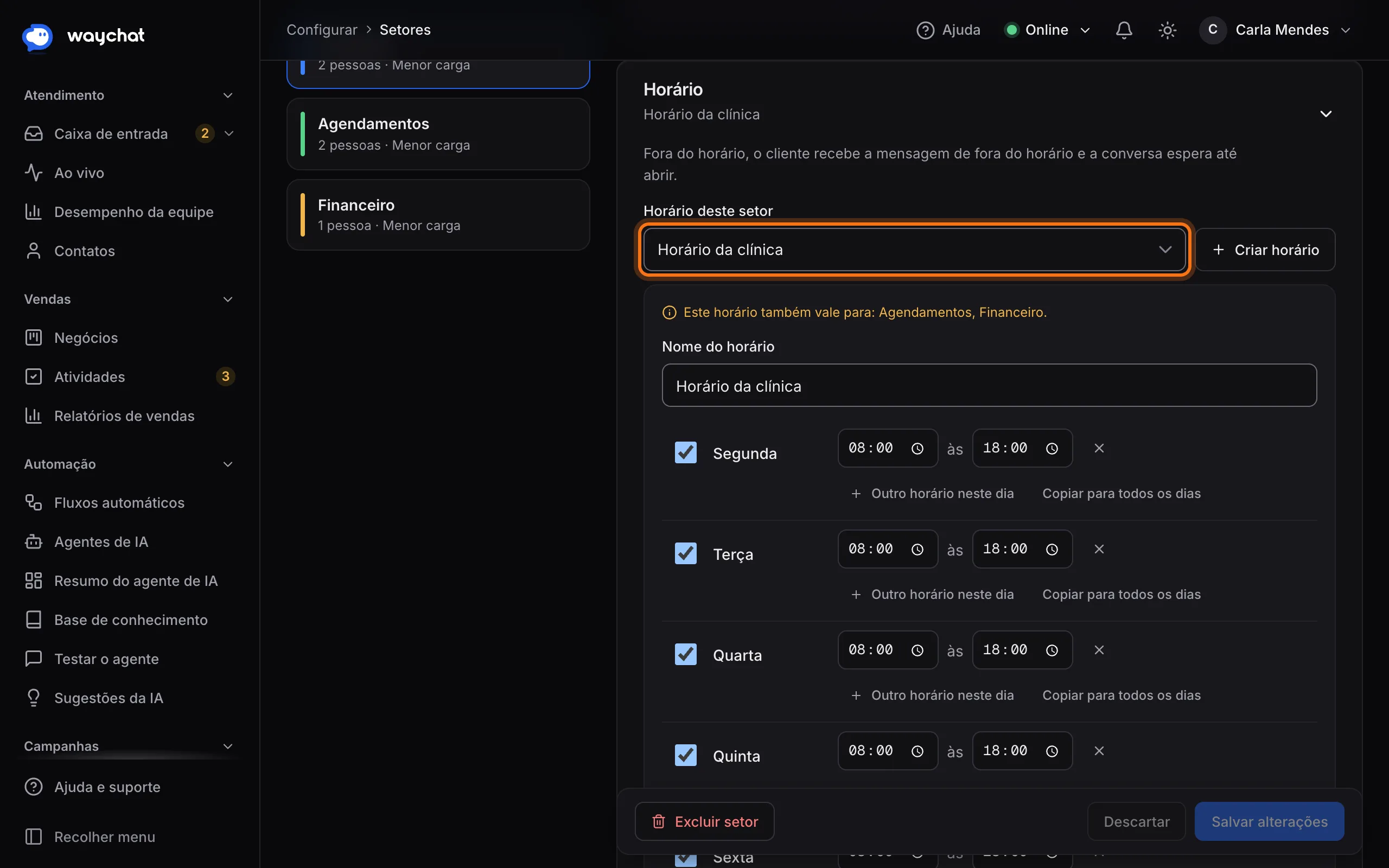
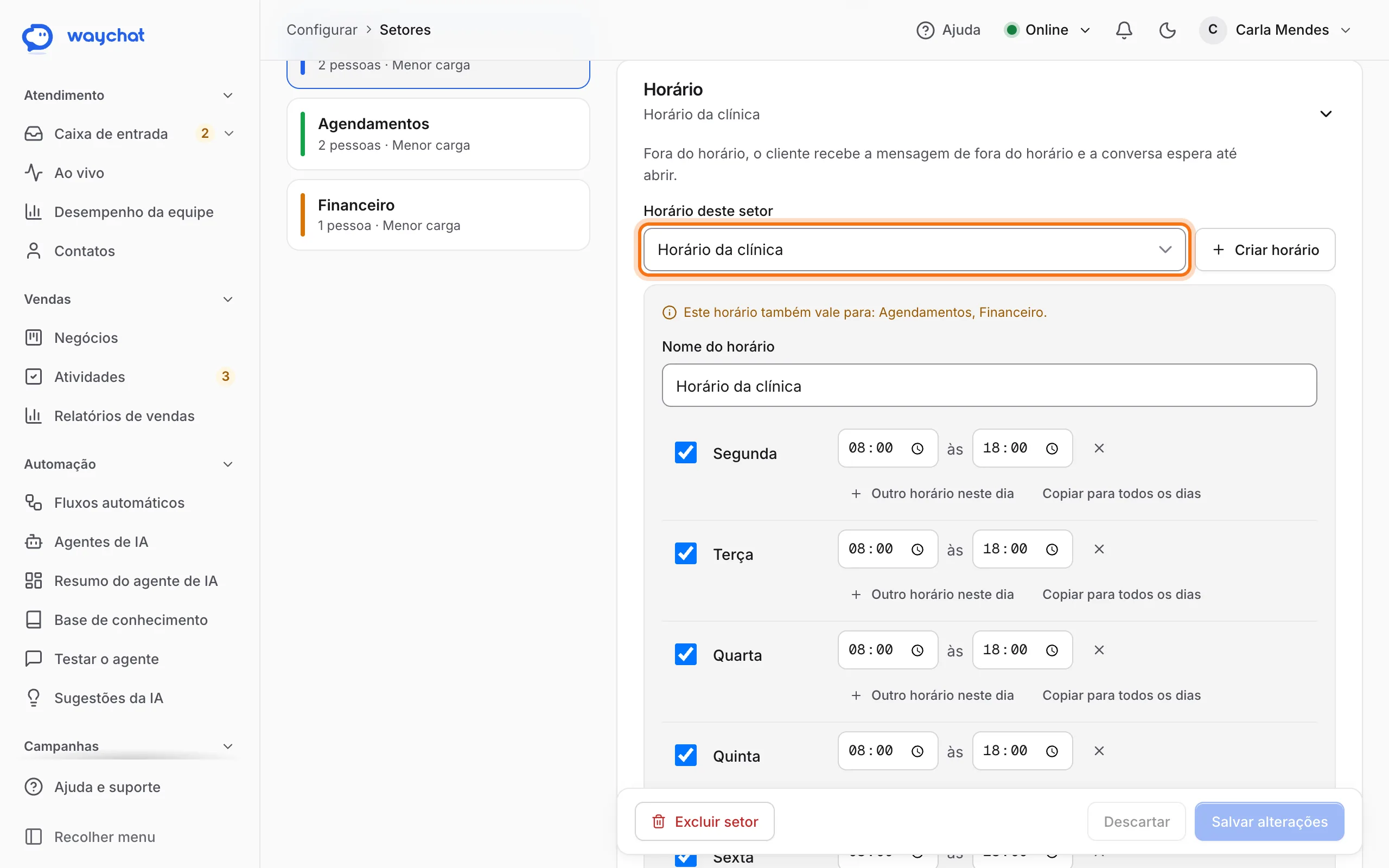
O mesmo horário pode servir a vários setores; a tela avisa quais. Fora do horário, o cliente recebe a mensagem de fora do horário e a conversa espera até o setor abrir. O fuso usado é o da empresa.
Prazo para responder (SLA)
SLA é o prazo prometido para responder o cliente. No bloco Prazo para responder você define 1ª resposta em até e Resolver em até.
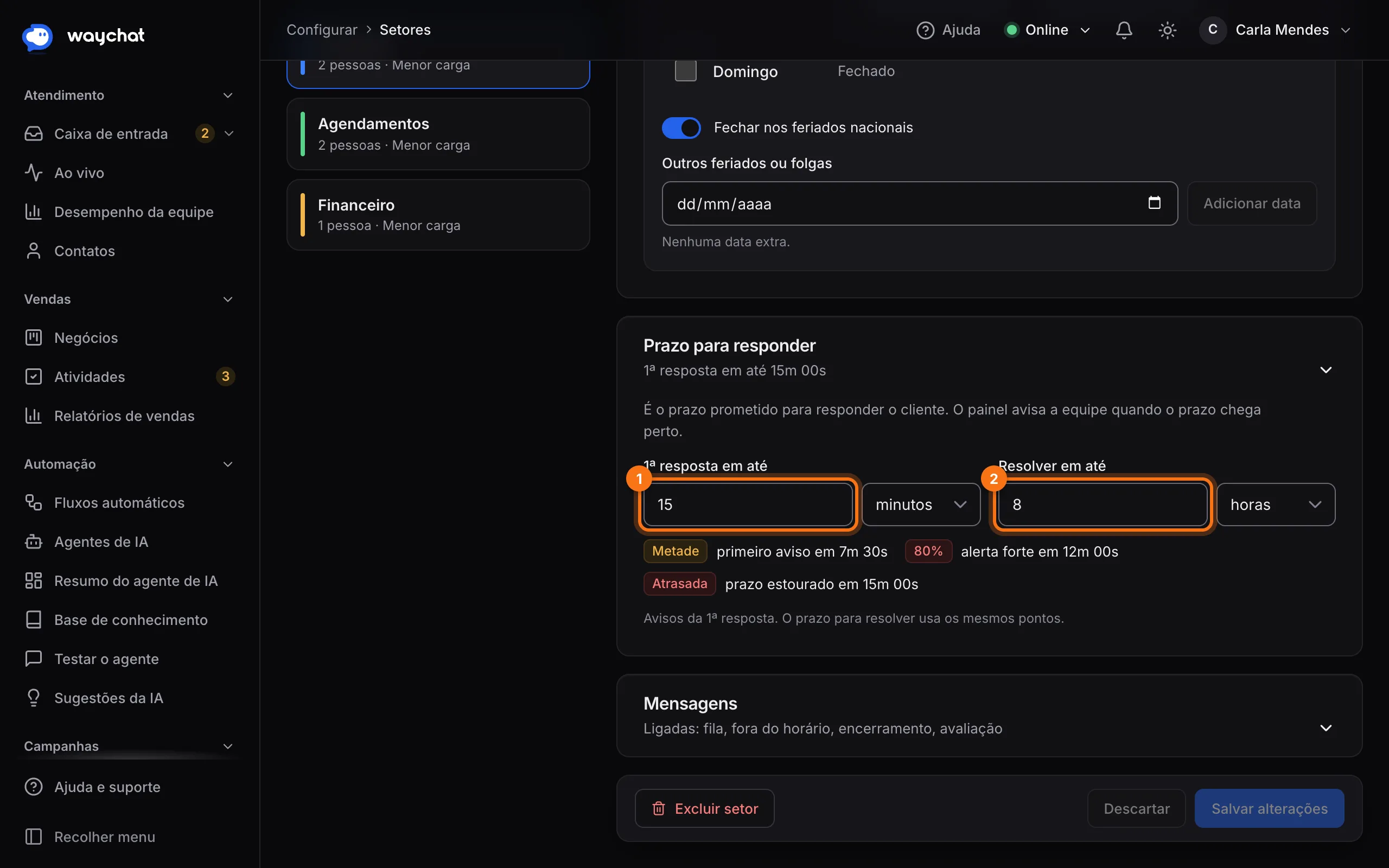
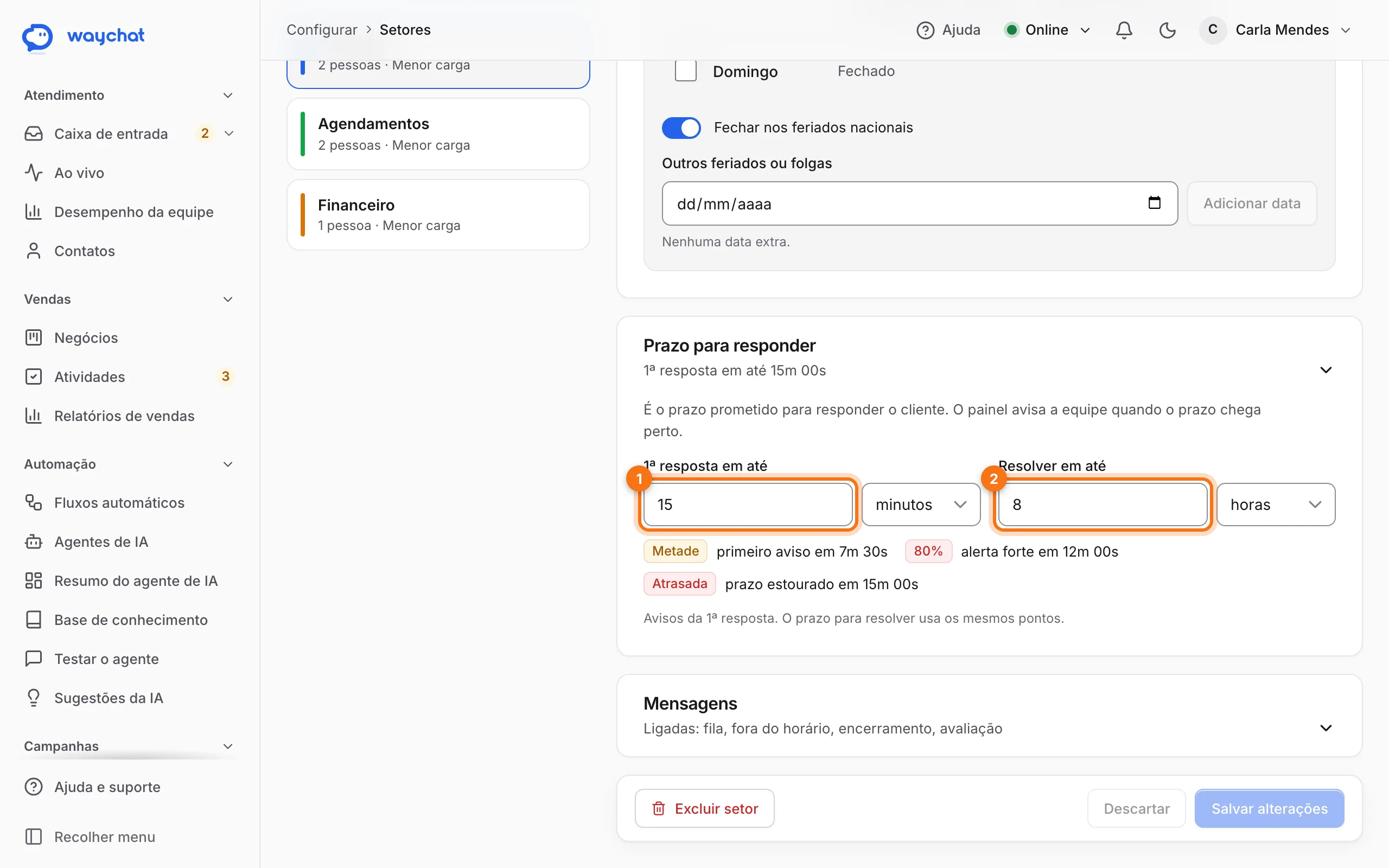
O WayChat avisa a equipe conforme o prazo da primeira resposta vai passando:
| Quando | O que acontece |
|---|---|
| Metade do prazo | Primeiro aviso (amarelo). |
| 80% do prazo | Alerta forte. Os supervisores são avisados. |
| Prazo estourado | A conversa fica como atrasada e aparece em vermelho na tela Ao vivo. |
As conversas perto de atrasar aparecem em Ao vivo > Atrasadas ou perto de atrasar. O prazo para resolver usa os mesmos pontos de aviso.
Mensagens do setor
No bloco Mensagens ficam:
- Quando entra na fila: o texto que o cliente recebe ao esperar um atendente.
- Fora do horário: liga e desliga em Avisar quando o setor estiver fechado.
- Mensagem do protocolo: liga e desliga em Enviar o número do atendimento (protocolo). Vai numa mensagem separada, logo depois da fila ou do fora do horário.
- Ao encerrar: enviada junto do encerramento da conversa.
- Pedir avaliação ao encerrar: o cliente dá uma nota de 1 a 5. Aparece em Satisfação do cliente, na tela Desempenho da equipe.
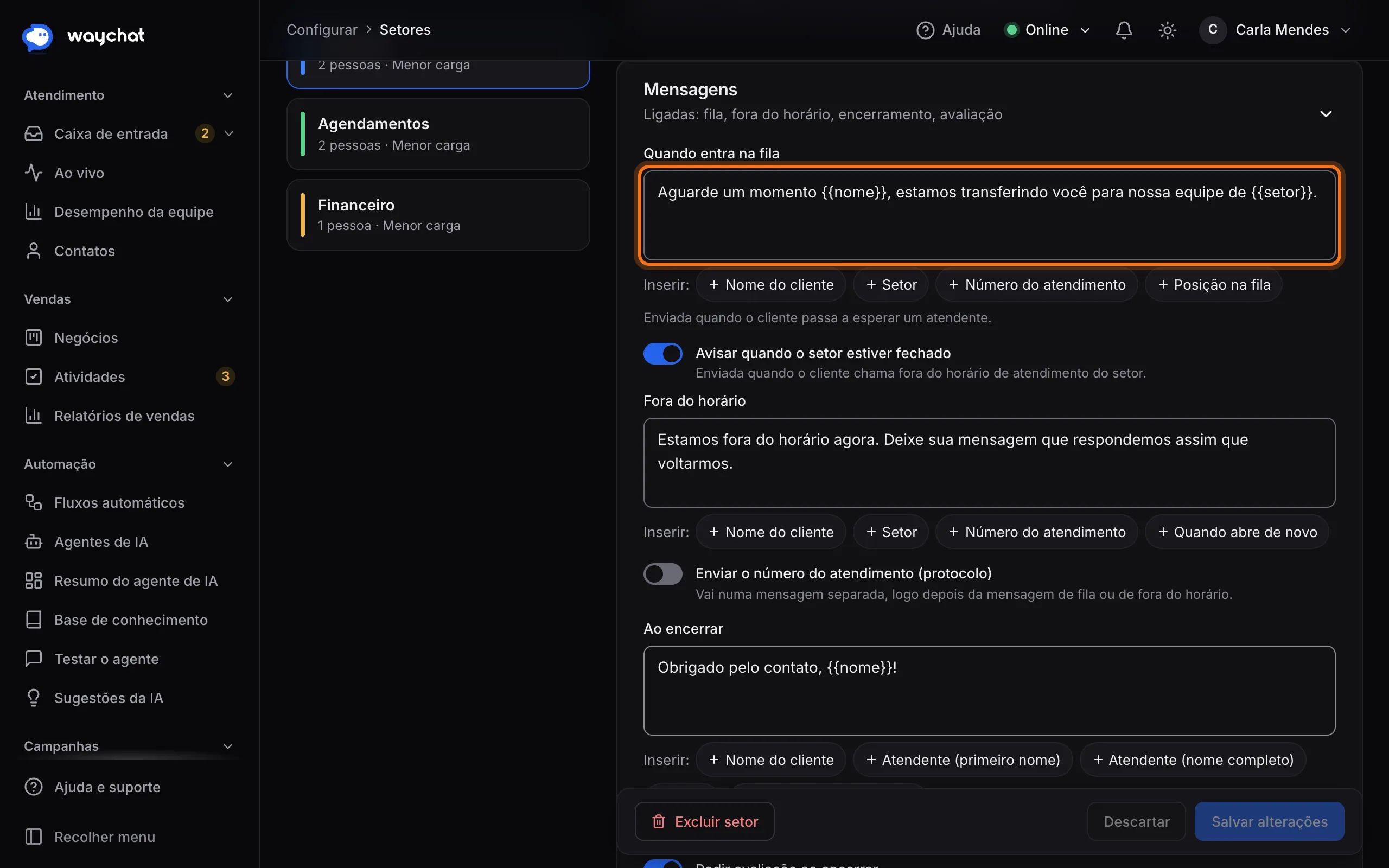
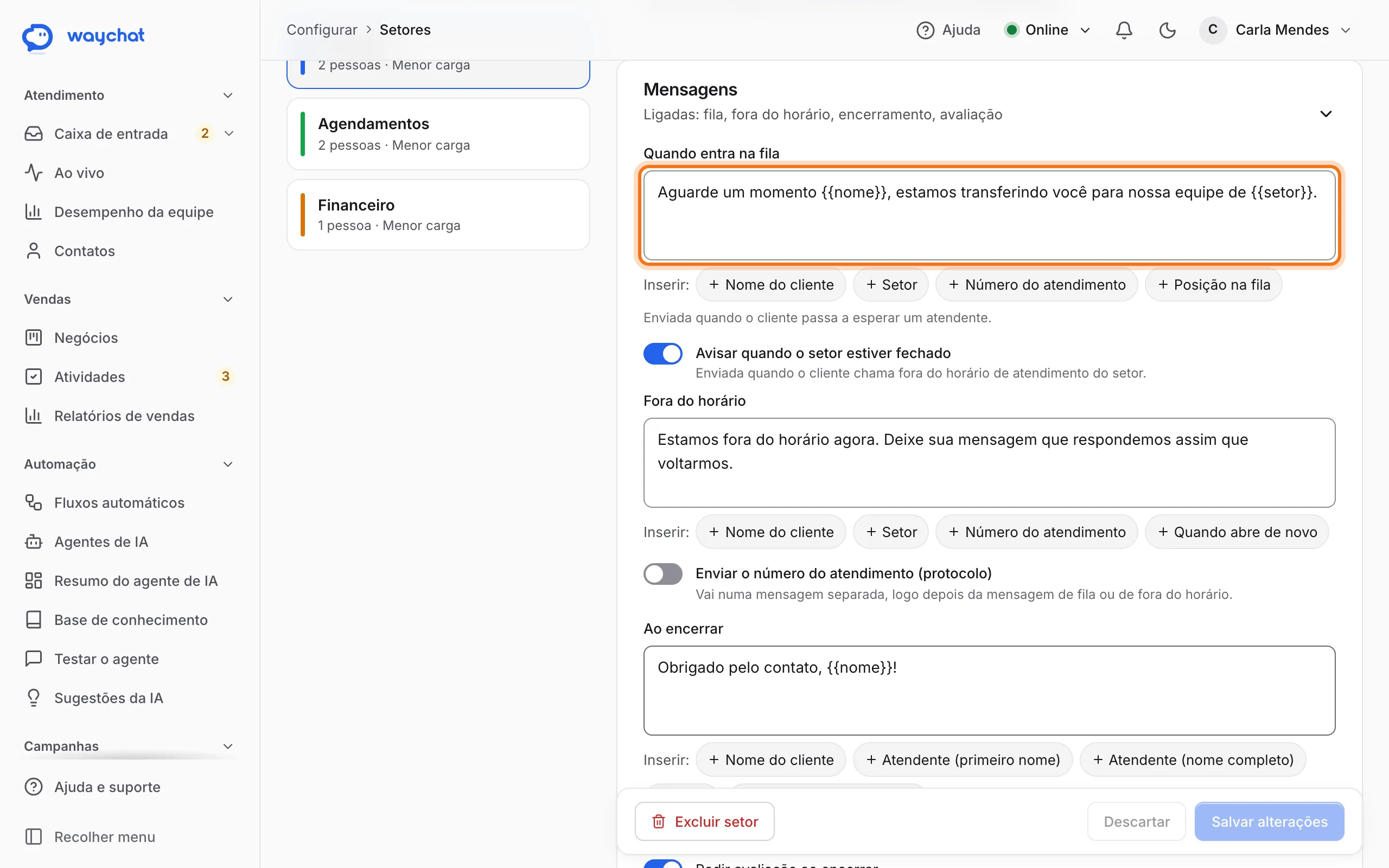
Você pode inserir variáveis, como o nome do cliente, pelos botões abaixo de cada texto. Veja Mensagens automáticas.
Equipe
No menu, grupo Configurar, clique em Equipe. A tabela mostra cada pessoa com Papel, Status, Setores, Canais e Conversas (ativas/limite).
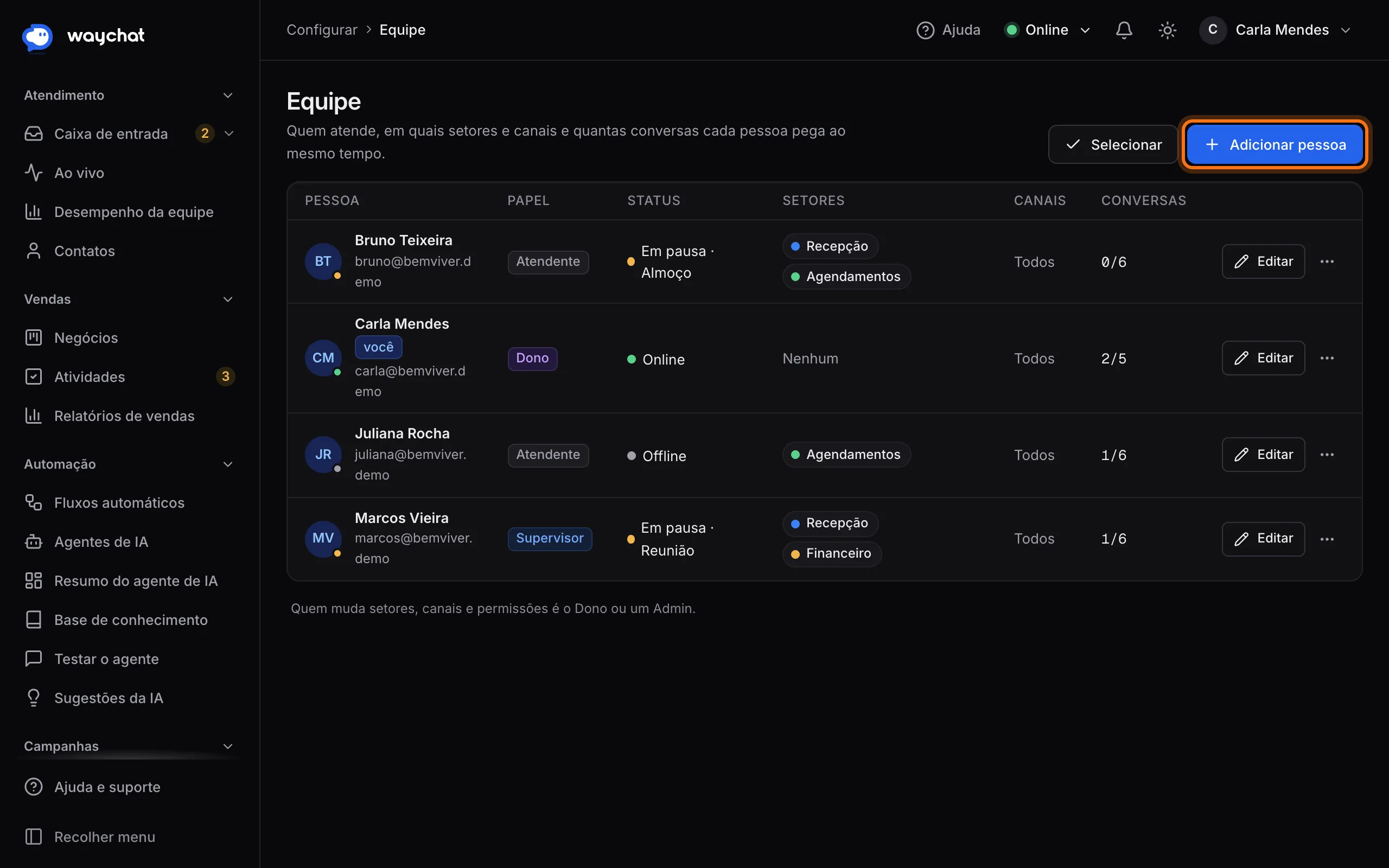
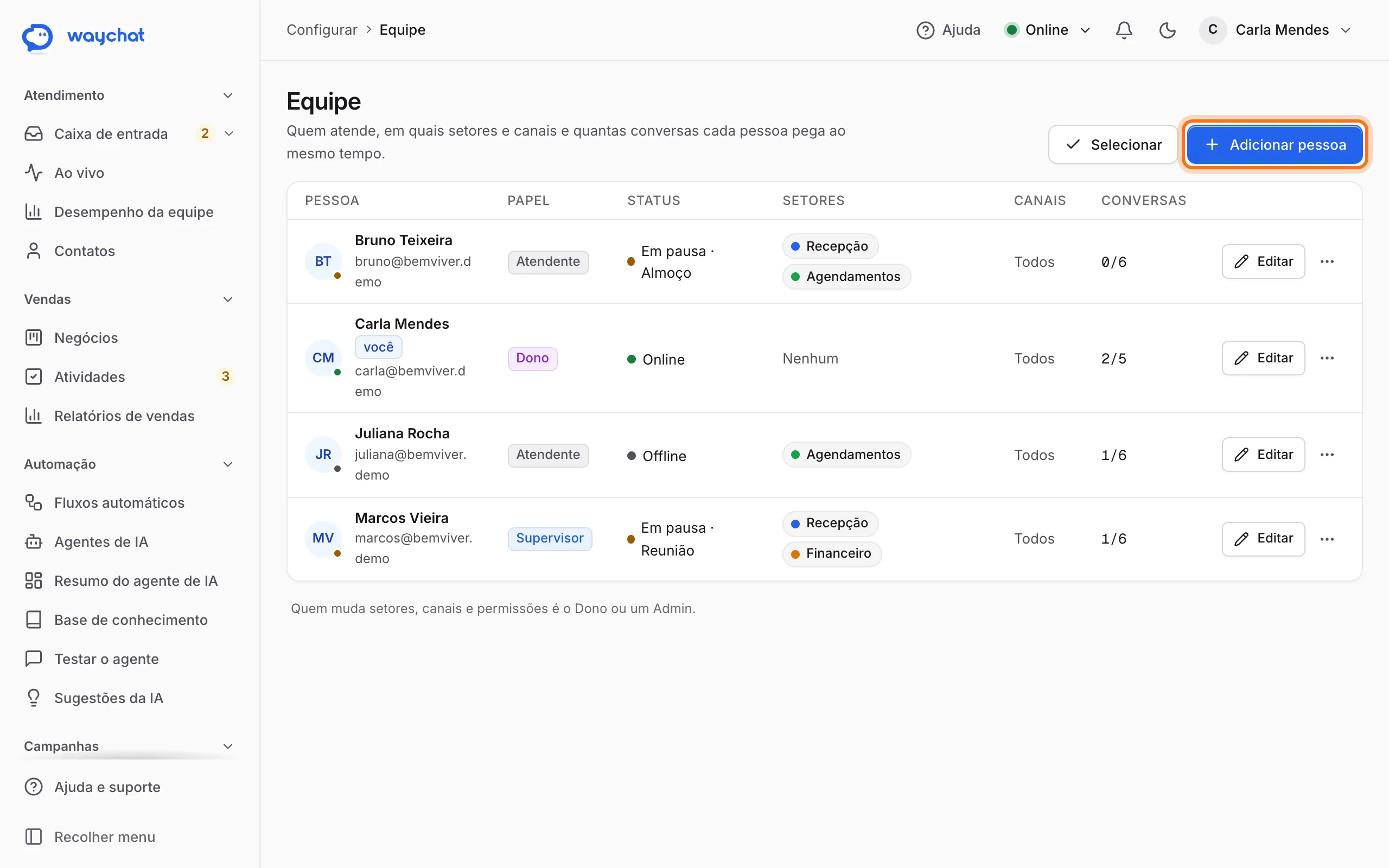
Adicionar e editar
Admins usam Adicionar pessoa e Editar. Em cada pessoa você define:
- Nome.
- Papel: Atendente, Supervisor ou Admin.
- Conversas ao mesmo tempo: de 1 a 50.
- Setores em que a pessoa atua.
- Canais que atende: Todos os canais ou Escolher canais. Com canais escolhidos, a pessoa só recebe e vê na fila as conversas desses canais.
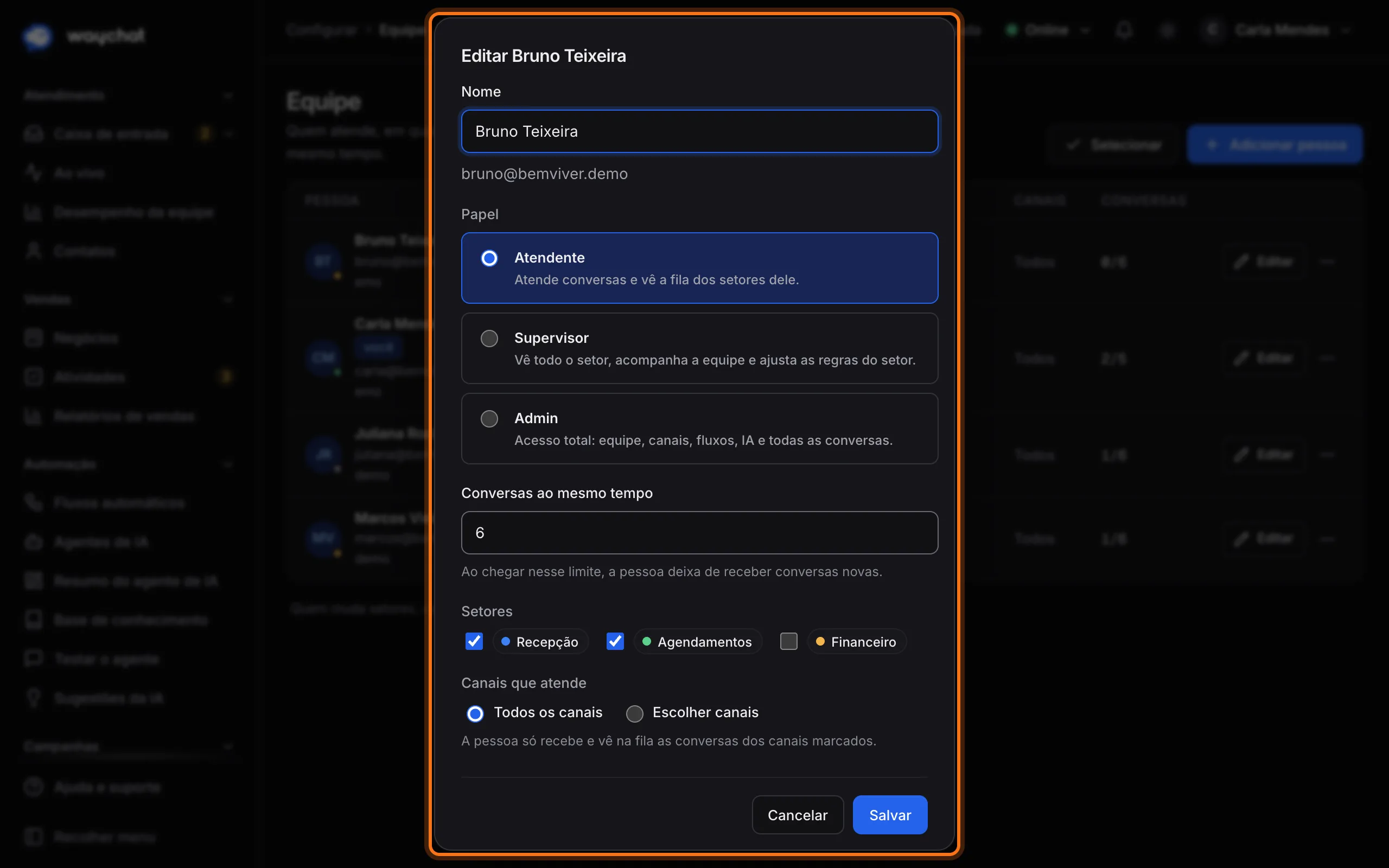
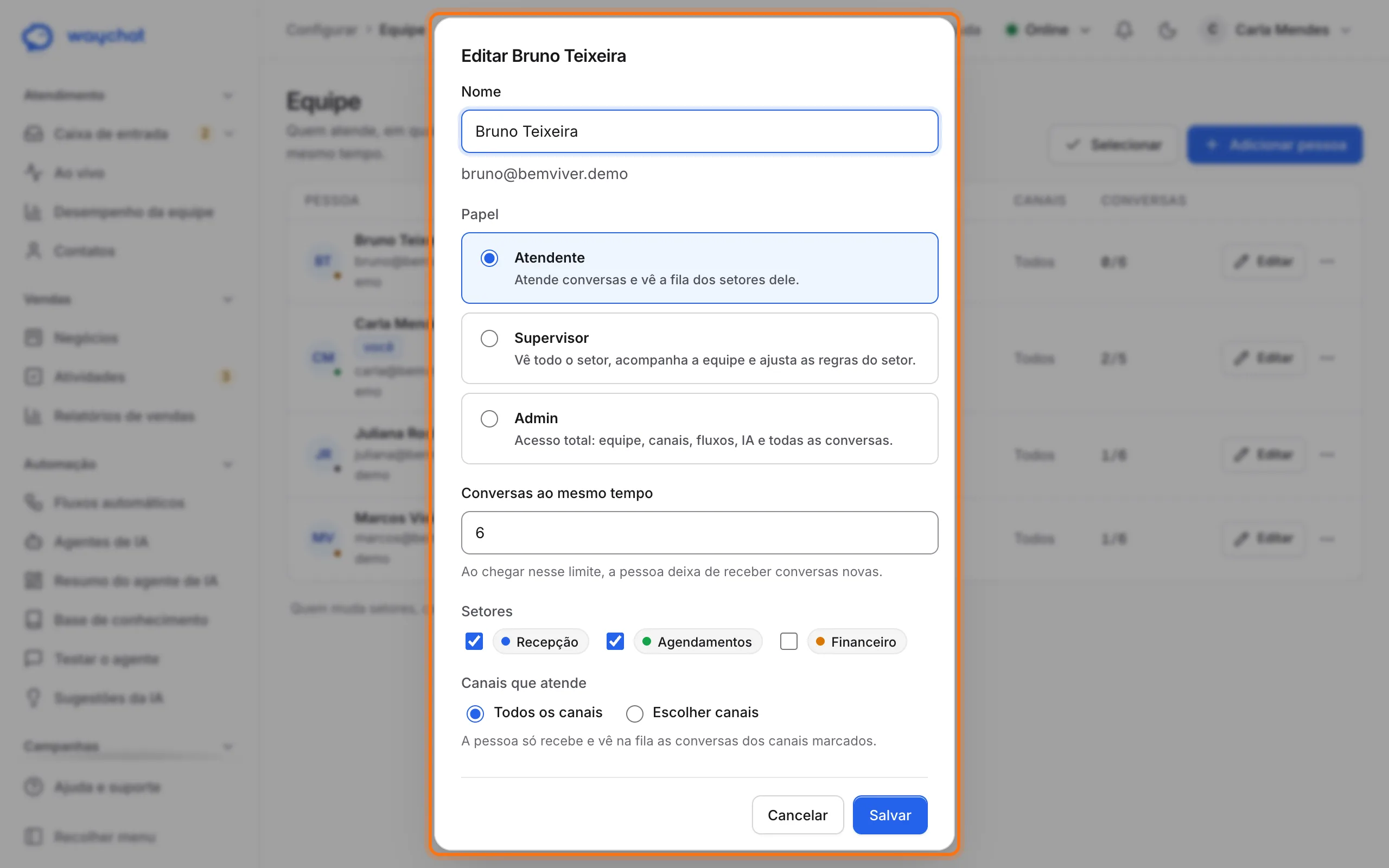
Ao adicionar uma pessoa nova, você informa também o E-mail, que é o login dela e depois aparece fixo. Há duas formas de dar o acesso:
- Convidar por e-mail (ligado por padrão): a pessoa recebe um link para criar a própria senha. O convite vale 7 dias.
- Desligando o convite, você escolhe a senha (mínimo de 10 caracteres). O botão Gerar cria uma. Envie por um canal seguro.
Redefinir a senha
No menu de ações da pessoa (três pontinhos na linha), clique em Redefinir a senha. O WayChat gera um link para ela criar uma senha nova:
- O link vale por tempo limitado e funciona uma vez.
- Se o envio de e-mail estiver ligado, o link também vai por e-mail. Senão, copie o link e mande por outro meio, como o WhatsApp.
- Quando a pessoa troca a senha, todos os logins abertos dela são encerrados.
Cada pessoa também pode trocar a própria senha pelo menu da conta, em Trocar minha senha.
Remover
No mesmo menu, Remover da equipe impede a pessoa de entrar. As conversas dela voltam para a fila. Você não pode remover a si mesmo, nem o dono. O botão Selecionar permite remover várias pessoas de uma vez.
Papéis
| Papel | O que faz |
|---|---|
| Atendente | Atende conversas. Vê as próprias conversas e a fila dos setores dele. Cria notas internas, transfere e encerra. |
| Supervisor | Tudo do atendente, mais: vê todas as conversas dos setores dele, acompanha o Desempenho da equipe, cria Respostas e etiquetas, edita Contatos, bloqueia contatos e define limite de mensagens. |
| Admin | Acesso total: equipe, setores, canais, fluxos, IA, integrações, configurações da empresa, exportar e apagar dados de contatos e ver todas as conversas. |
| Dono | Tem os mesmos poderes do admin e não pode ser removido. Só o próprio dono redefine a senha do dono. |
Na tela Equipe você escolhe entre Atendente, Supervisor e Admin. O papel de dono é o da pessoa que criou a conta da empresa. Quem muda setores, canais e permissões é o dono ou um admin.
O que cada papel vê no menu
| Menu | Atendente | Supervisor | Admin / dono |
|---|---|---|---|
| Caixa de entrada, Ao vivo | Sim | Sim | Sim |
| Negócios, Atividades, Relatórios de vendas (se o plano tem vendas) | Sim (o atendente vê só os negócios dele) | Sim | Sim |
| Desempenho da equipe, Contatos | Não | Sim | Sim |
| Respostas e etiquetas | Não | Sim (cria e edita) | Sim |
| Setores, Equipe | Não | Vê; edita as regras dos setores em que é responsável | Edita tudo |
| Canais | Não | Não | Edita |
| Fluxos automáticos, Agentes de IA, Integrações, Configurações | Não | Vê | Edita |
Quando alguém abre uma tela em que só admins podem mudar algo, o painel mostra um aviso de que a pessoa só pode ver, ou de que falta permissão.