

Tema
Mensagens automáticas
Os textos que o WayChat envia sozinho: quem vai atender, aviso de fila, lembretes para quem some, encerramento e proteção contra spam.
A maior parte fica em Configurações > Mensagens automáticas. Só admins editam; os outros veem em modo leitura. As mensagens de fila, de fora do horário e de encerramento ficam em cada setor.
Para o passo a passo curto, veja o tutorial Mensagens automáticas.
Variáveis que você pode usar
Variável é um espaço reservado que o WayChat troca pelo dado real. Escreva {{nome}} e o cliente recebe o nome dele.
| Variável | Vira |
|---|---|
{{nome}} | Primeiro nome do cliente |
{{atendente}} | Primeiro nome de quem está atendendo |
{{atendente_completo}} | Nome completo de quem está atendendo |
{{setor}} | Nome do setor |
{{protocolo}} | Número do atendimento |
{{posicao}} | Posição do cliente na fila (só na mensagem de fila) |
{{proximo_horario}} | Quando o setor abre de novo, por exemplo amanhã às 09:00 (só na mensagem de fora do horário) |
Embaixo de cada campo há botões (como Nome do cliente) que inserem a variável para você. Para deixar uma palavra em negrito no WhatsApp, coloque entre asteriscos: *assim*.
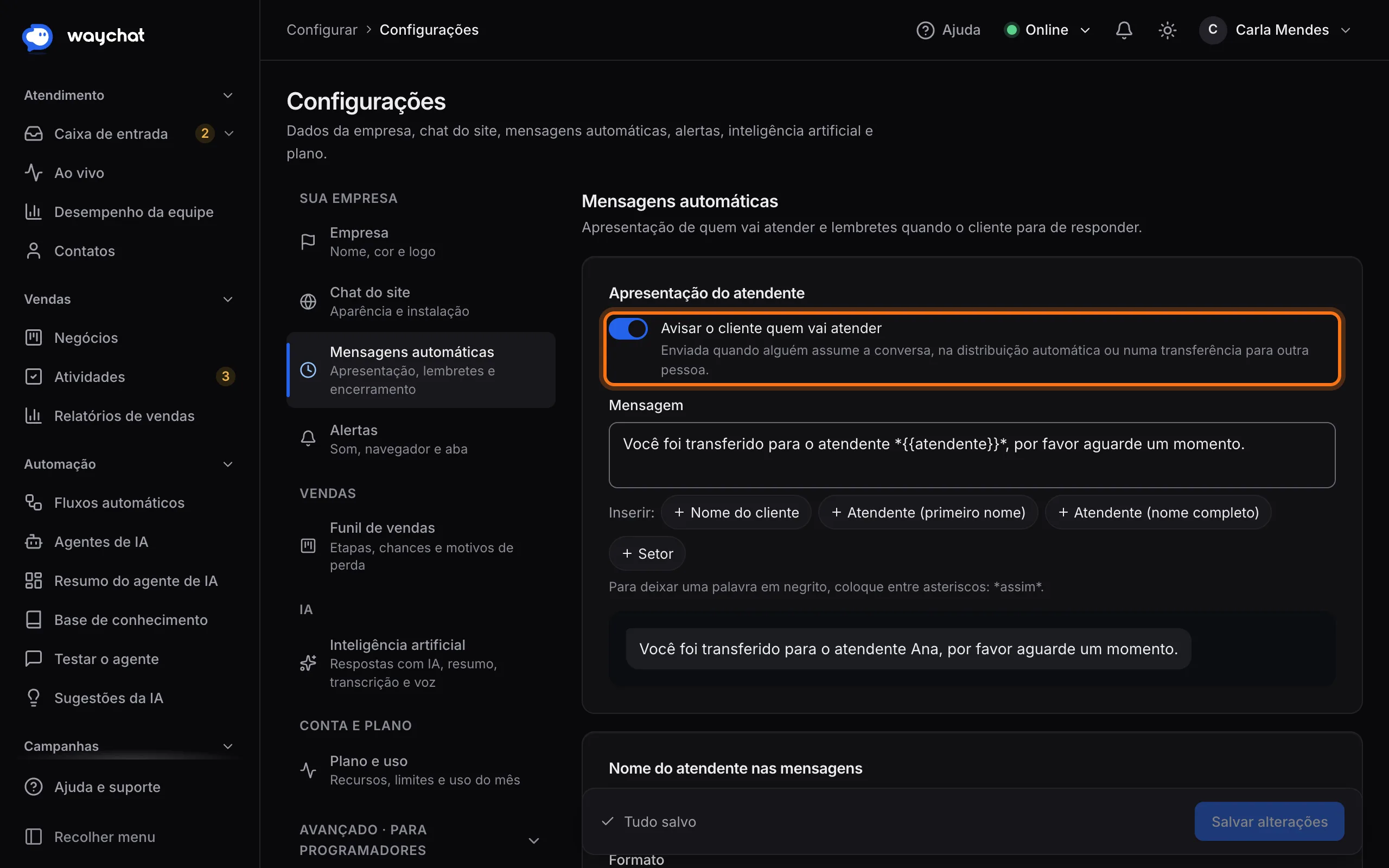
Apresentação do atendente
Quando alguém assume a conversa, o cliente pode receber um aviso de quem vai atender. Vale para a distribuição automática e para a transferência para outra pessoa.
- Abra Configurações e clique em Mensagens automáticas.
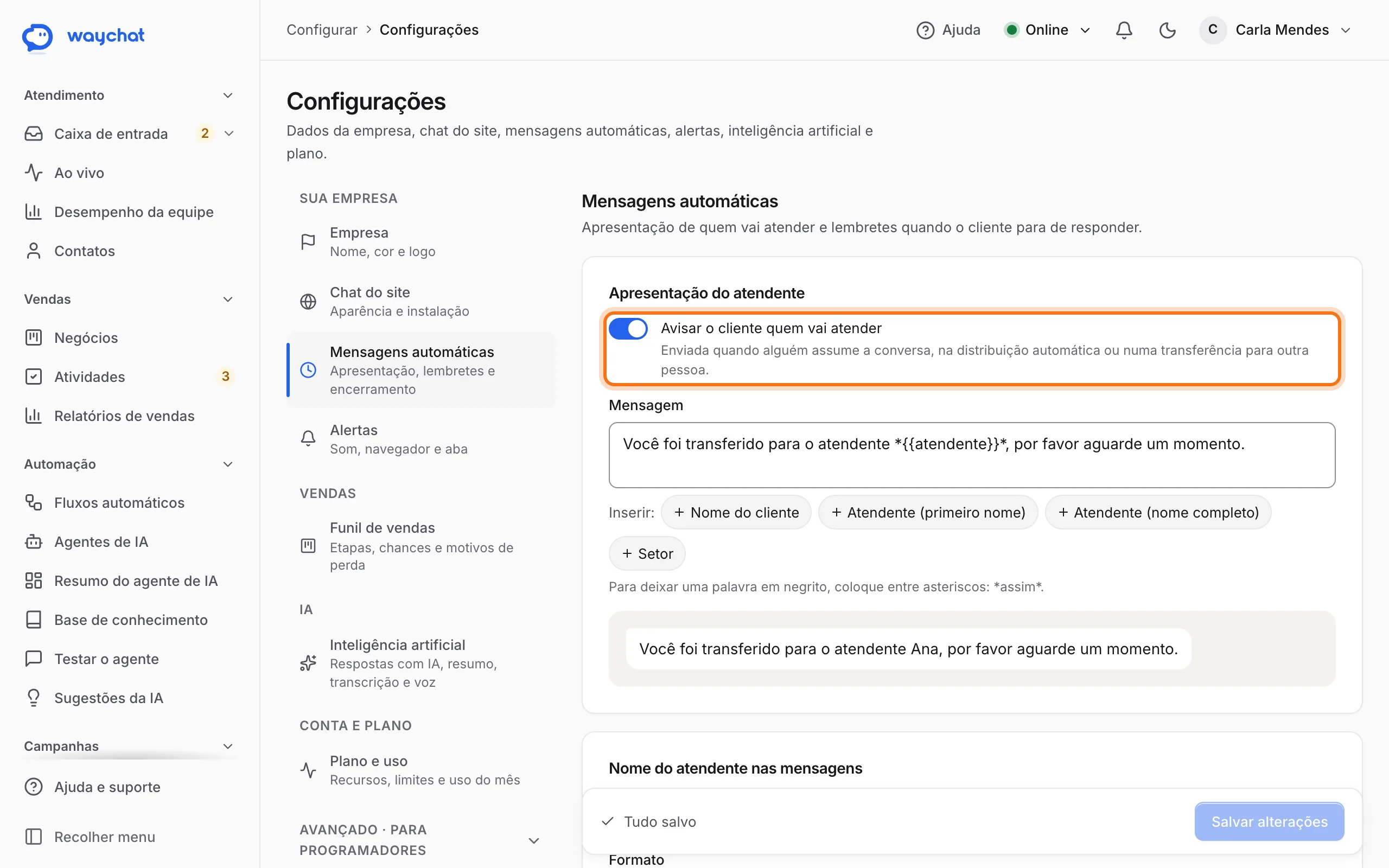
- Em Apresentação do atendente, ligue Avisar o cliente quem vai atender.
- Escreva a Mensagem. O padrão é:
Você foi transferido para o atendente *{{atendente}}*, por favor aguarde um momento. - Confira a prévia logo abaixo.
- Clique em Salvar alterações.
Nome do atendente nas mensagens
Logo abaixo, Mostrar quem está respondendo faz cada mensagem da equipe no WhatsApp chegar com o nome de quem escreveu, em negrito, na primeira linha. Em Formato você escolhe como o nome aparece. Quem preencher o próprio nome em Meu perfil usa o nome de lá.
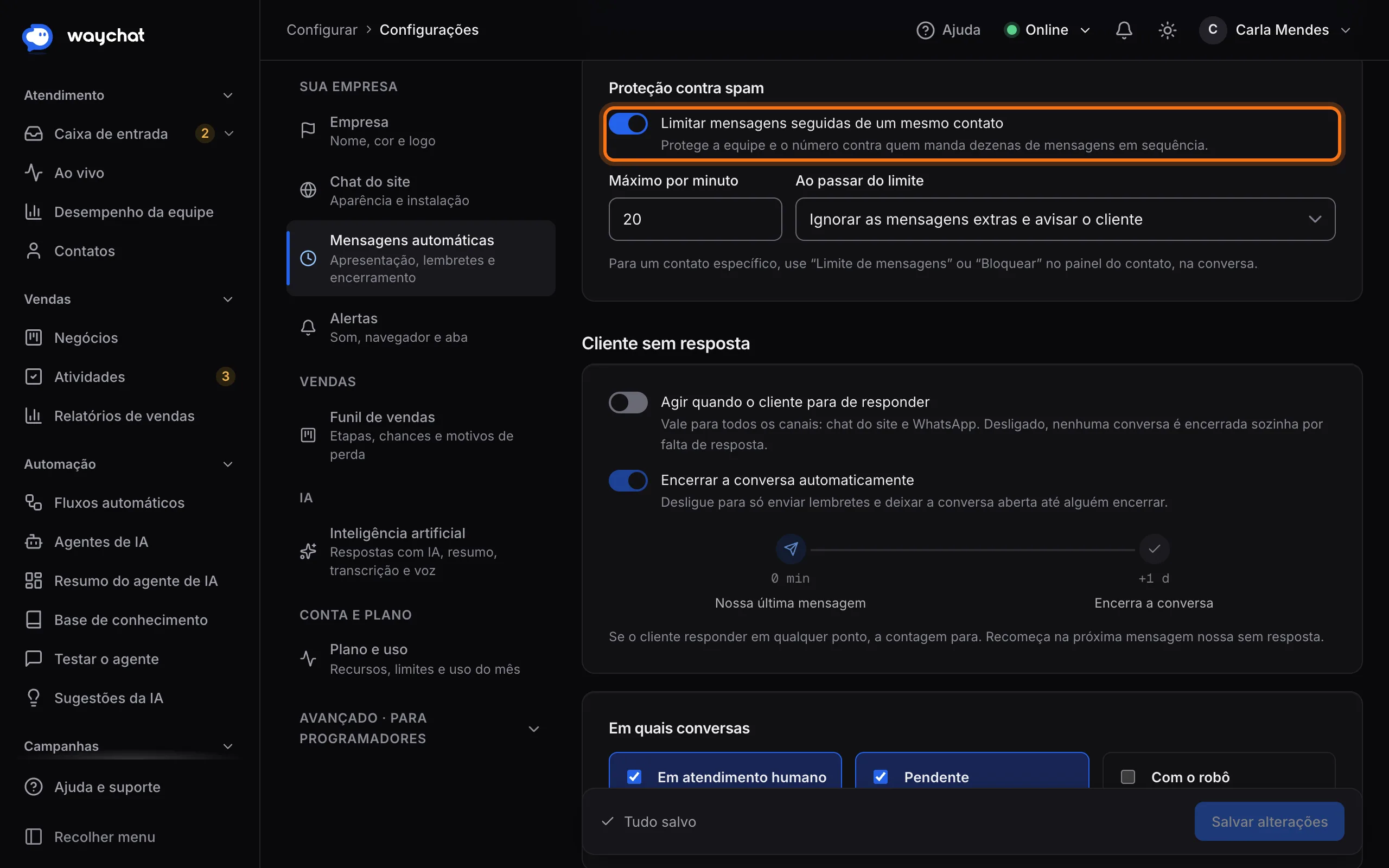
Proteção contra spam
Protege a equipe e o número do WhatsApp contra quem manda dezenas de mensagens seguidas.
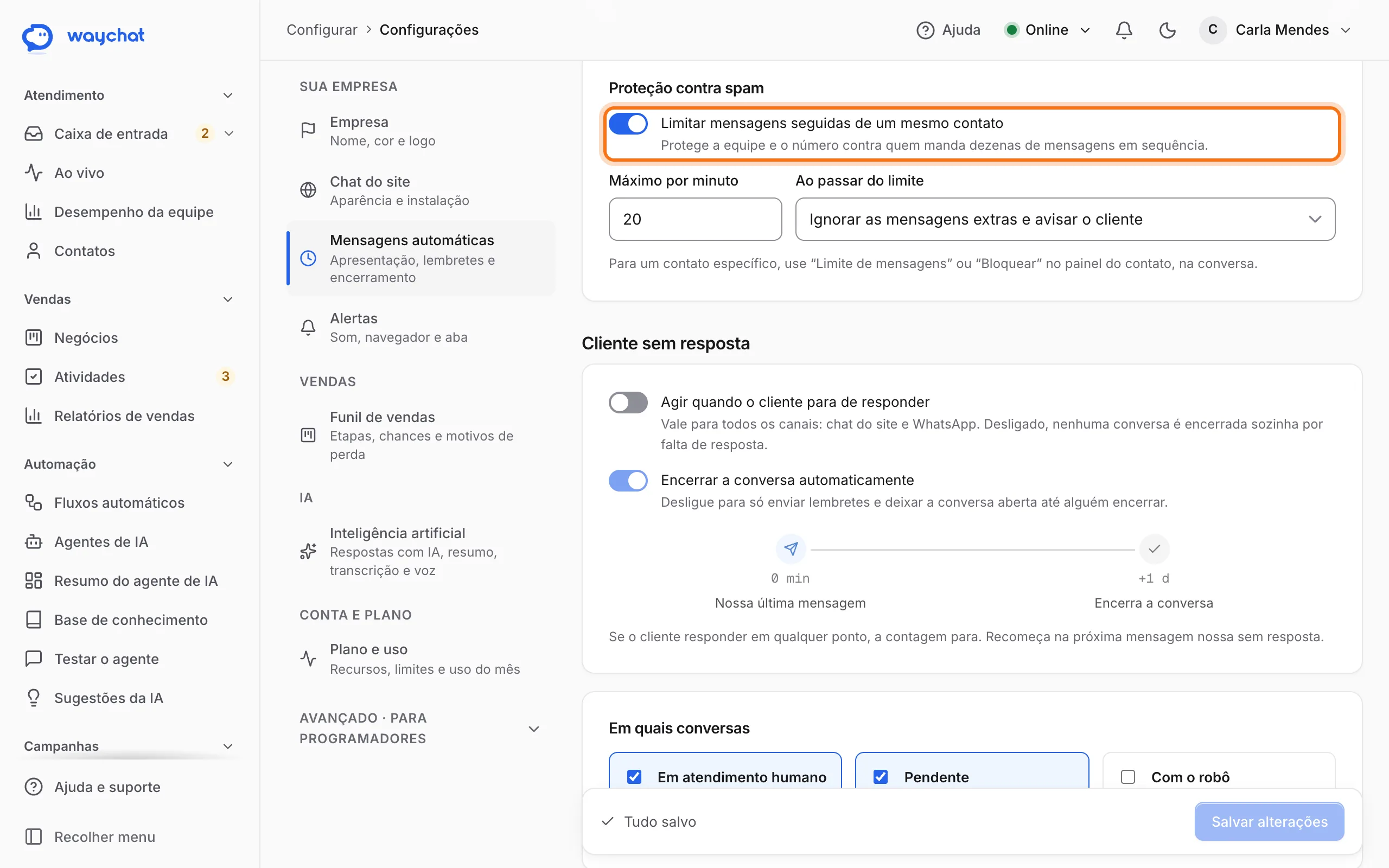
- Ligue Limitar mensagens seguidas de um mesmo contato.
- Defina o Máximo por minuto (de 3 a 200; o padrão é 20).
- Em Ao passar do limite, escolha:
- Ignorar as mensagens extras e avisar o cliente; ou
- Bloquear o contato automaticamente.
Para um contato específico, use Limite de mensagens ou Bloquear no painel do contato, dentro da conversa (veja Atendimento).
Cliente sem resposta
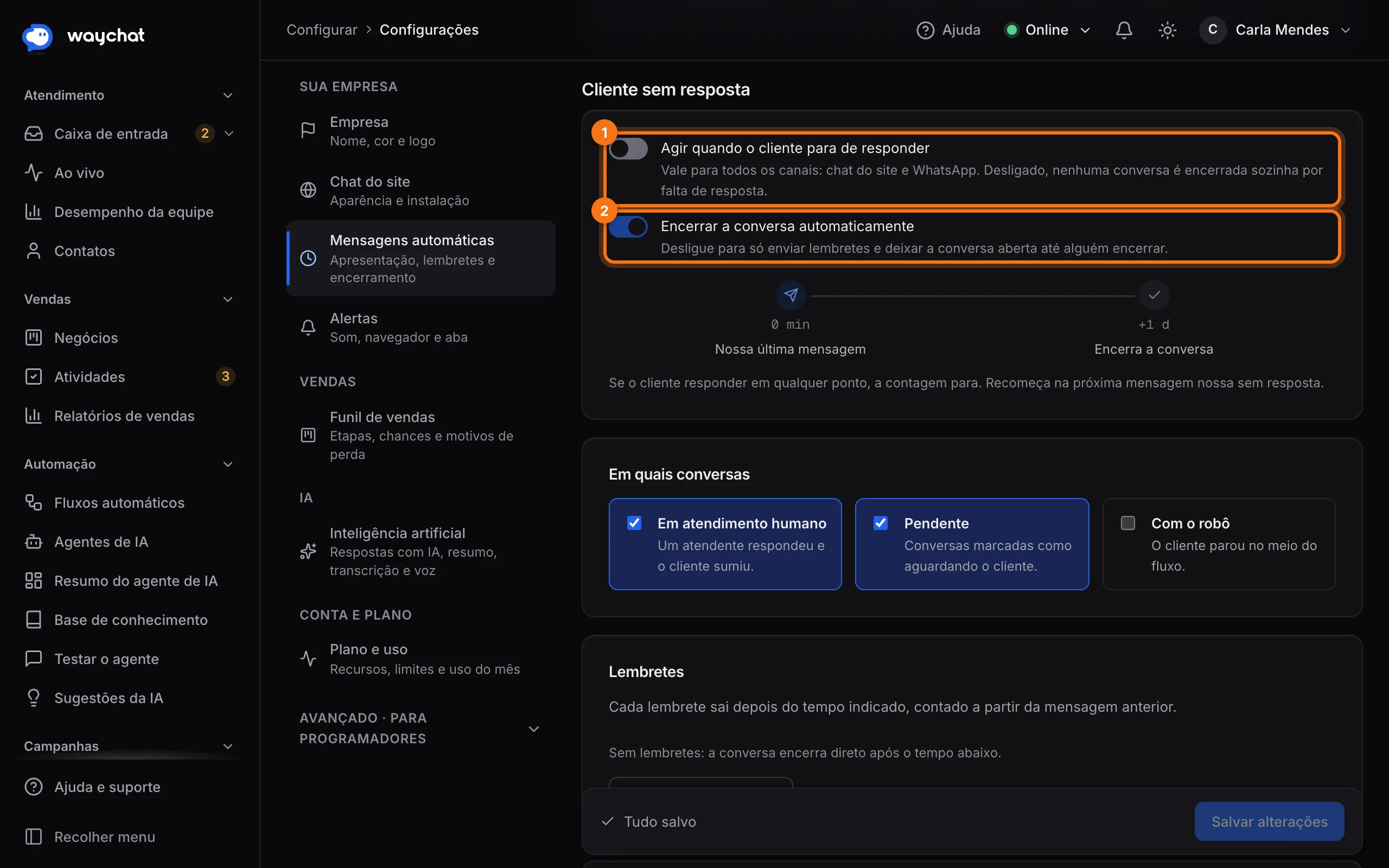
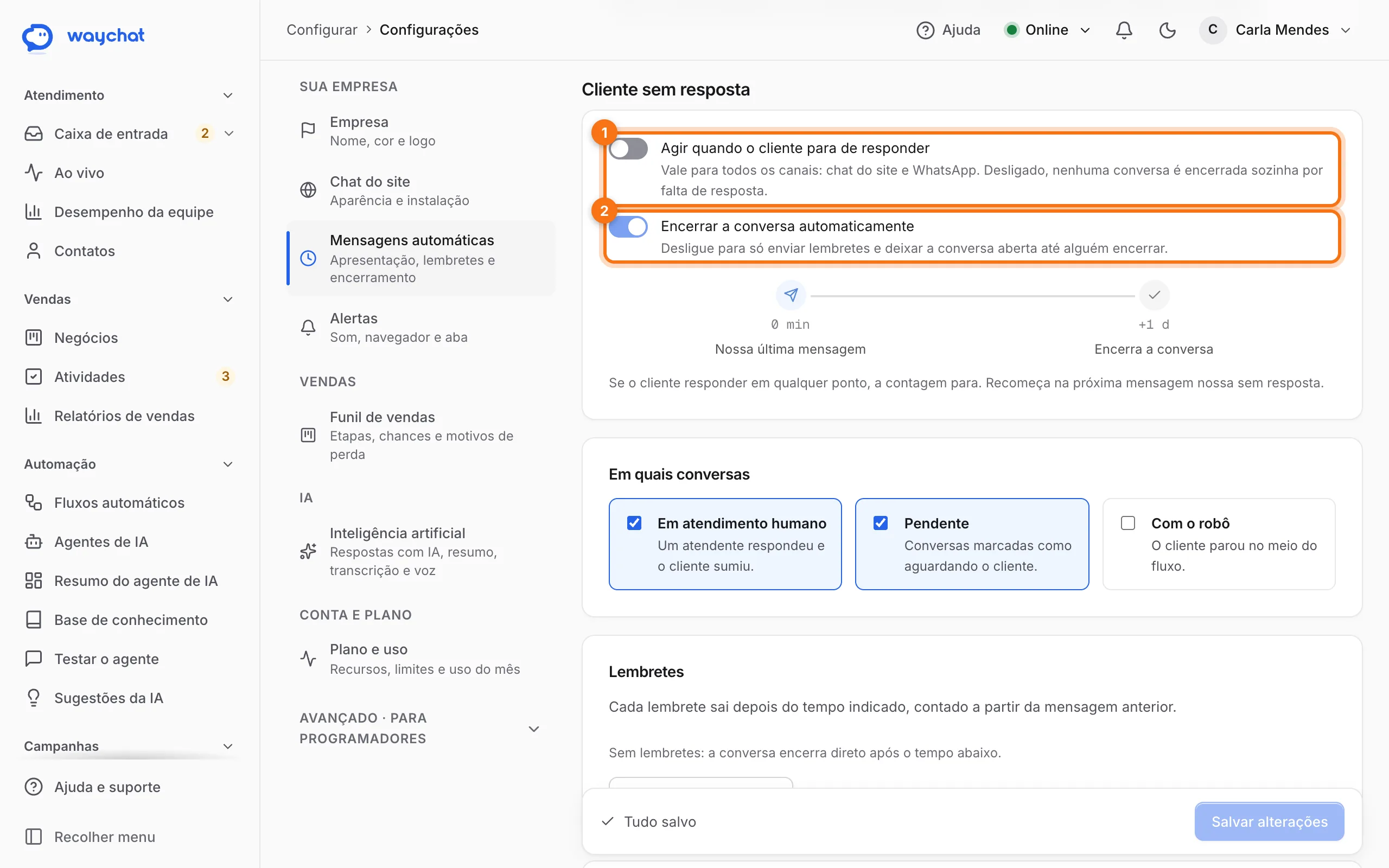
Quando o cliente para de responder, o WayChat pode mandar lembretes e, no fim, encerrar a conversa. Funciona em todos os canais.
- Em Cliente sem resposta, ligue Agir quando o cliente para de responder. Desligado, nada acontece sozinho.
- Escolha se quer Encerrar a conversa automaticamente. Desligue se quiser só mandar lembretes e deixar a conversa aberta até alguém encerrar.
- Em Em quais conversas, marque onde vale:
- Em atendimento humano: um atendente respondeu e o cliente sumiu.
- Pendente: conversas marcadas como aguardando o cliente.
- Com o robô: o cliente parou no meio do fluxo.
A linha do tempo mostra o resultado, por exemplo: 0 min (nossa última mensagem), +10 min (lembrete 1), +30 min (lembrete 2), +1 dia (encerra).
Lembretes
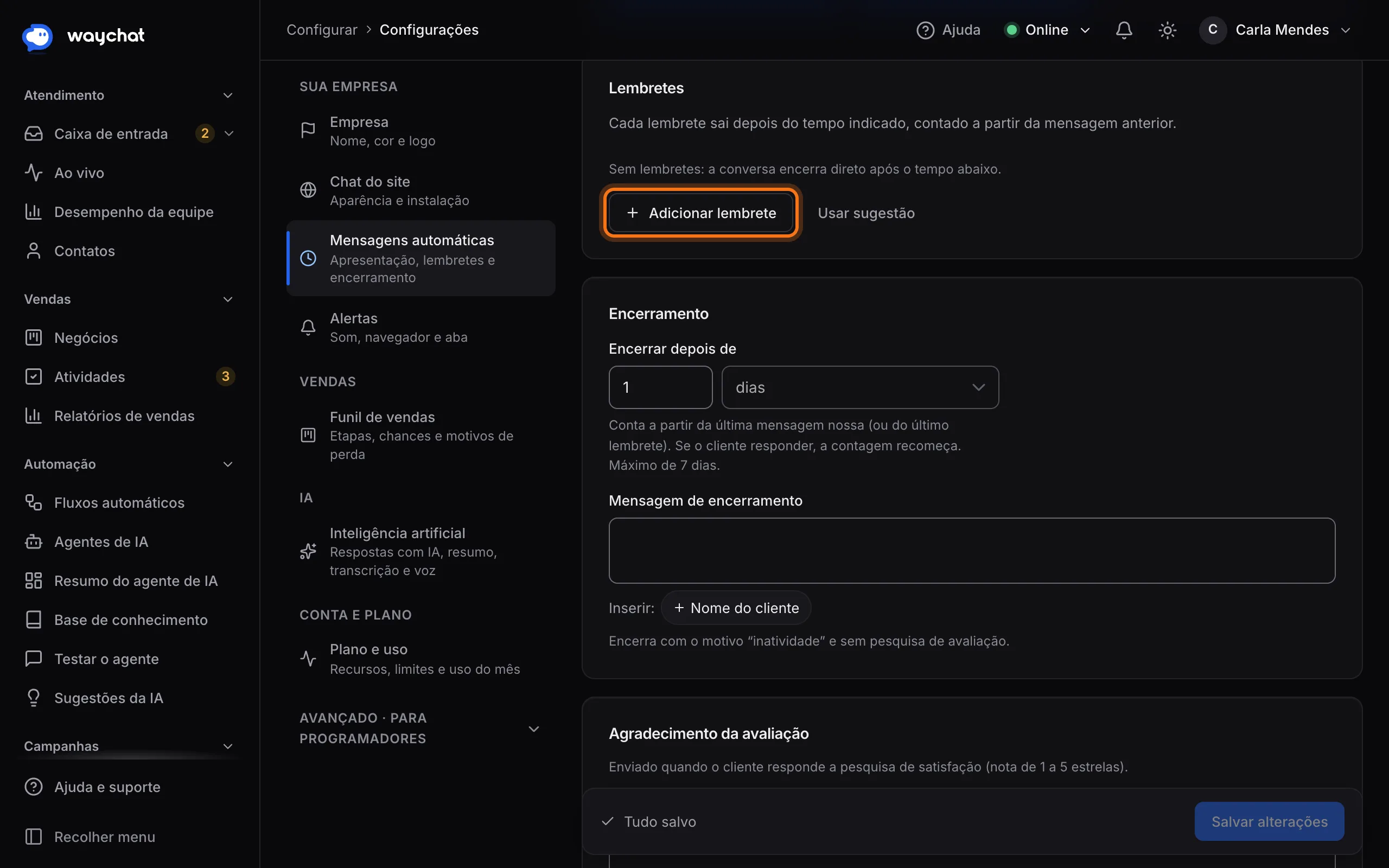
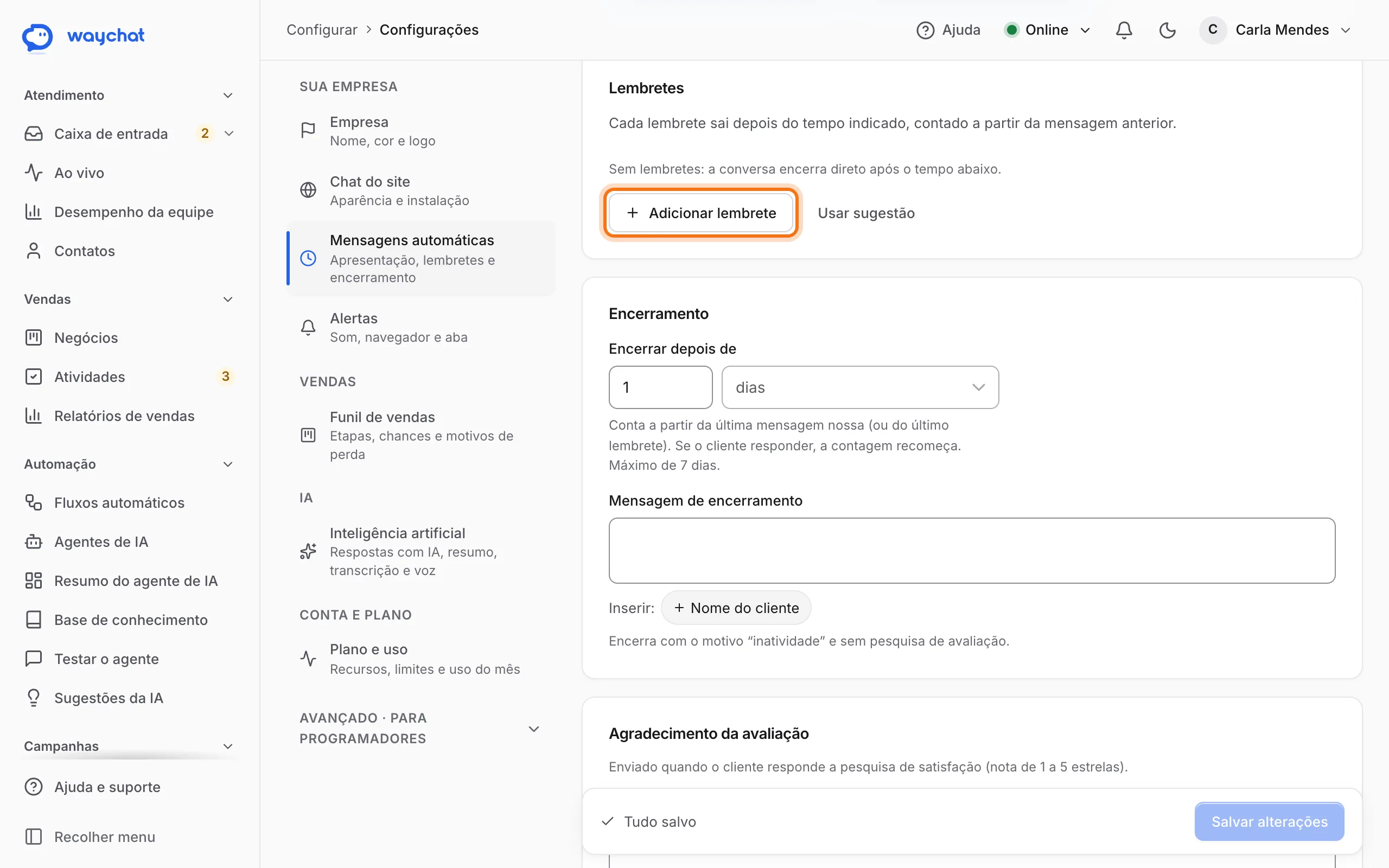
- Em Lembretes, clique em Adicionar lembrete. Pode ter até 5.
- Escreva o tempo em Depois de (em minutos, contado a partir da mensagem anterior) e o texto.
- Se preferir um exemplo pronto, clique em Usar sugestão. Ele preenche dois lembretes, aos 10 e aos 20 minutos.
Encerramento
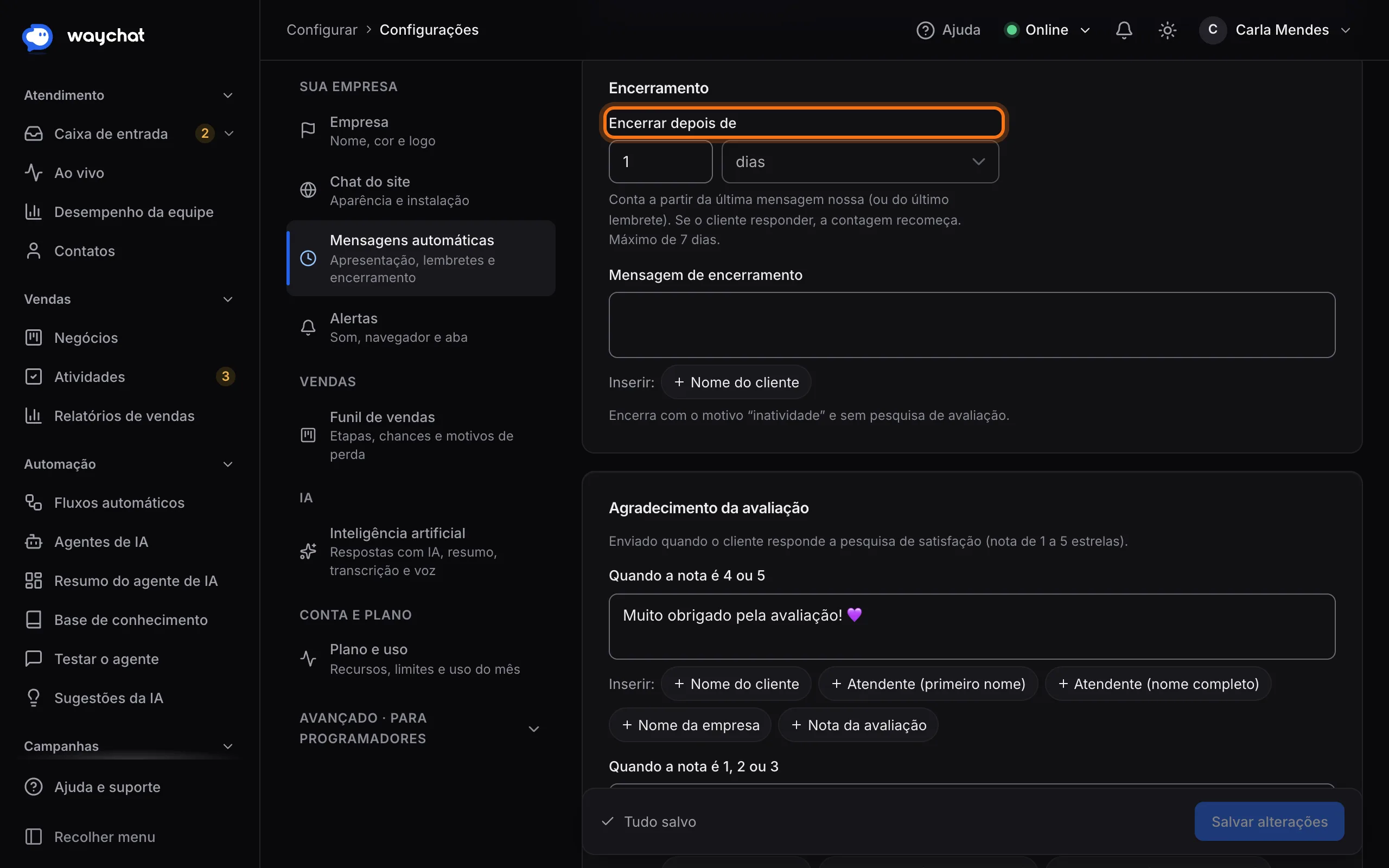
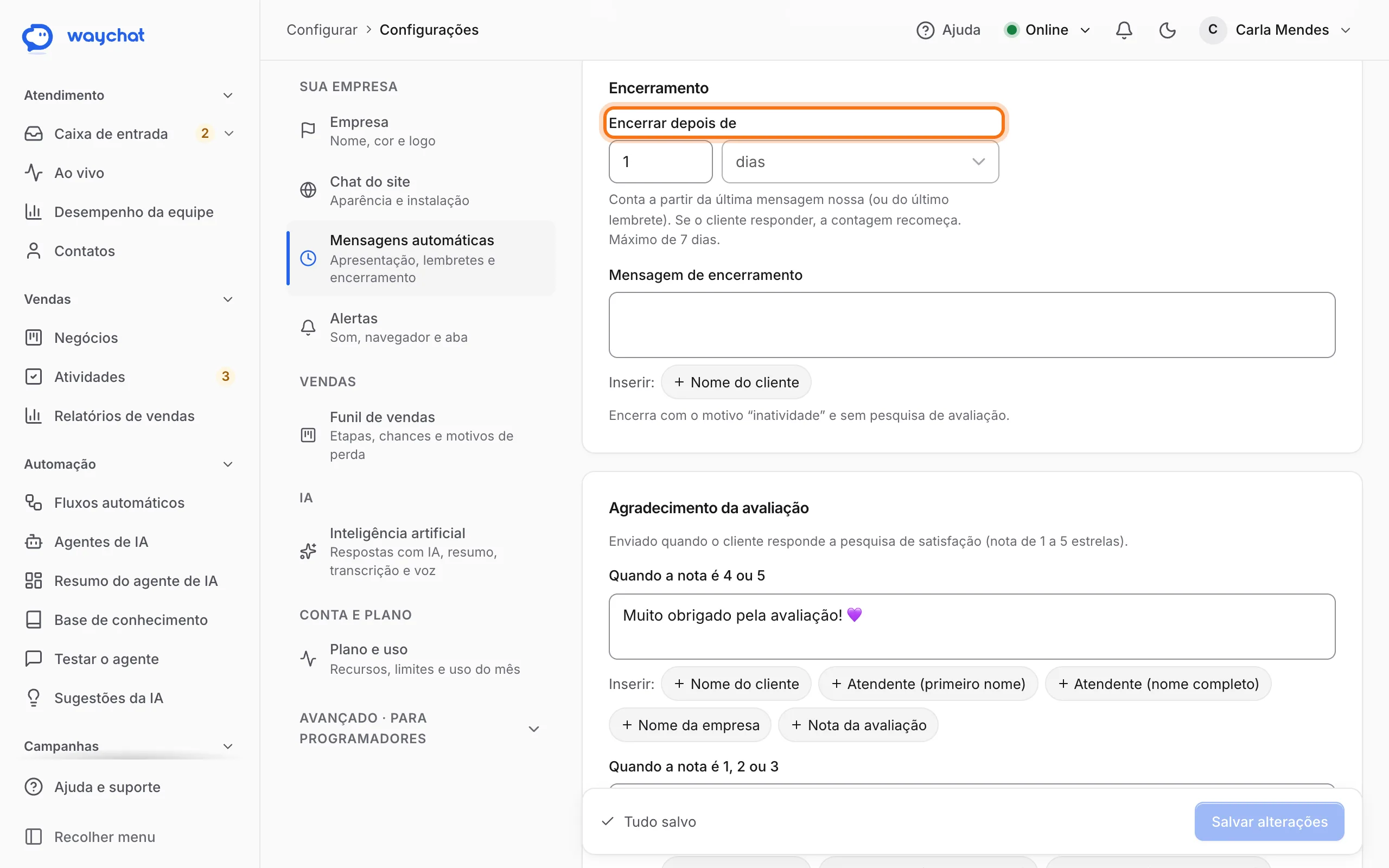
- Em Encerrar depois de, escreva o número e escolha minutos, horas ou dias. O máximo é 7 dias. O tempo conta a partir da última mensagem nossa (ou do último lembrete).
- Escreva a Mensagem de encerramento.
- Clique em Salvar alterações.
Regras importantes:
- A contagem só roda quando a última mensagem foi nossa. Se o cliente responder, a contagem para e recomeça na próxima mensagem sem resposta.
- A conversa é encerrada com o motivo inatividade e sem pesquisa de avaliação.
- Os nós Menu, Pergunta e Agente de IA do fluxo têm lembrete próprio. Enquanto o cliente está num deles, vale o tempo do nó. Veja Fluxos automáticos.
Dica de tom
Lembretes curtos e gentis funcionam melhor: Oi, {{nome}}! Ainda está por aí? e, depois, Vou aguardar mais um pouco, tá?
Agradecimento da avaliação
Depois do encerramento, o cliente pode receber uma pesquisa de satisfação, de 1 a 5 estrelas. Em Agradecimento da avaliação você escreve o que ele recebe ao responder:
- Quando a nota é 4 ou 5: um agradecimento.
- Quando a nota é 1, 2 ou 3: uma mensagem de retorno.
Deixe um campo em branco para não enviar nada naquele caso.
Mensagens de cada setor
Cada setor tem as suas mensagens. Abra Configurar > Setores, escolha o setor e abra a seção Mensagens.
| Mensagem | Quando é enviada |
|---|---|
| Quando entra na fila | O cliente passa a esperar um atendente. Dá para usar {{posicao}}. |
| Fora do horário | A conversa chega fora do horário do setor. Use {{proximo_horario}}. Tem o interruptor Avisar quando o setor estiver fechado. |
| Mensagem do protocolo | Manda o número do atendimento numa mensagem separada, logo depois da de fila ou de fora do horário. Ligue em Enviar o número do atendimento (protocolo). |
| Ao encerrar | Vai junto do encerramento. Pode ser trocada na hora, no botão Encerrar da conversa. |
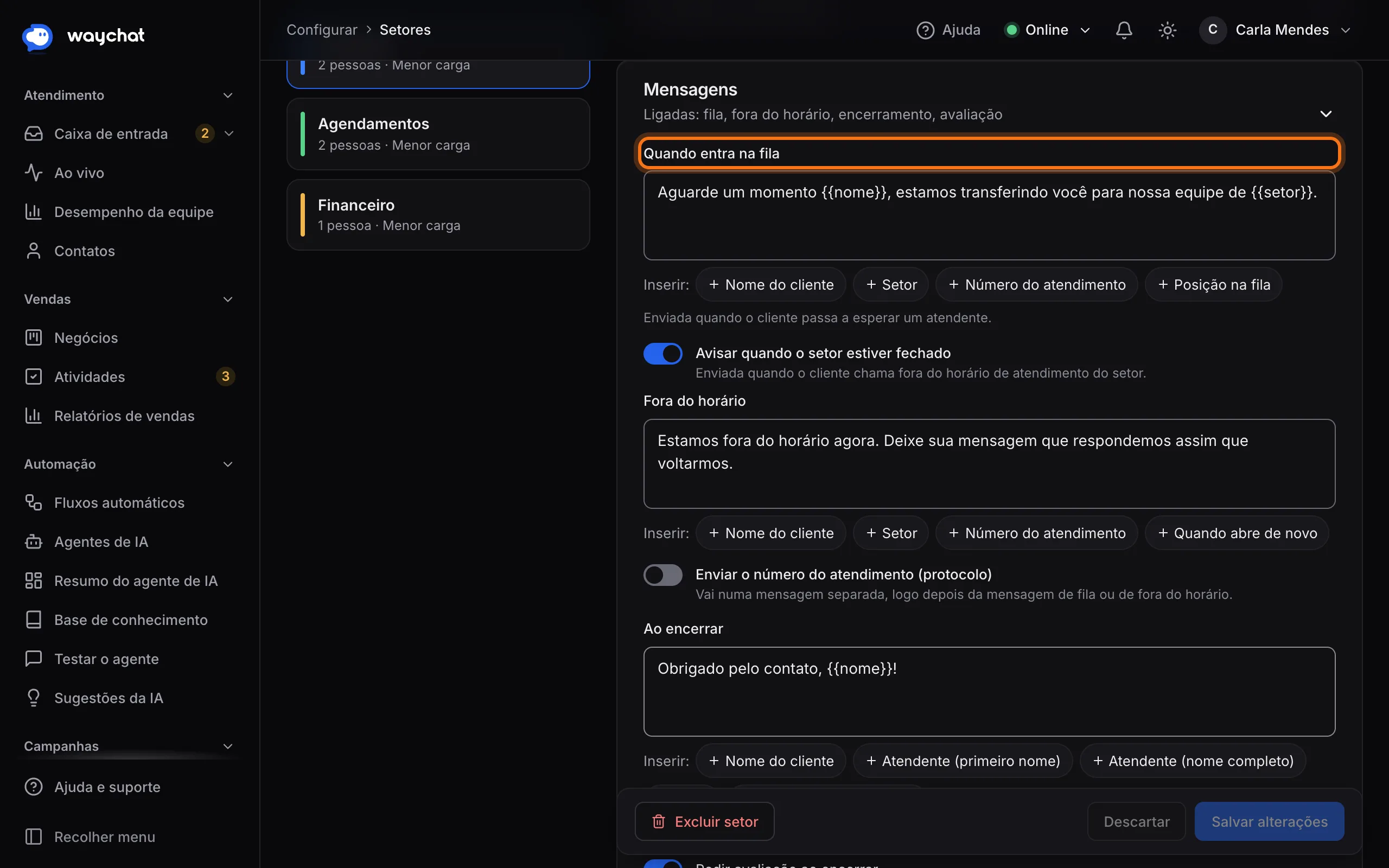
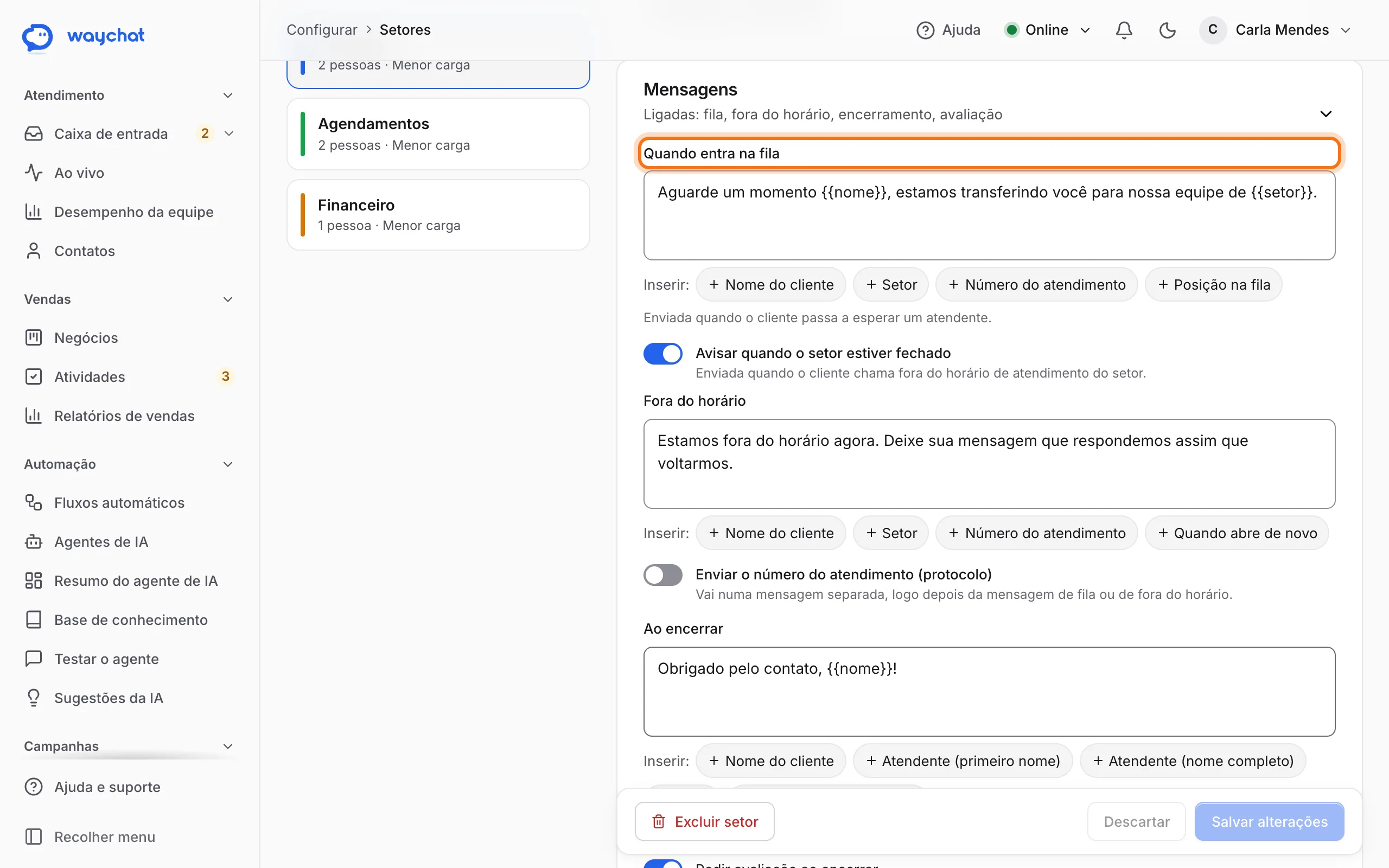
Se o setor entrega a conversa na hora a alguém, o cliente não recebe a mensagem de fila. O fluxo também pode avisar a posição na fila: o nó Transferir tem essa opção.
Pedir avaliação ao encerrar
Na seção Mensagens do setor, Pedir avaliação ao encerrar define se a pesquisa vem marcada por padrão. Na hora de encerrar, o atendente ainda pode ligar ou desligar. A pesquisa só é enviada em conversas que tiveram um atendente. No fluxo, a aba de Encerramento do atendimento também permite mudar o texto da pergunta.
Próximo passo: Alertas.