

Tema
Integrações
Conecte os sistemas que você já usa (agenda, cobrança, loja virtual, planilhas). Depois de conectados, o agente de IA e os fluxos passam a consultar e agir neles por você.
Para um passo a passo curto, veja o tutorial Integrações.
Onde ficam
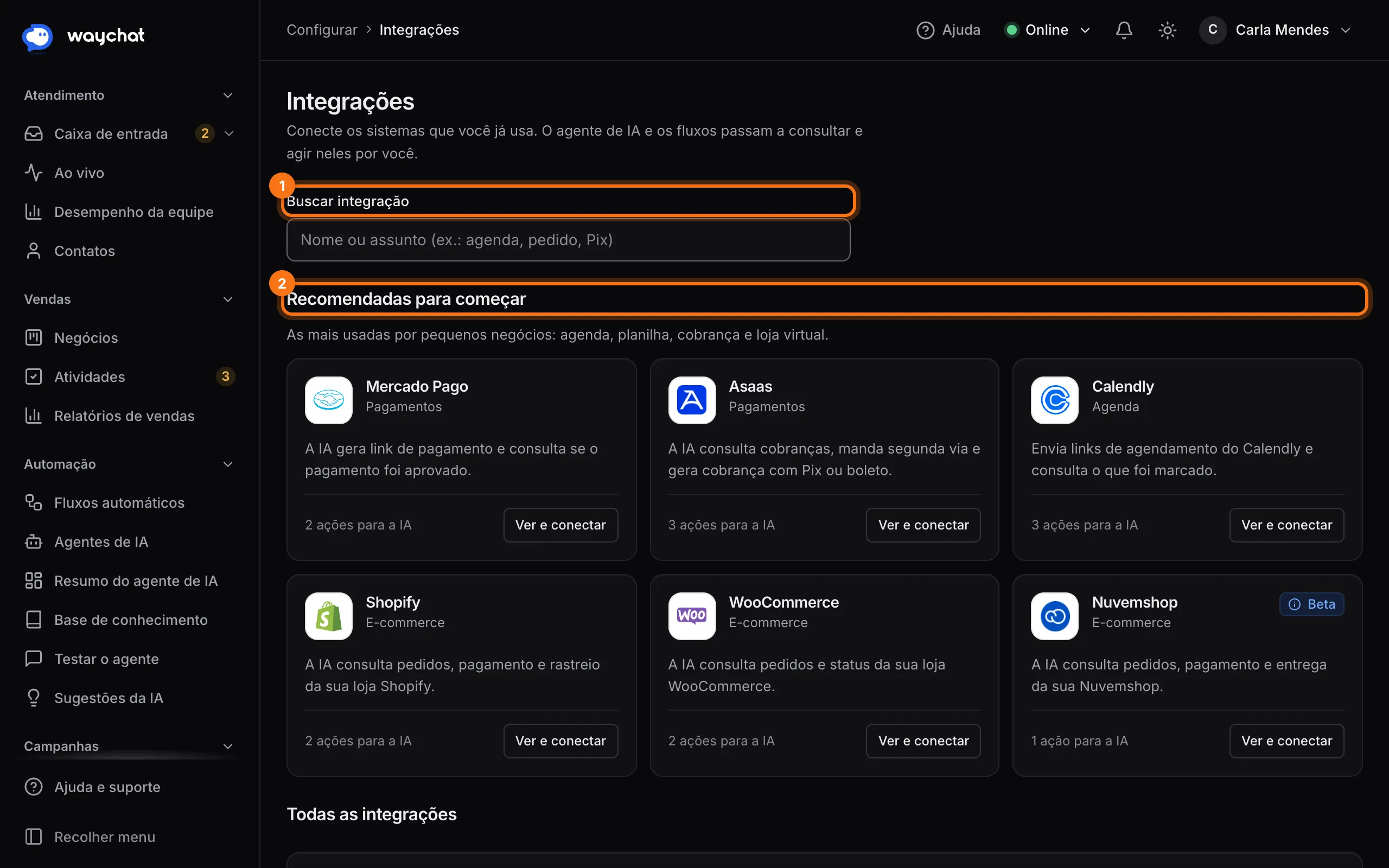
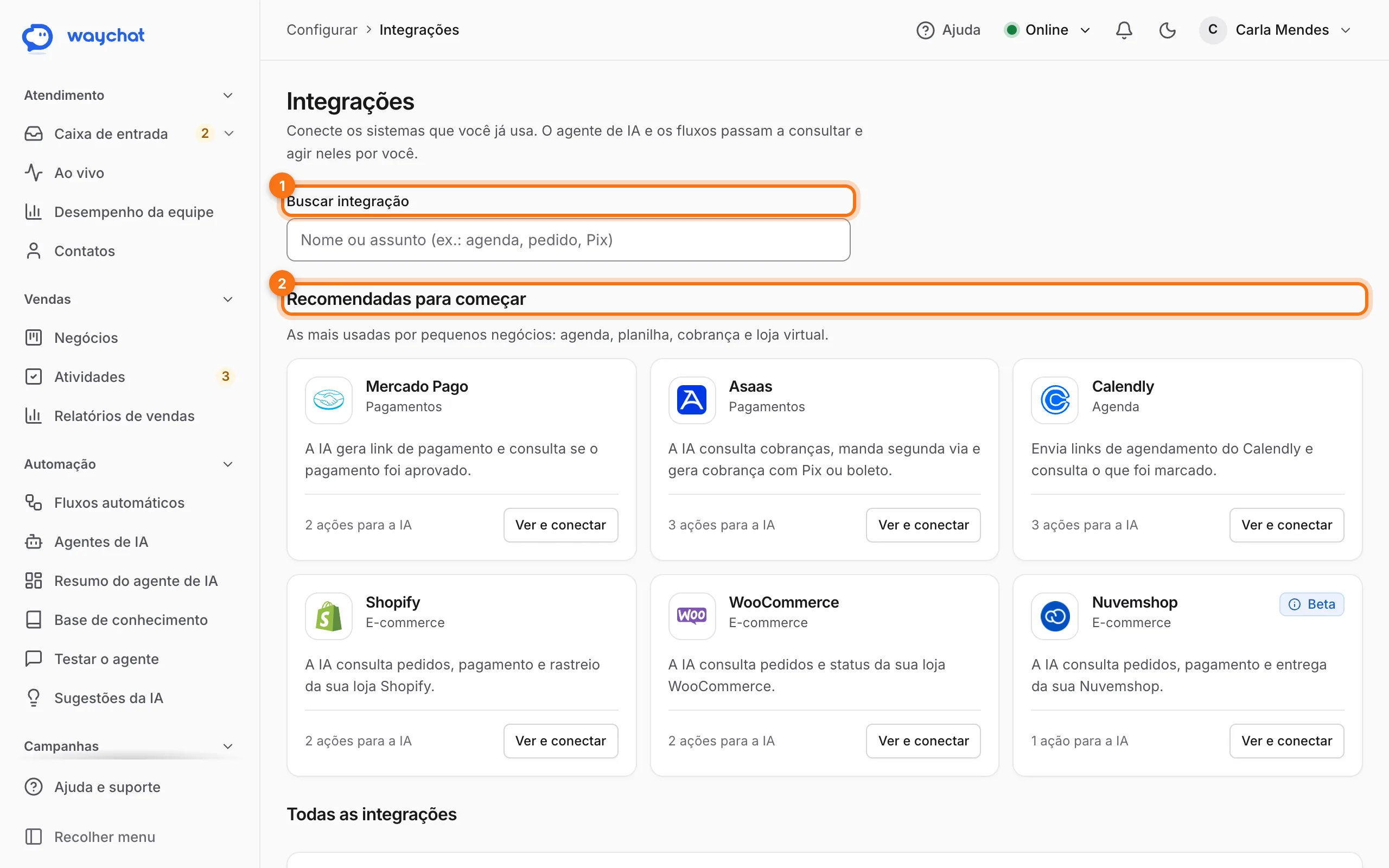
No menu, abra Configurar e clique em Integrações. Só o dono e os administradores conectam e desconectam.
A tela tem:
- Buscar integração: escreva o nome ou o assunto (por exemplo, agenda, pedido, Pix).
- Conectadas: as que você já conectou.
- Recomendadas para começar: as mais usadas por pequenos negócios, como Mercado Pago, Asaas, Calendly, Shopify e WooCommerce.
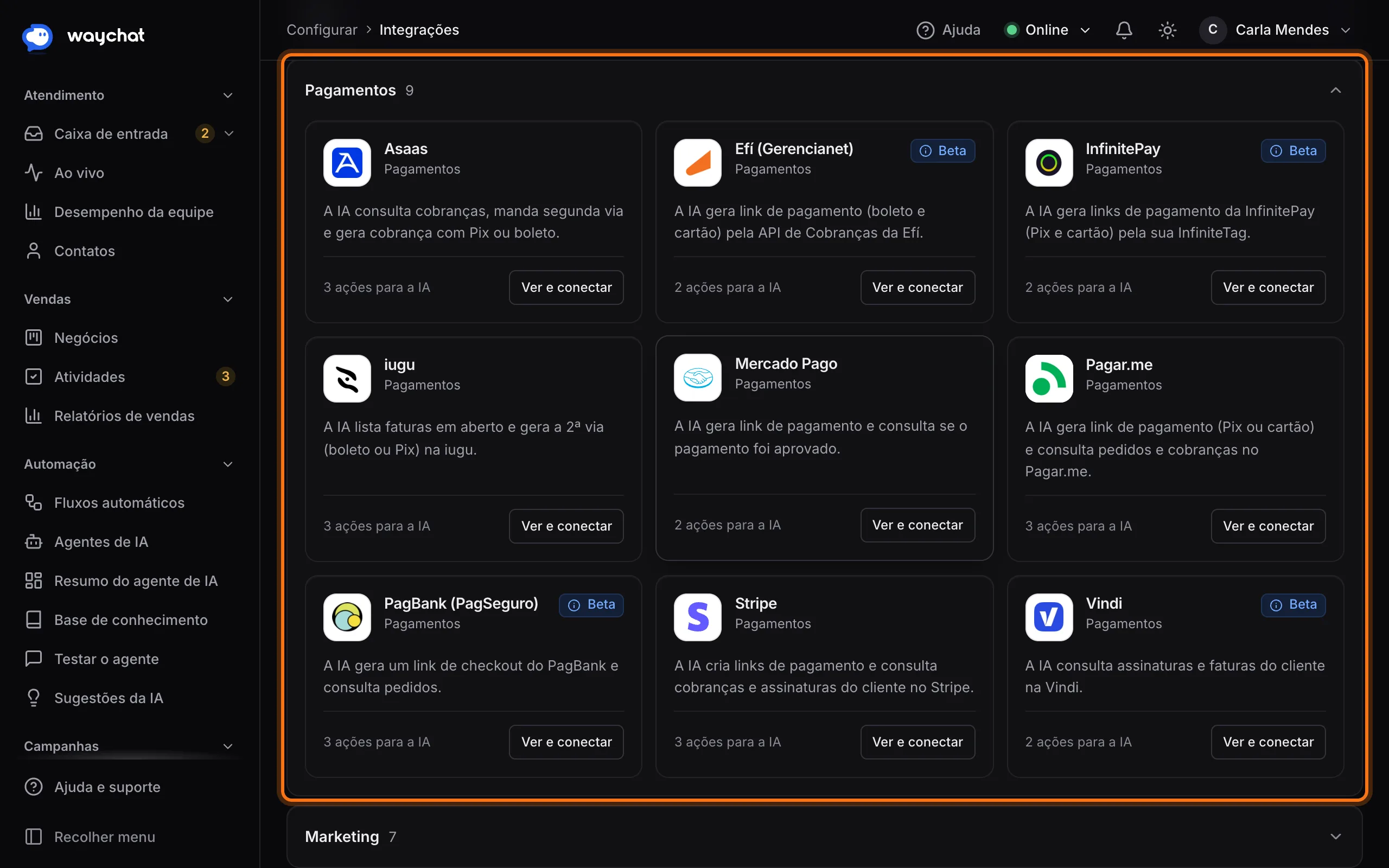
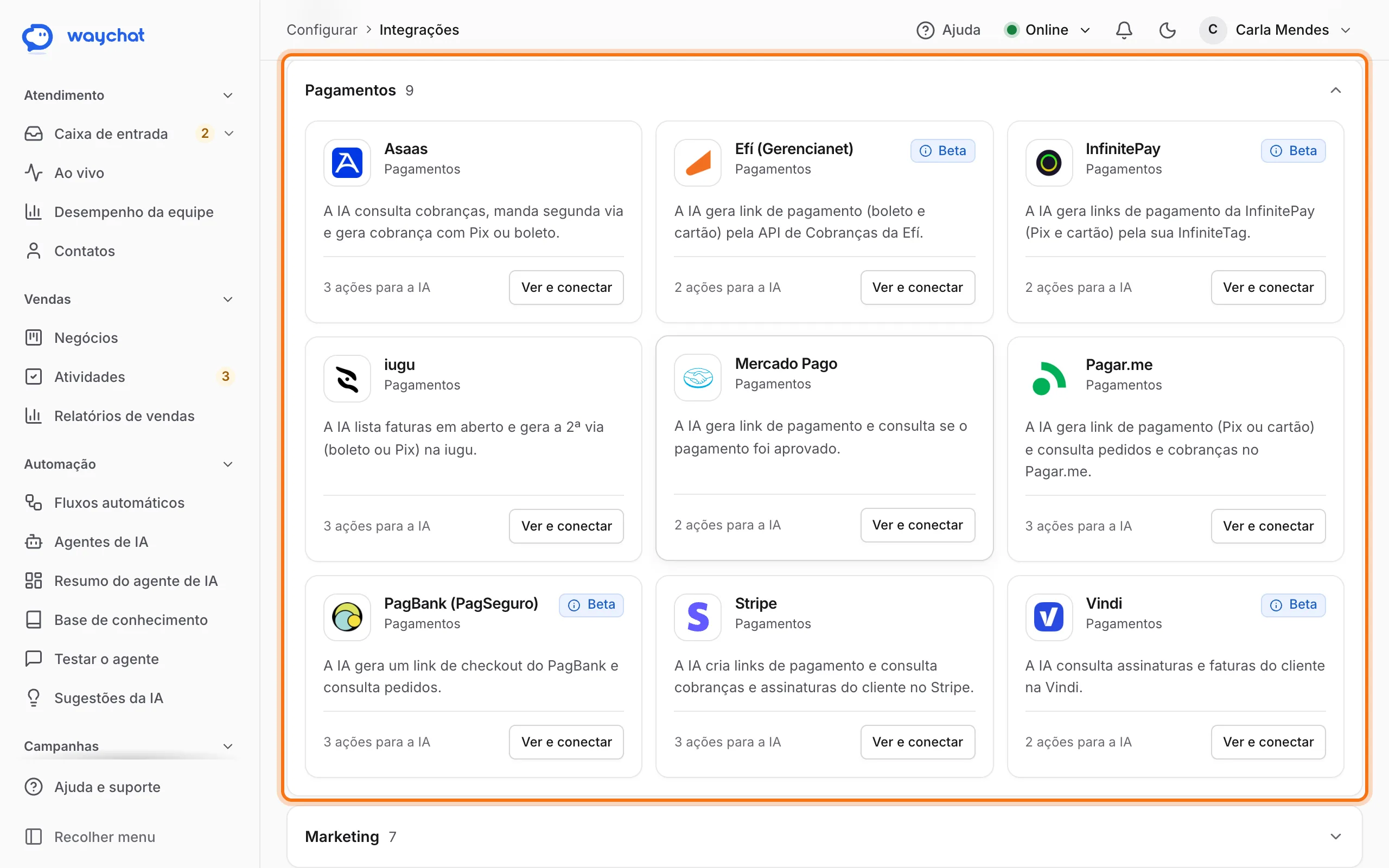
- Todas as integrações: a lista completa, em grupos como Pagamentos, Agenda, Google, E-commerce, CRM, Marketing e Atendimento.
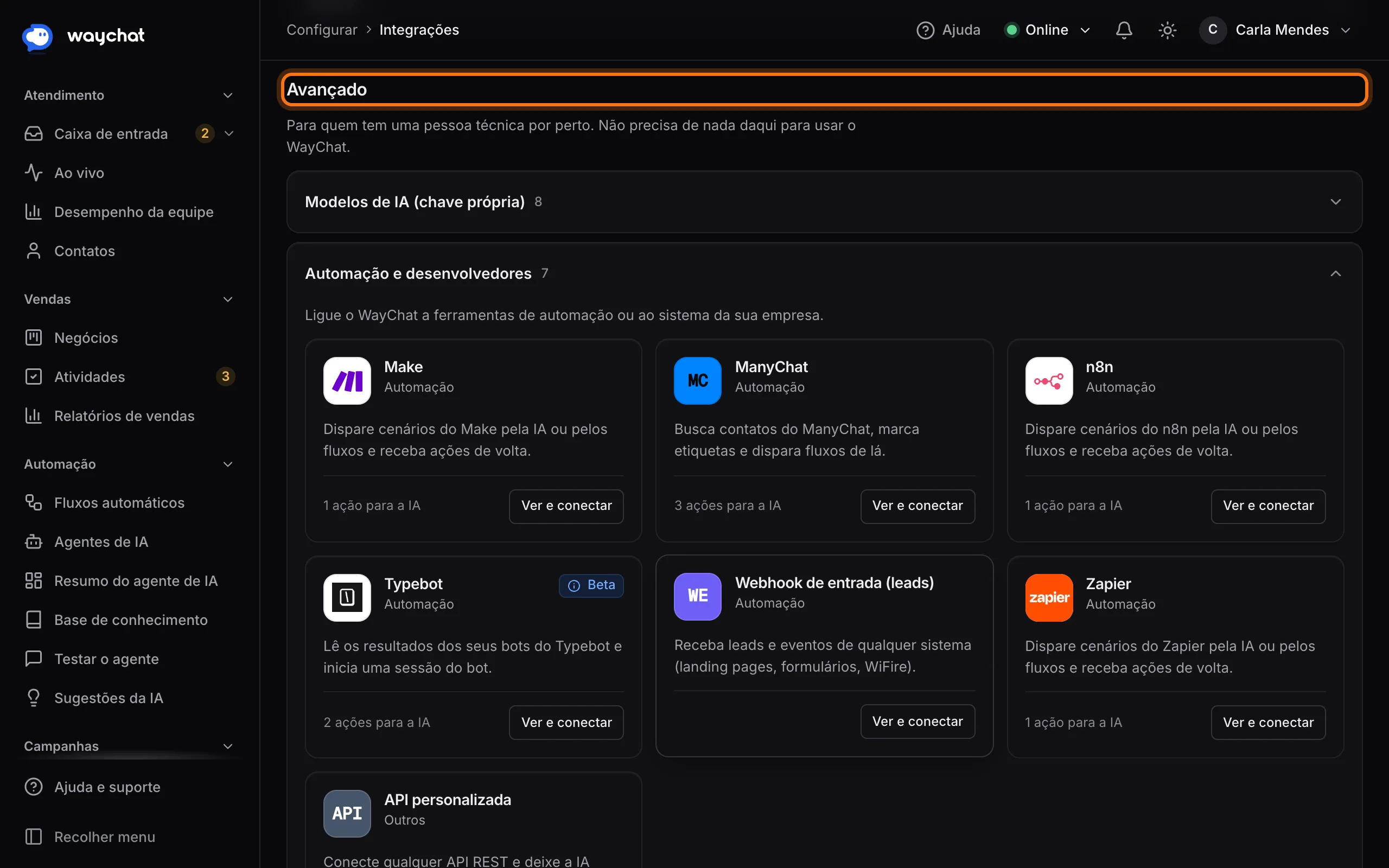
- Avançado: modelos de IA com chave própria e ferramentas de automação (n8n, Make, Zapier). Você não precisa de nada daqui para usar o WayChat.
Cada cartão tem um selo quando precisa: Conectada, Com erro, Desativada, Falta autorizar, Beta (ainda em teste), Em breve ou Fora do plano.
Não achou o sistema que você usa? No fim da tela, clique em Sugerir e conte qual é. A equipe do WayChat responde por ali.
Conectar uma integração
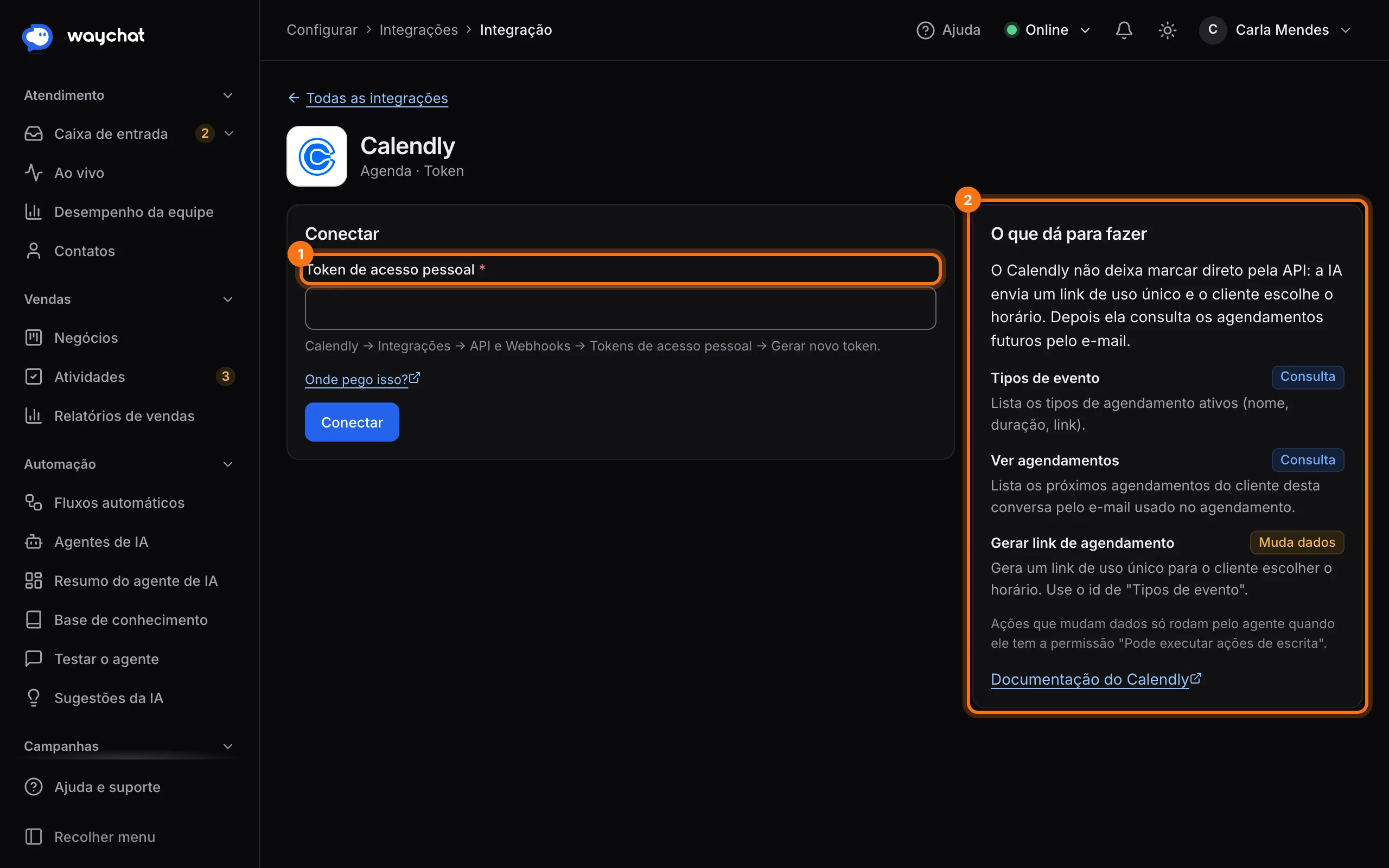
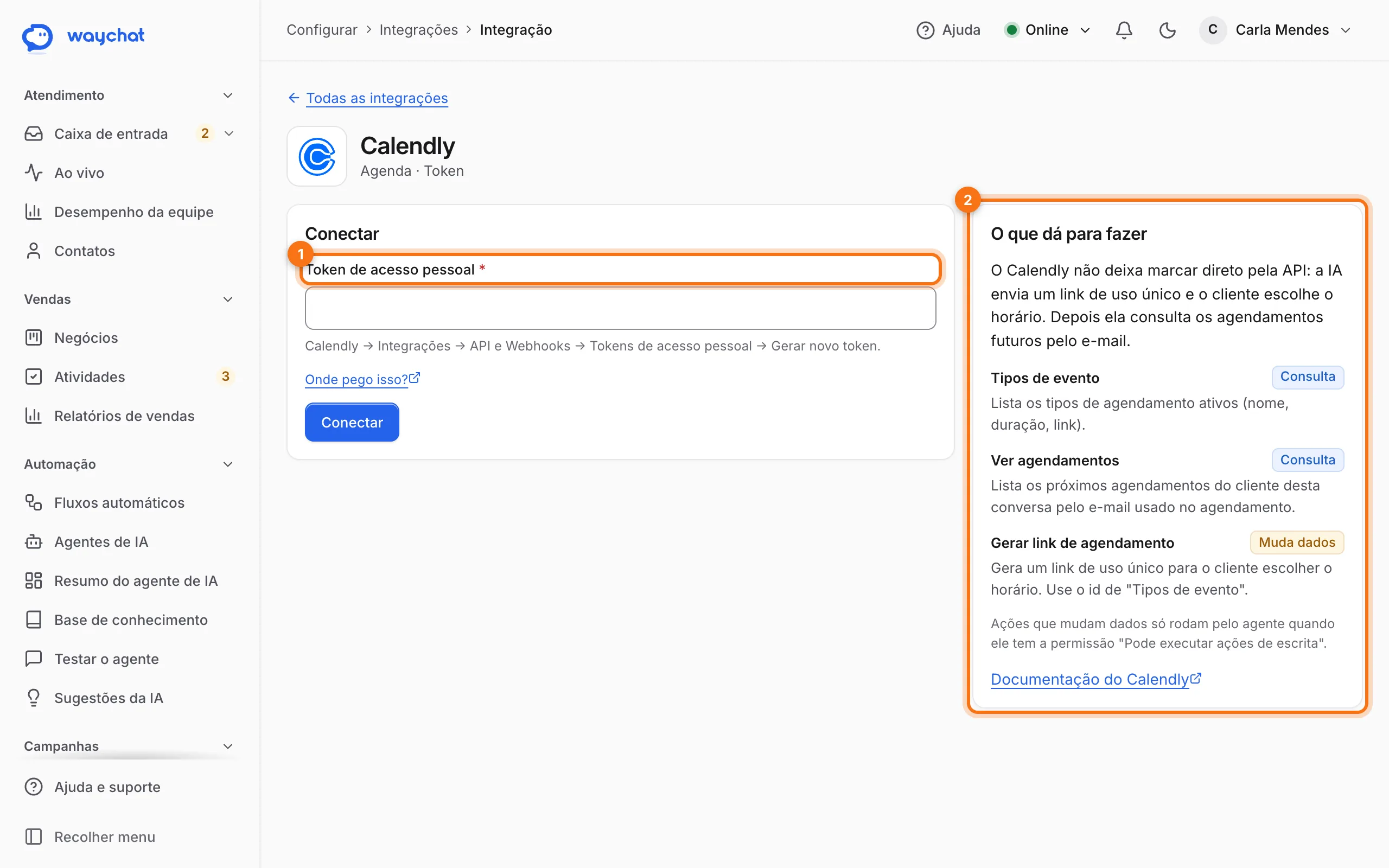
Cada integração pede coisas diferentes (um token, uma chave, uma autorização). A própria tela explica o que fazer.
- Clique em Ver e conectar no cartão.
- Leia O que dá para fazer, na coluna da direita. Ações marcadas com Consulta só leem dados. Ações marcadas com Muda dados criam ou alteram alguma coisa.
- Em Conectar, preencha os campos. O link Onde pego isso? mostra onde achar cada dado.
- Clique em Conectar (ou em Salvar, se já estiver conectada).
- Clique em Testar conexão. A tela diz se funcionou.
As chaves e senhas ficam guardadas cifradas. Depois de salvas, ninguém vê a chave inteira. Para trocar, cole uma nova.
Depois de conectada, a tela mostra o Último teste, o Último uso, o Último erro e a Atividade recente (o que a IA ou os fluxos fizeram nela). Desconectar remove a integração e apaga as credenciais.
O sistema precisa estar na internet
Por segurança, o WayChat só conversa com endereços públicos (https). Sistemas em rede interna não funcionam.
Onde a integração é usada
No agente de IA
No agente, em Avançado, ligue Usar integrações. Você escolhe quais ele pode usar (nenhuma marcada vale como todas). Veja Inteligência artificial.
- Com Pode executar ações de escrita desligado, a IA só consulta.
- Ligado, ela também pode criar e mudar dados (marcar horário, gerar cobrança). Você pode pedir que o cliente confirme antes.
- Dados pessoais só aparecem quando o telefone da conversa é o do cadastro (WhatsApp). No chat do site, que não confirma quem é a pessoa, volta só o status.
- Chaves e senhas nunca aparecem para a IA, nas mensagens nem nos registros.
Nos fluxos
No editor de fluxos, a paleta tem o grupo Integrações conectadas. Arraste uma para o desenho e escolha a ação. As saídas são Deu certo e Deu erro. Veja Fluxos automáticos.
No painel do contato (WHMCS)
Se você conectou o WHMCS (sistema de cobrança de empresas de hospedagem), a conversa passa a mostrar a seção Integrações no painel do contato. O WayChat procura o cliente por e-mail, telefone, nome e domínio citado na conversa, e mostra serviços, faturas em aberto, domínios e tickets, com o link Abrir no WHMCS. O botão Atualizar busca de novo.
- Cliente não encontrado no WHMCS: o contato não tem o mesmo e-mail ou telefone lá. Atualize o contato em Contatos.
- Não deu para consultar: confira a integração (endereço, credenciais e a liberação de IP no WHMCS). Quem não é admin deve avisar um admin.
Para conectar o WHMCS você precisa do Endereço do WHMCS (a pasta onde ele está instalado, sem /admin), do API identifier e do API secret. Crie as credenciais no WHMCS em Setup > Staff Management > Manage API Credentials, com permissão de leitura. Se o seu WHMCS limita a API por IP, libere o IP do WayChat ou use a Access key.
n8n, Make, Zapier e outros (para quem tem um técnico)
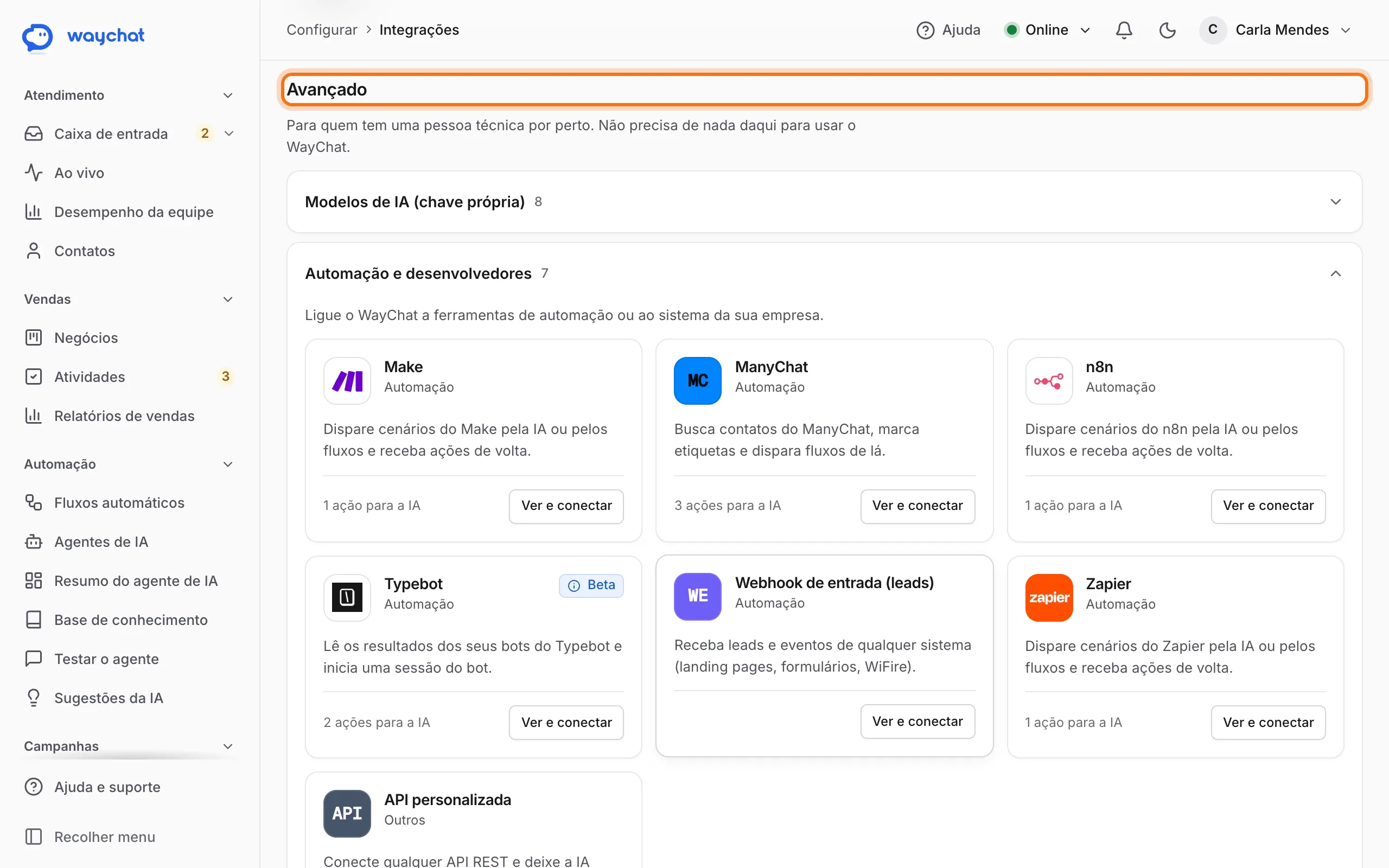
Essas ferramentas ligam o WayChat a centenas de outros sistemas. Ficam em Avançado > Automação e desenvolvedores.
Funciona nos dois sentidos:
- WayChat avisa a ferramenta: a IA ou um fluxo dispara um cenário no n8n, Make ou Zapier. Você cola o endereço do cenário (webhook) em Conectar. Se quiser conferir que o aviso veio mesmo do WayChat, preencha o Segredo da assinatura.
- A ferramenta avisa o WayChat: em Receber eventos, clique em Gerar endereço. O endereço é secreto: quem o tiver consegue mandar eventos, então guarde como uma senha. Com ele, a ferramenta cria contatos, coloca etiquetas e manda mensagens. O Webhook de entrada (leads) faz o mesmo para formulários e landing pages.
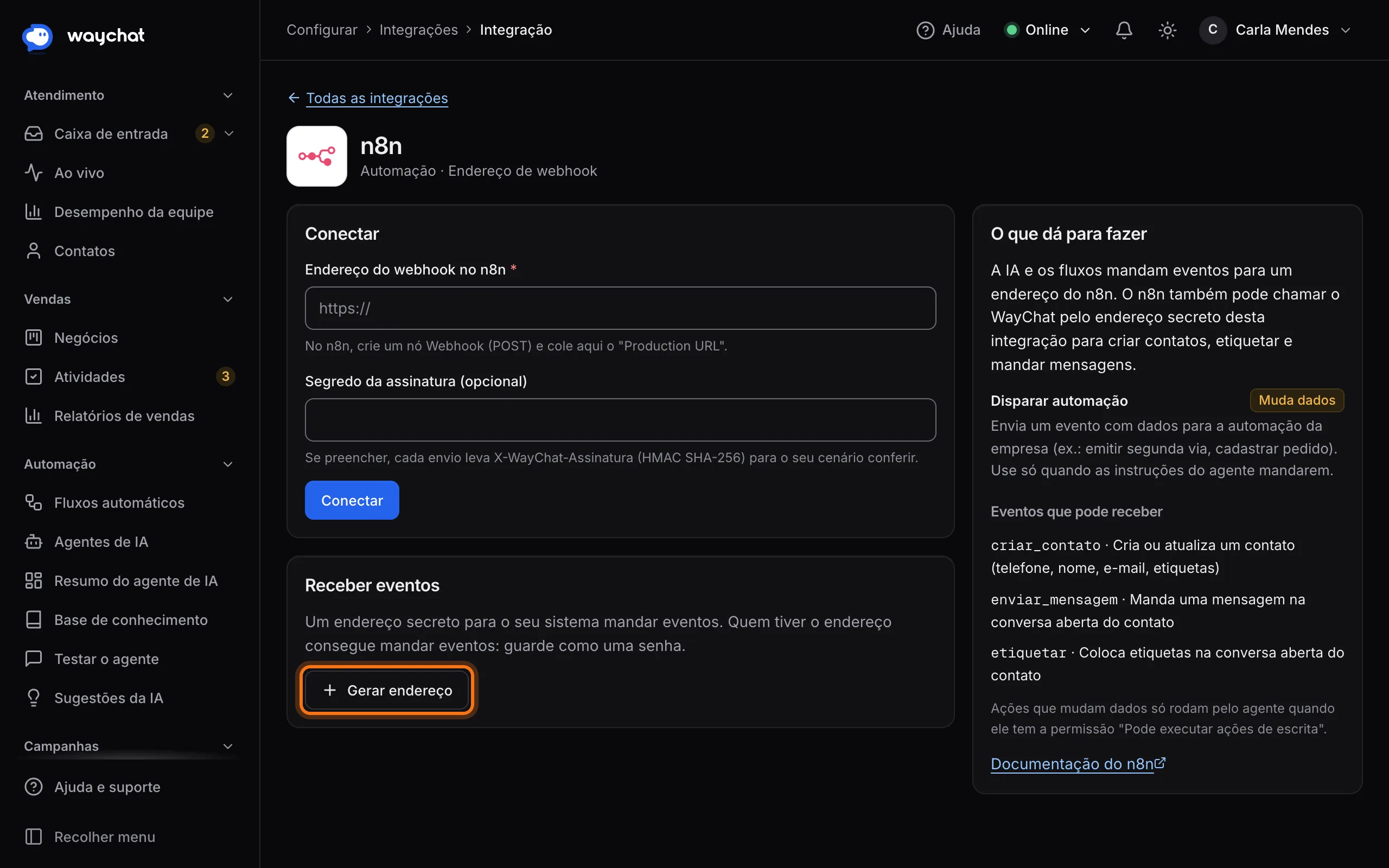
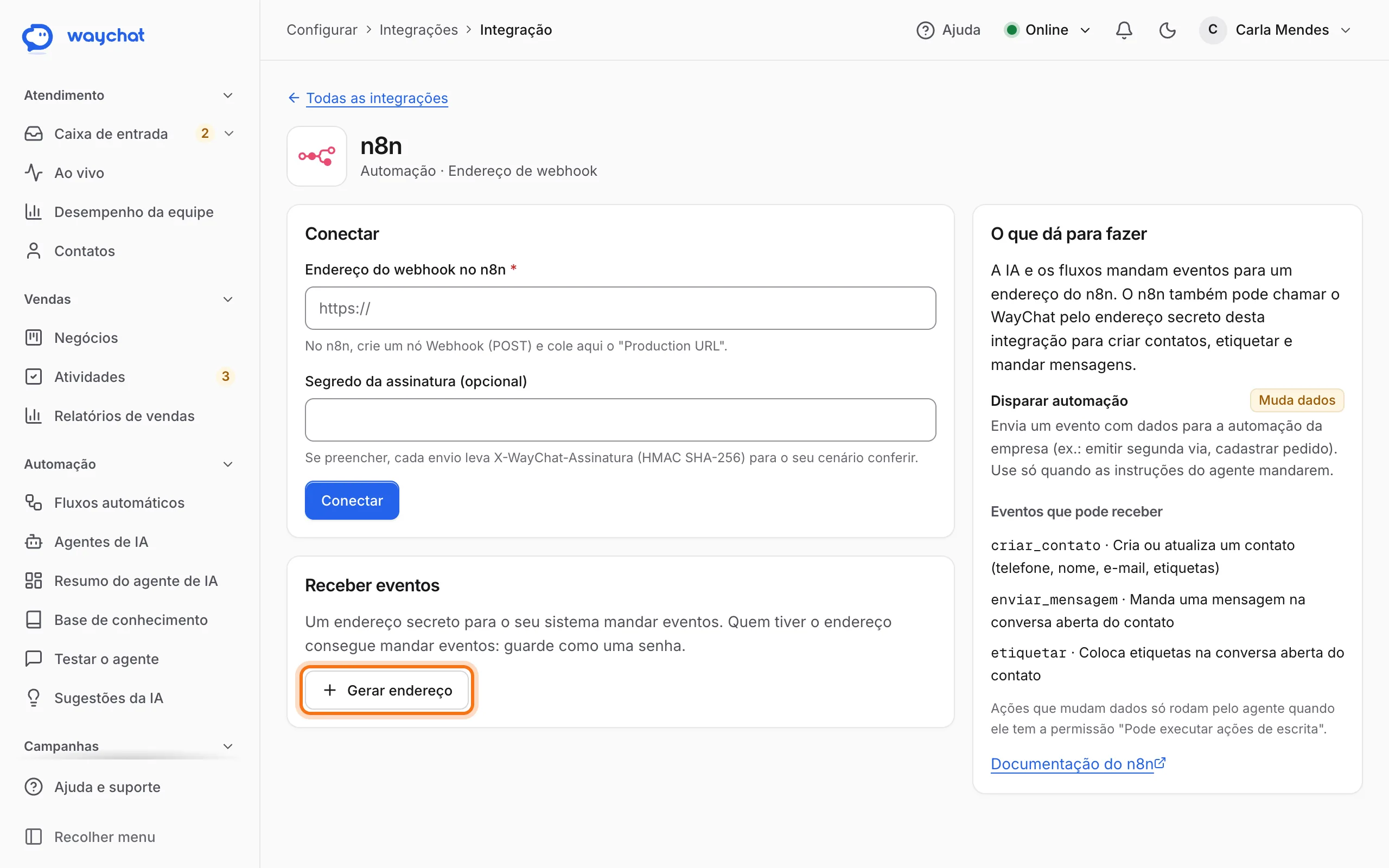
O formato exato dos avisos (os dados que chegam no seu endereço), a conferência da assinatura e as tentativas de reenvio ficam na documentação técnica: Eventos e webhooks e Conferir a assinatura. Quem programa deve ler lá; você não precisa disso para o uso do dia a dia.
Mudou em novembro de 2026
Nos avisos enviados às ferramentas, o campo antigo empresa_id (um número) foi trocado por conta (o código da sua conta). Se o seu cenário lia empresa_id, peça a quem montou para ler conta.
API personalizada
Em Avançado > Automação e desenvolvedores, o cartão API personalizada deixa você cadastrar o sistema da sua empresa. Cada endereço cadastrado (endpoint) vira uma ação que o agente de IA e os fluxos podem usar, como "consultar pedido" ou "ver agenda".
- O WayChat só chama o endereço que você cadastrar.
- Ela nasce como somente leitura. Para a IA mudar dados, desligue essa opção na API e libere "ações de escrita" no agente.
Esta parte pede conhecimento técnico. Peça ajuda a quem cuida do seu sistema.
Uma ideia de como começar
- Conecte uma integração recomendada (por exemplo, a de agenda).
- Em Agentes de IA, ligue Usar integrações no seu agente.
- Em Testar o agente, peça algo que use a integração e veja em Integrações usadas o que ele fez.
Veja também: Inteligência artificial e Fluxos automáticos.