

Tema
Atendimento
Como usar a caixa de entrada para receber, responder, transferir e encerrar conversas, e como acompanhar a operação.
Para um passo a passo curto, veja o tutorial Responder conversas. Aqui está a referência completa.
Seu status: Online, Pausa e Offline
O seu status fica no topo da tela, ao lado do sino. A palavra do status (Online, Pausa ou Offline) fica sempre escrita ao lado da bolinha.
- Clique no status.
- Escolha uma opção.
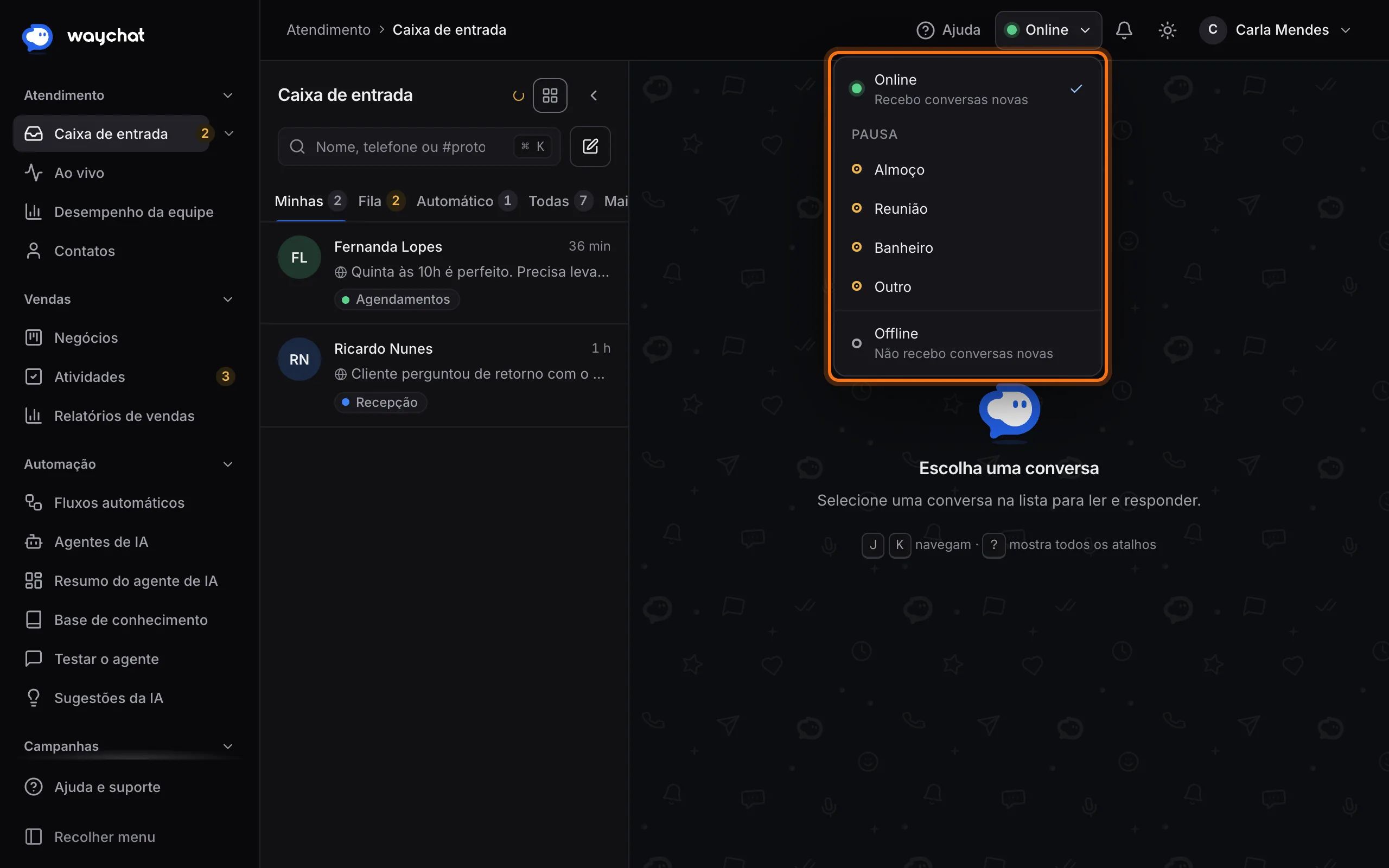
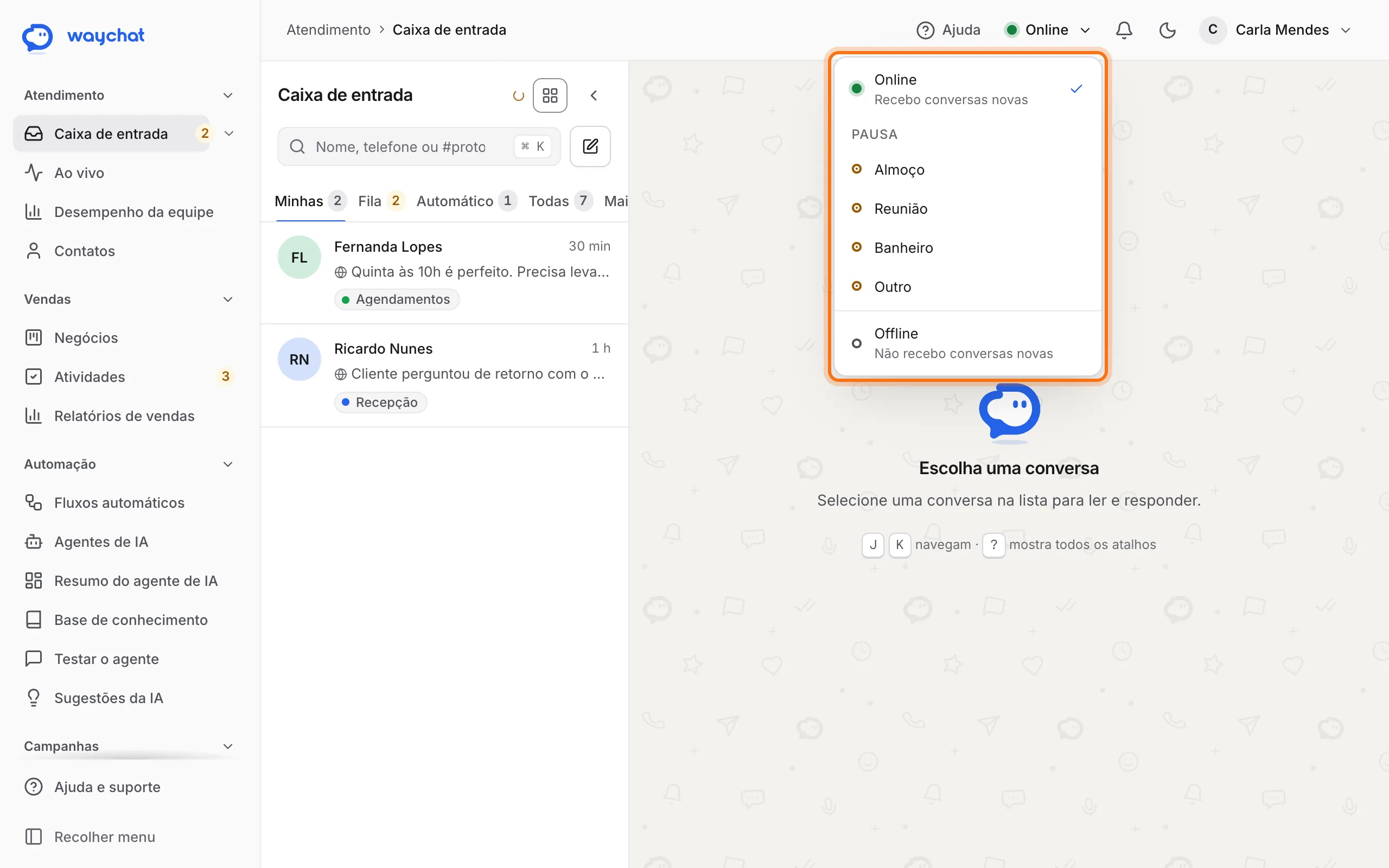
| Status | O que significa |
|---|---|
| Online | Você recebe conversas novas. |
| Pausa | Você não recebe conversas novas. Escolha o motivo: Almoço, Reunião, Banheiro ou Outro (você escreve o motivo). |
| Offline | Você não recebe conversas novas. |
A distribuição automática só considera quem está Online e com vaga (abaixo do limite de conversas ao mesmo tempo). Quando você volta para Online, a fila dos seus setores é redistribuída na hora.
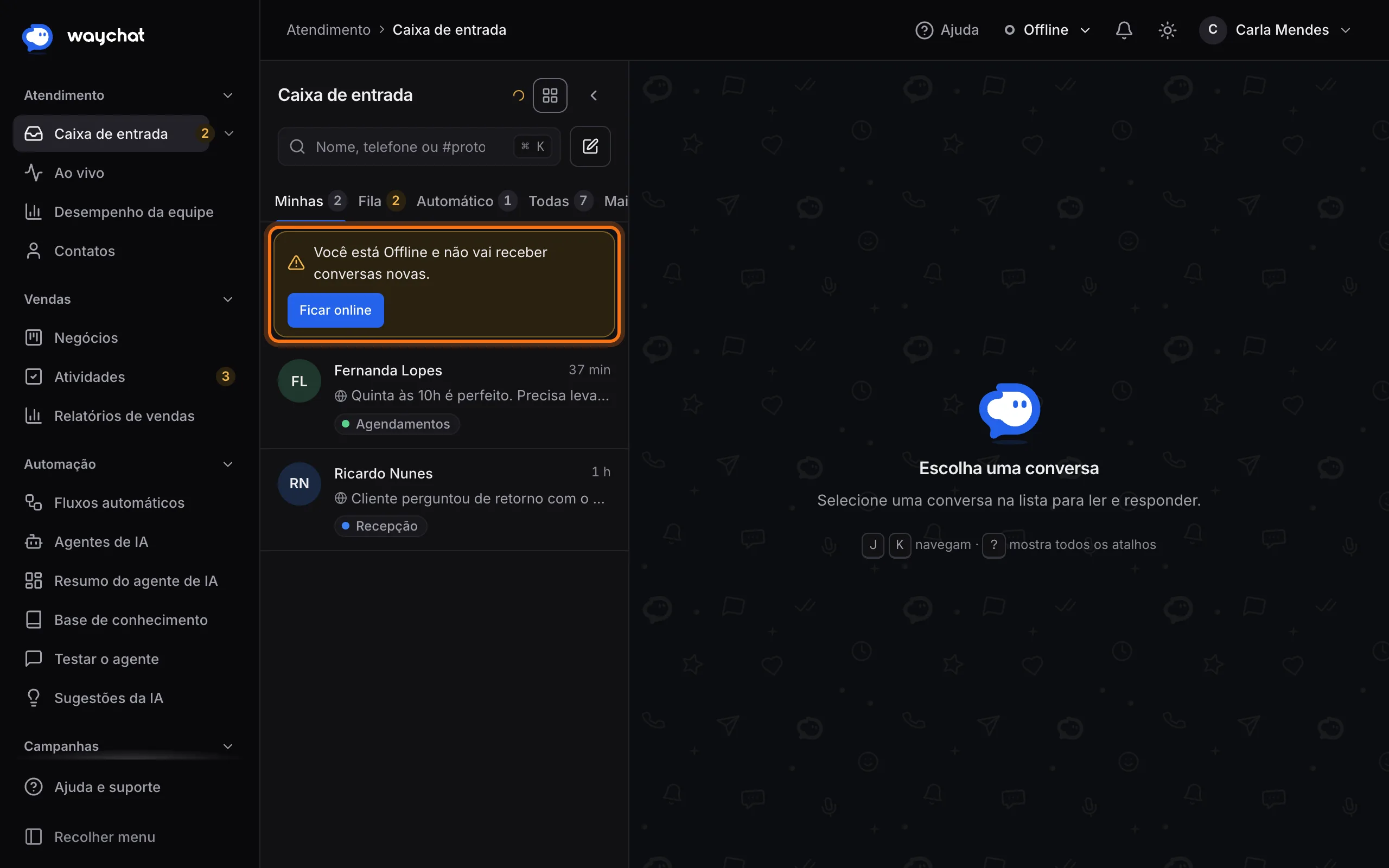
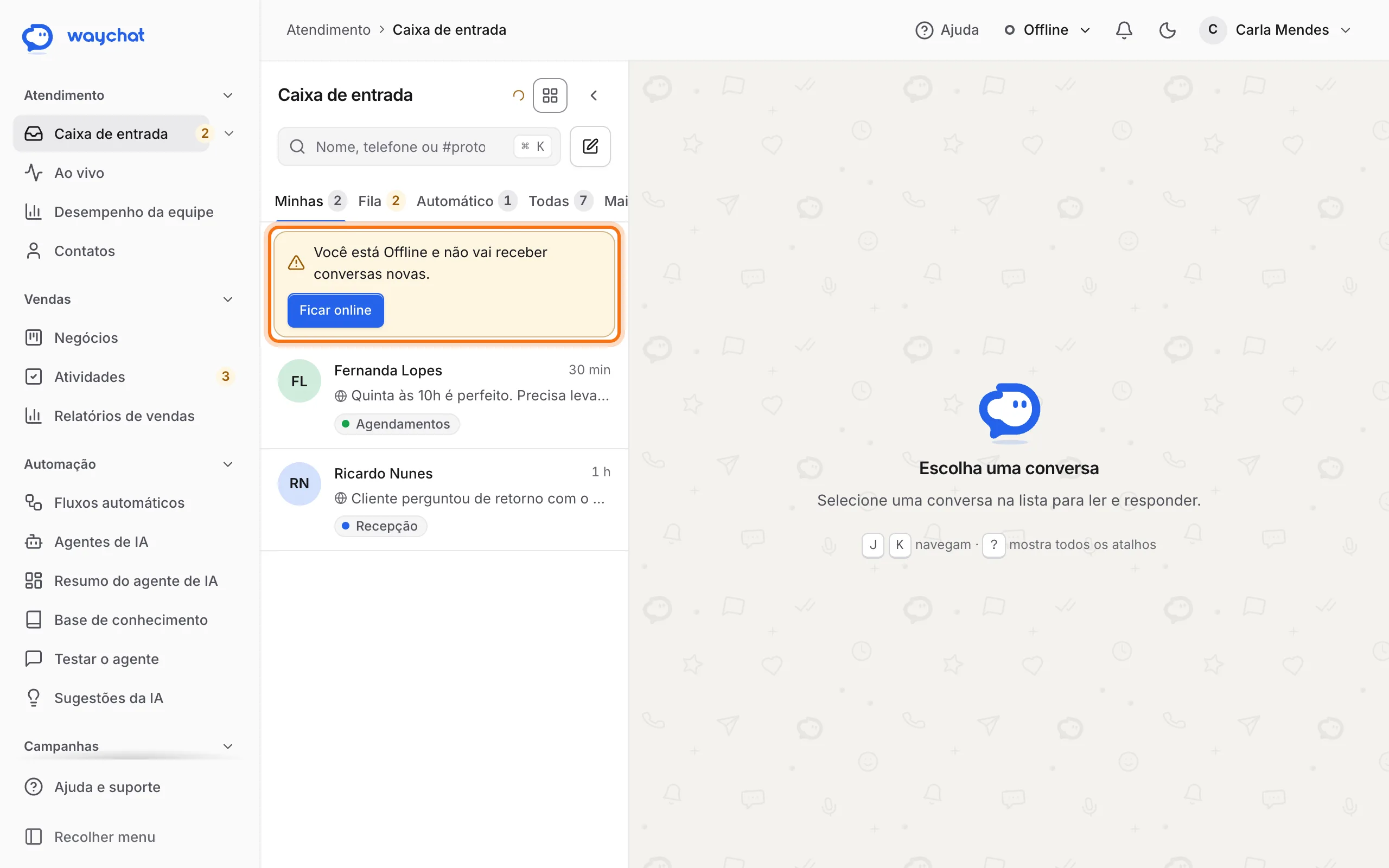
Se você estiver em Pausa ou Offline, a caixa de entrada mostra uma faixa avisando, com o botão Ficar online.
Online ao entrar
Em Meu perfil > Avisos e sons existe a opção Ficar online ao entrar no painel. Ao clicar em Sair, você fica offline. Se você só fechar o navegador, o WayChat deixa você offline depois de 2 minutos.
Ao lado do status fica o sino de notificações: avisos de prazo de resposta, menções, transferências e alertas de risco. Clique em Marcar todas como lidas para limpar. Veja mais em Alertas.
A caixa de entrada
No menu, grupo Atendimento, clique em Caixa de entrada. A tela tem três áreas: a lista de conversas, a conversa aberta e o painel do contato (em telas pequenas, o painel abre como gaveta).
As abas
| Aba | O que mostra |
|---|---|
| Minhas | Conversas suas, em atendimento, pendentes ou adiadas. |
| Fila | Conversas esperando alguém assumir. A aba fica em destaque quando há gente esperando. |
| Automático | Conversas que o robô do fluxo ou o agente de IA ainda está atendendo. |
| Todas | Todas as conversas que você pode ver e que ainda não foram encerradas. |
| Mais | Encerradas (inclui as que aguardam avaliação) e Agendadas (mensagens programadas). Se o seu plano tem ligações, aparece também Ligações perdidas. |
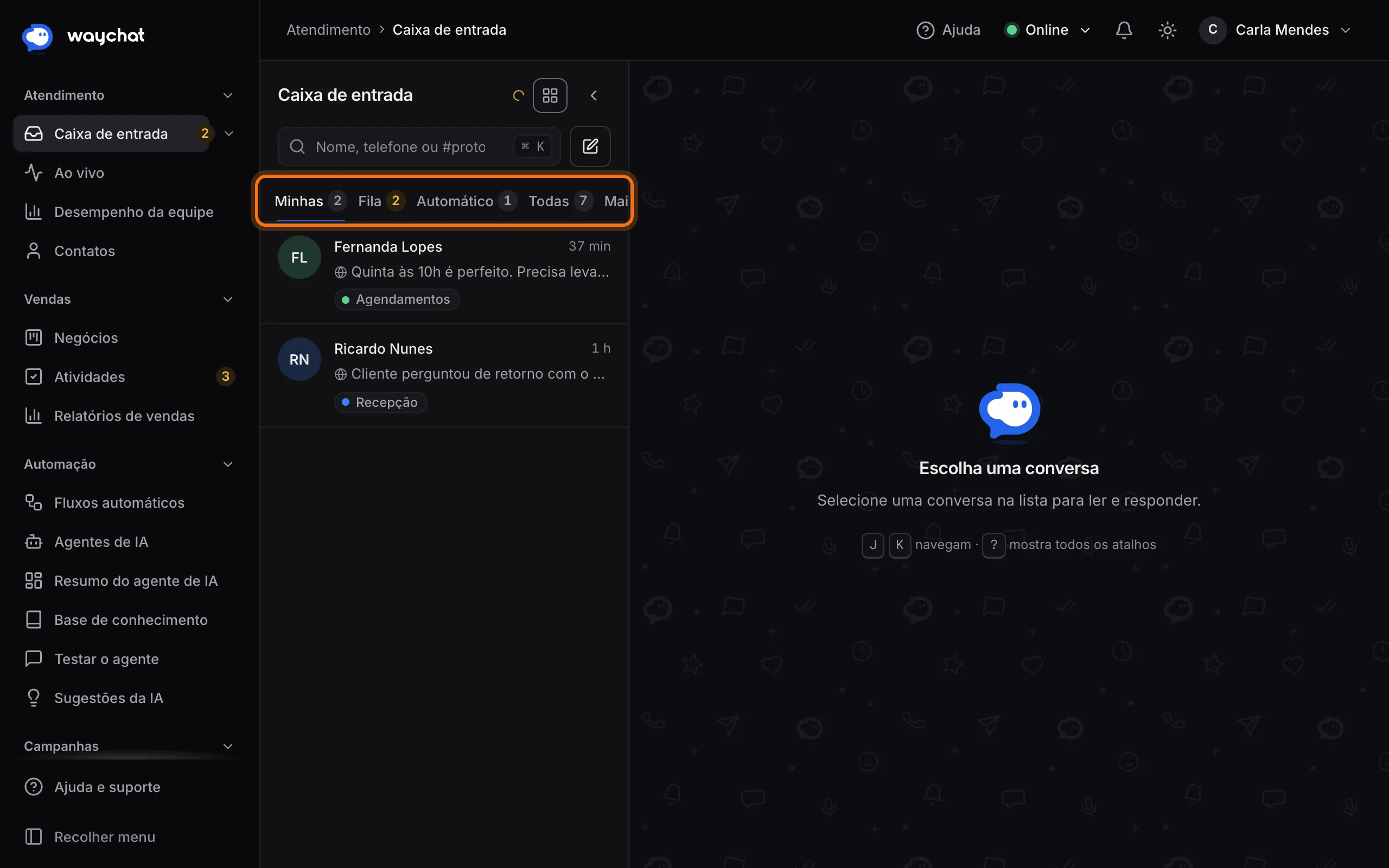
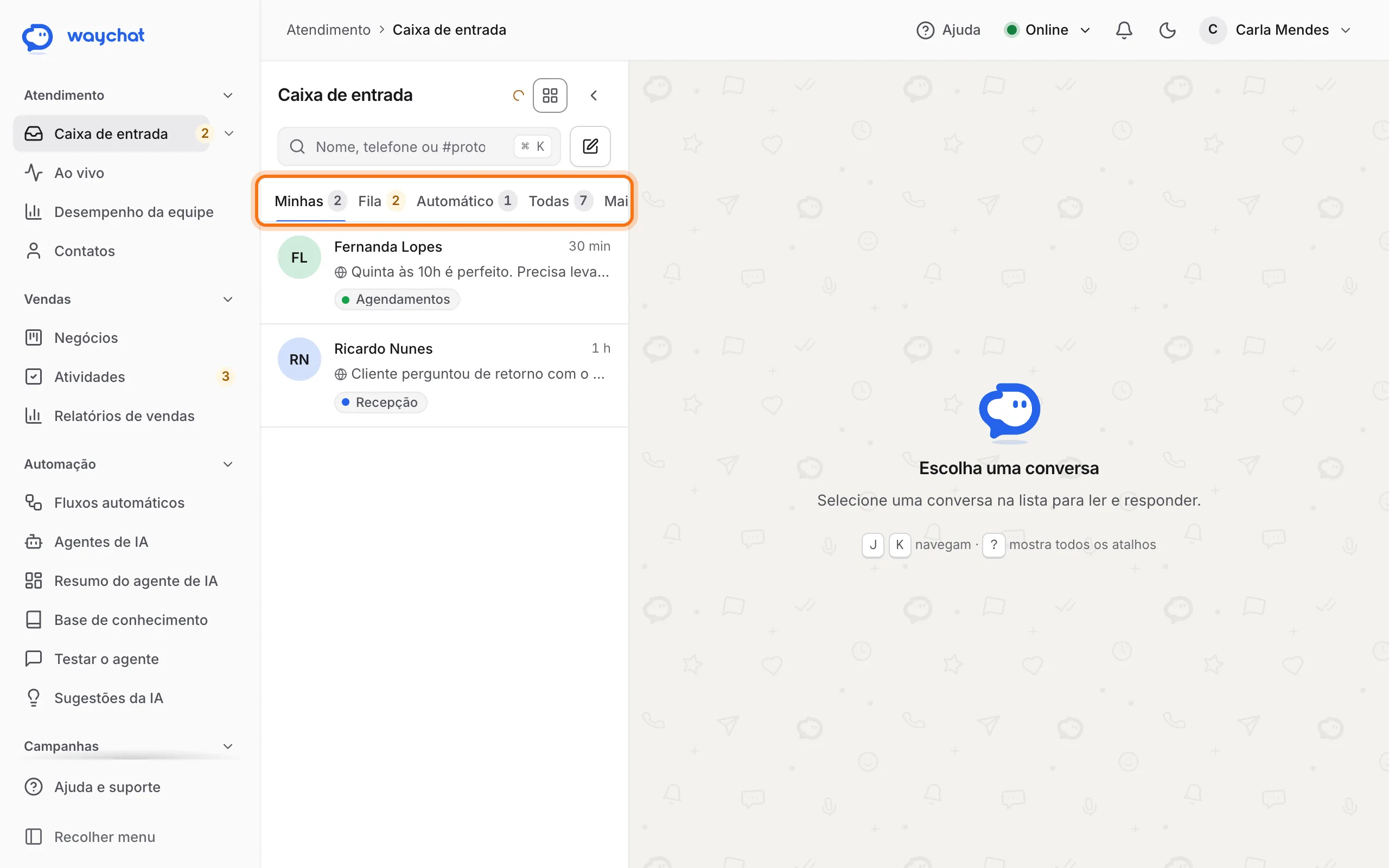
Para achar uma conversa, escreva na busca o nome, o telefone ou o #protocolo do cliente. A tecla de atalho da busca é Ctrl K (⌘ K no Mac).
Para ver só um setor ou só um canal, clique na setinha ao lado de Caixa de entrada, no menu da esquerda, e escolha em Ver por setor ou Ver por canal.
O botão de lápis, ao lado da busca, inicia uma nova conversa pelo WhatsApp.
O que cada pessoa vê
- Atendente: as próprias conversas e a fila dos setores dos quais faz parte.
- Supervisor: as próprias conversas e tudo dos setores em que está.
- Admin e dono: todas as conversas da empresa.
Responder
- Clique numa conversa da lista.
- Se ela estiver na Fila, clique em Assumir.
- Escreva no campo de baixo.
- Aperte Enter para enviar. Shift + Enter pula uma linha.
O limite é de 4096 caracteres por mensagem. Se você prefere que o Enter pule a linha e o envio seja com Ctrl + Enter, mude em Meu perfil > Aparência > Tecla para enviar mensagem.
Se a conversa for de outra pessoa, o atendente só pode deixar nota interna. Supervisores e admins podem responder ou assumir.
Notas internas
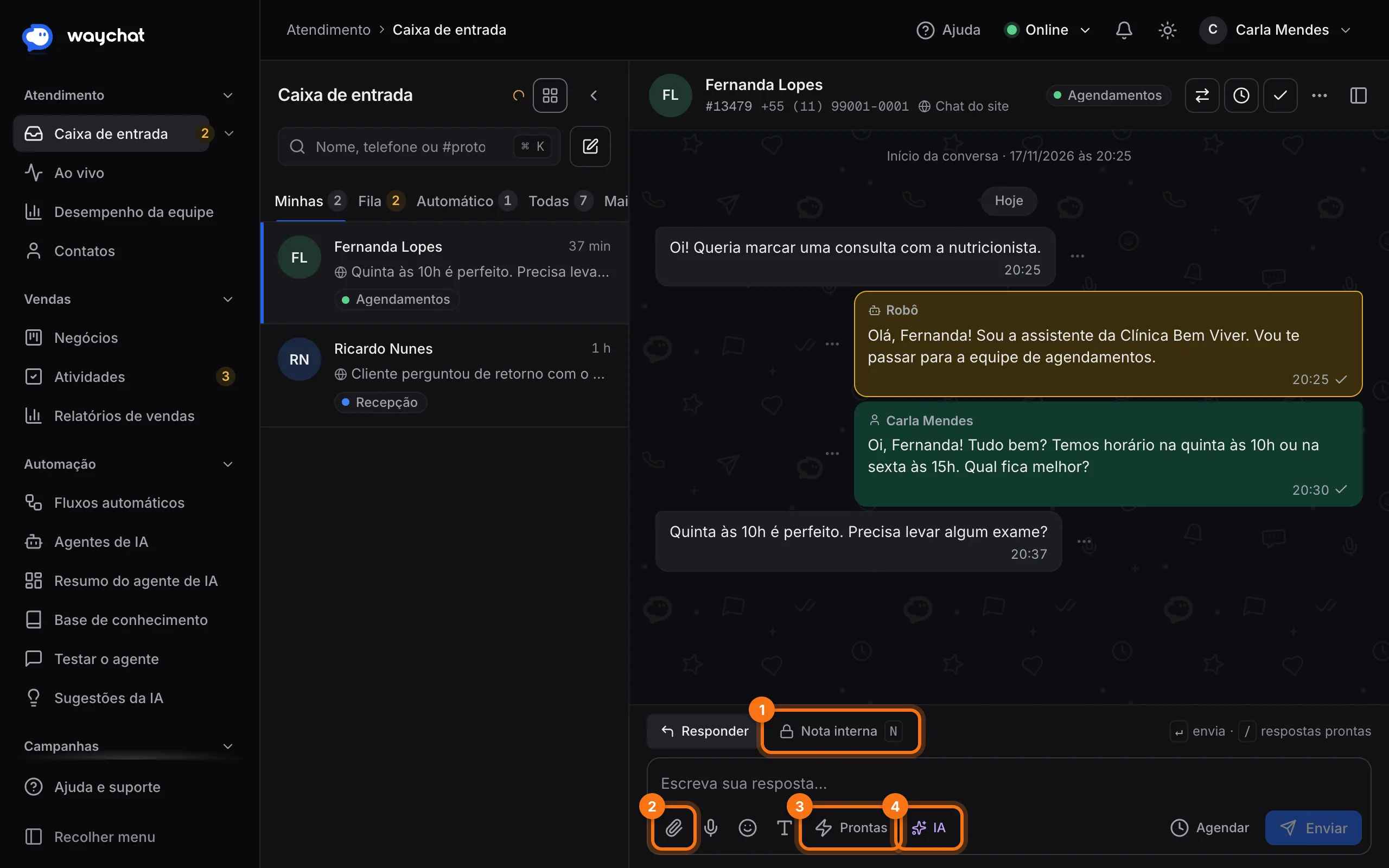
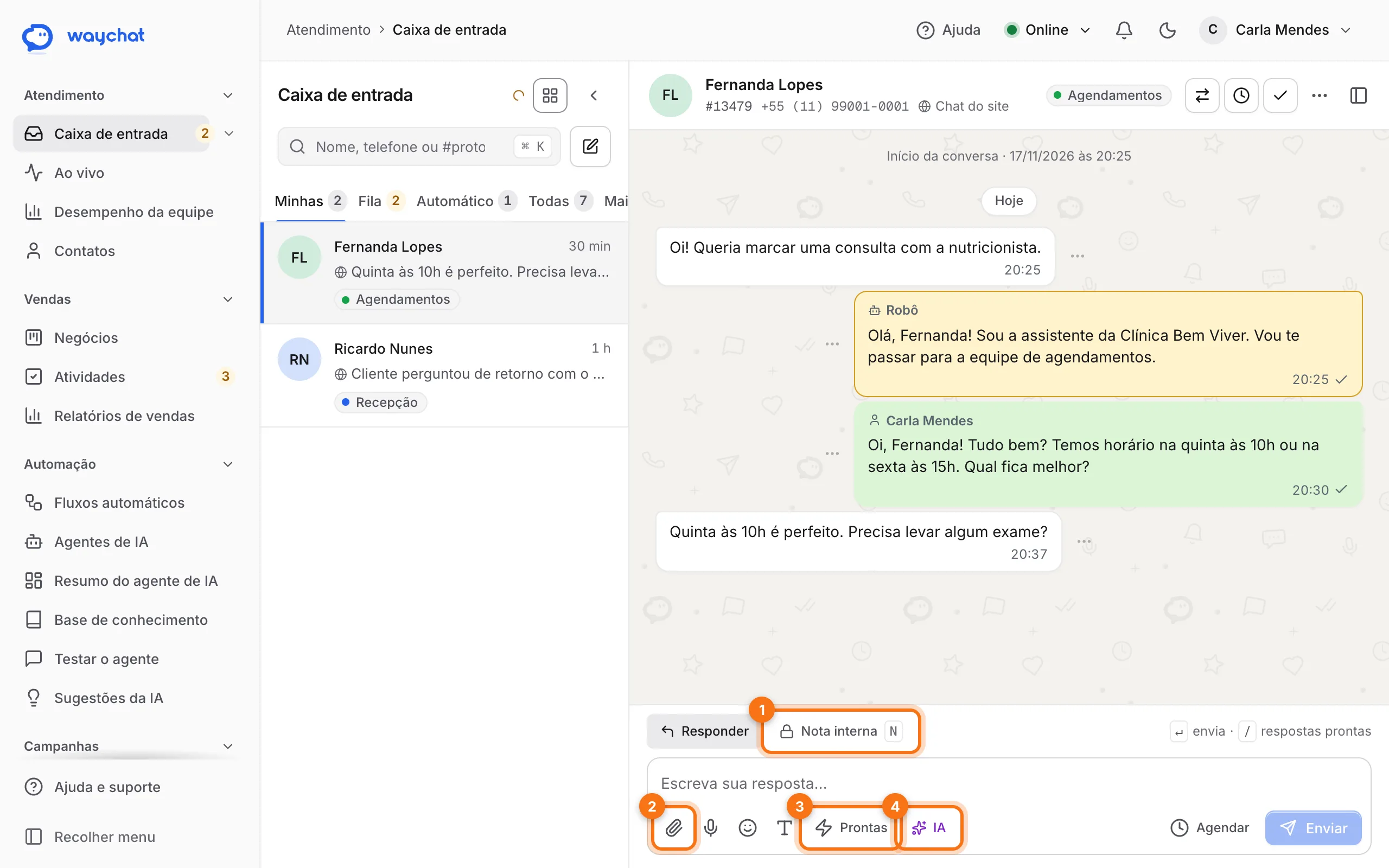
Clique na aba Nota interna acima do campo. O texto só aparece para a equipe, nunca para o cliente. Escreva @ e o começo do nome para mencionar um colega: ele recebe uma notificação.
Respostas prontas
- Clique em Prontas (ou escreva / no campo).
- Escolha a resposta com as setas e Enter, ou clique nela.
- Edite se quiser e envie.
O texto entra com o nome do cliente preenchido. Quem cria e edita as respostas é supervisor ou admin, no menu Configurar > Respostas e etiquetas. É lá também que se criam as etiquetas.
Anexos
Clique no clipe para anexar imagem, áudio, vídeo, PDF, Word, Excel, CSV, TXT ou ZIP, até 16 MB. Você também pode gravar um áudio pelo microfone do campo. Áudios recebidos aparecem com o player e, se a IA estiver ligada, com a transcrição.
Agendar o envio
O botão Agendar envia a mensagem num dia e hora que você escolher. As mensagens programadas ficam em Mais > Agendadas.
Ajuda da IA
Se a IA está ligada na sua conta, aparece o botão IA. Clique nele para escolher:
- Sugerir resposta: três opções com base na conversa. Clique numa para colocá-la no campo e edite antes de enviar.
- Reescrever o que escrevi: Mais cordial, Mais formal, Mais curto, Corrigir português ou Mais empático. O botão Desfazer devolve o seu texto.
- Corrigir automaticamente ao enviar: a IA corrige erros de escrita antes de a mensagem sair.
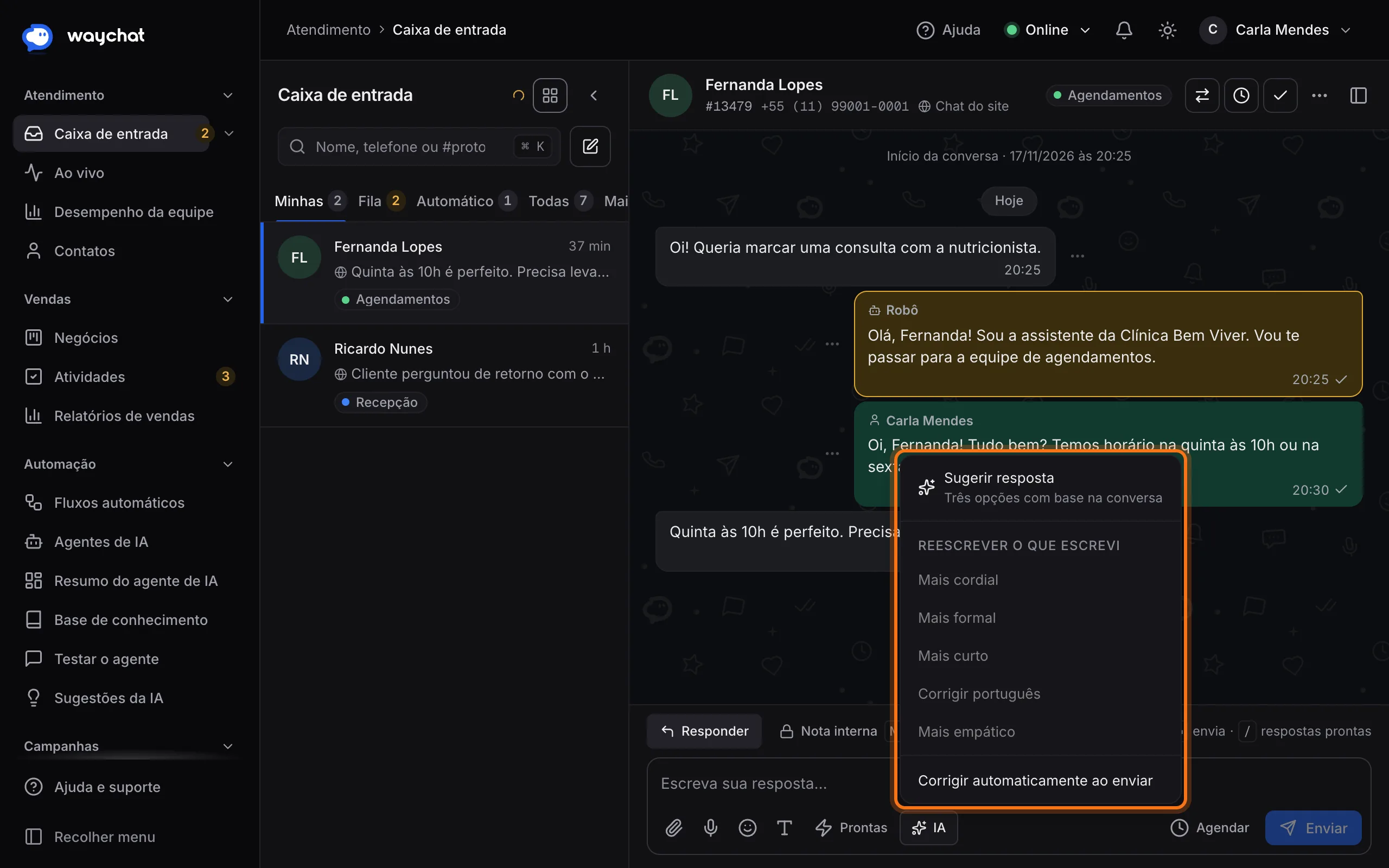
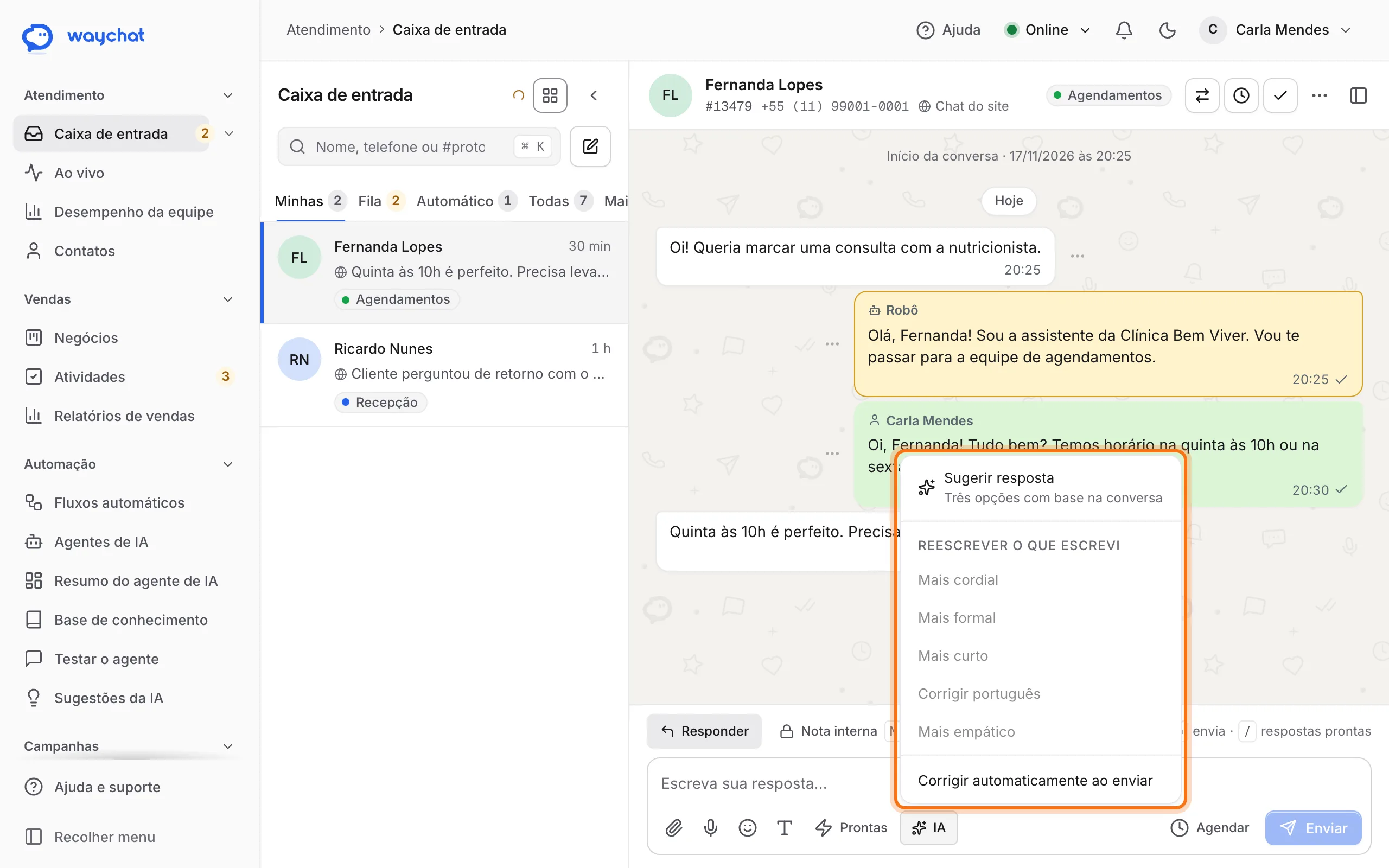
A IA é ligada e ajustada em um lugar só: Configurações > Inteligência artificial. Veja mais em IA no atendimento.
Seu nome nas mensagens do WhatsApp
Em Meu perfil > Meus dados > Seu nome nas mensagens, ligue Mostrar meu nome nas mensagens. O cliente passa a ver o seu nome em negrito na primeira linha de cada mensagem.
Transferir
- Na conversa, clique em Transferir.
- Escolha Para um setor (veja quantas pessoas estão online e quantas conversas aguardam) ou Para uma pessoa (veja o status e a carga dela, como
3/5). - Se quiser, escreva uma nota para quem recebe. O botão Preencher com resumo da IA monta o resumo para você. O cliente não vê essa nota.
- Clique em Transferir.
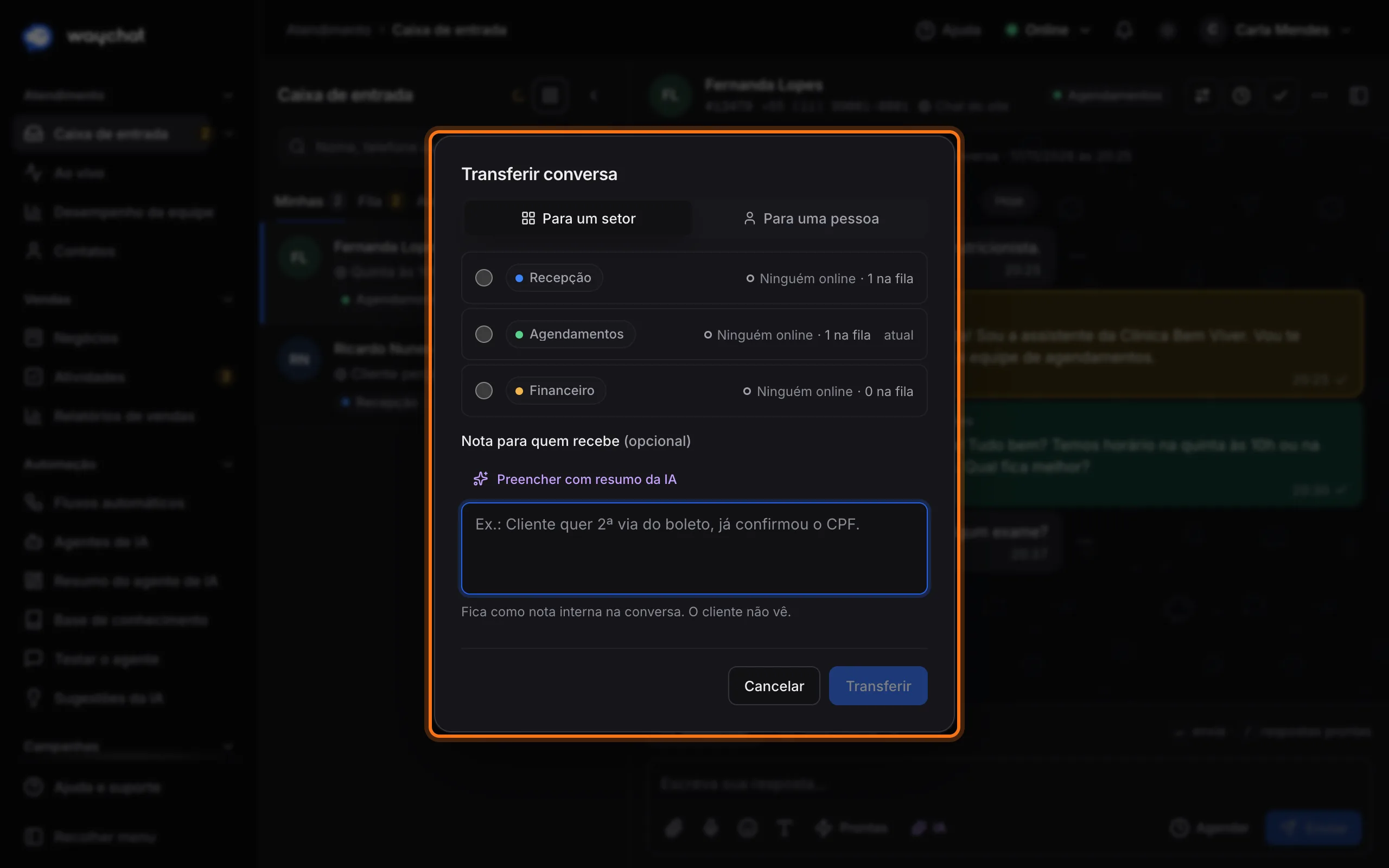
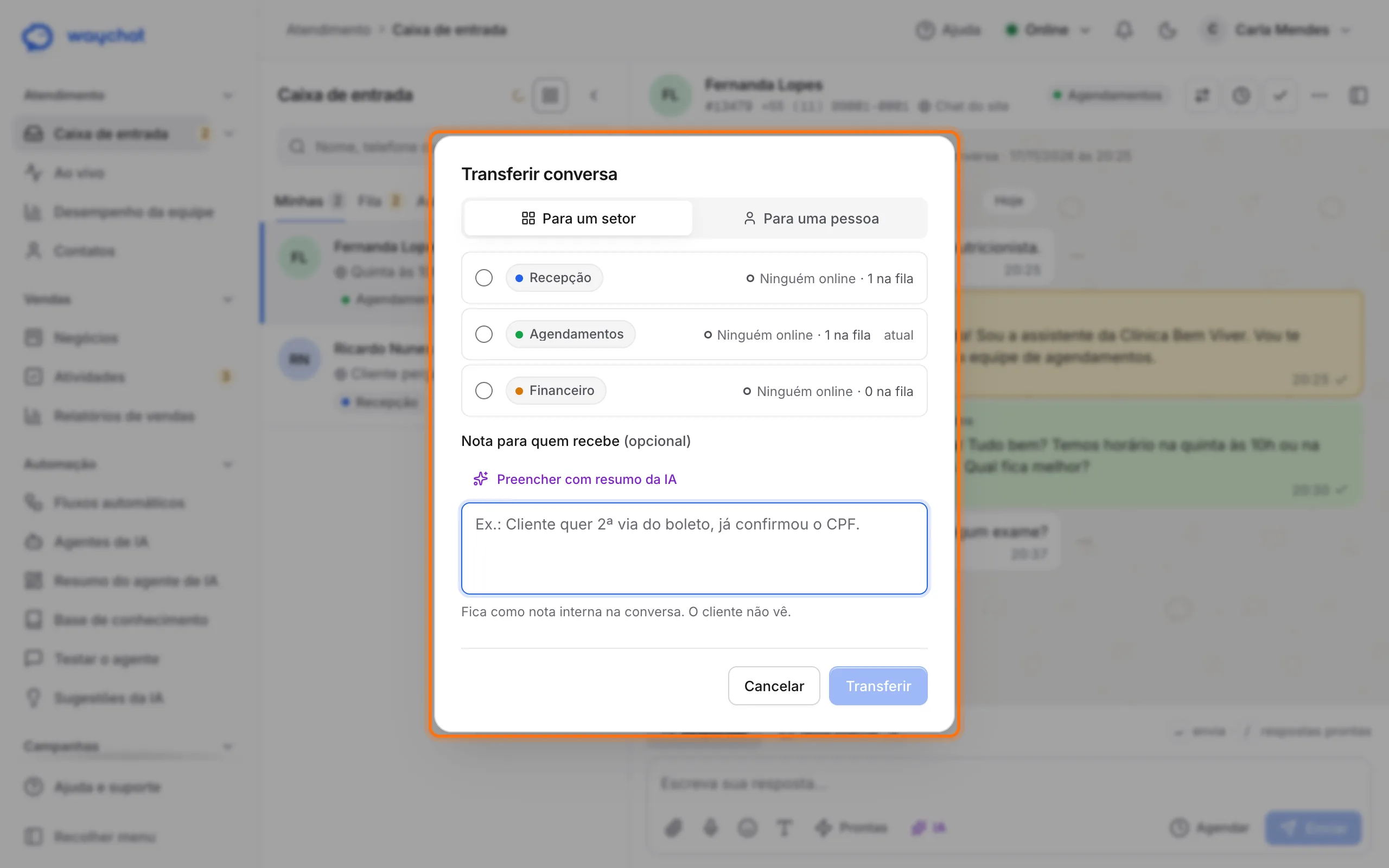
Se a pessoa escolhida estiver offline ou em pausa, a conversa espera até ela voltar.
Adiar, pendente, prioridade e reabrir
- Adiar: tira a conversa de Minhas e ela volta sozinha no horário escolhido (Por 1 hora, Até amanhã, 9h ou Escolher data e hora). Para trazer de volta antes, use Retomar agora.
- Pendente: no menu Mais (três pontinhos), Marcar como pendente indica que você espera algo do cliente. Voltar para em atendimento desfaz.
- Prioridade: também no menu Mais: Baixa, Normal, Alta ou Urgente. Na fila, conversas urgentes e de prioridade alta passam na frente.
- Reabrir: conversas encerradas têm o botão Reabrir.
O menu Mais também tem Editar etiquetas, Gerar resumo com IA e Copiar protocolo.
Encerrar a conversa
- Clique em Encerrar.
- Escolha o motivo (obrigatório): Resolvido, Venda, Sem resposta, Sem interesse, Spam ou Outro (você descreve em poucas palavras).
- Deixe marcada Enviar pesquisa de avaliação se quiser que o cliente dê uma nota de 1 a 5. Com o motivo Spam, a pesquisa vem desligada.
- Veja em Como o cliente vê o que ele vai receber e clique em Encerrar conversa.
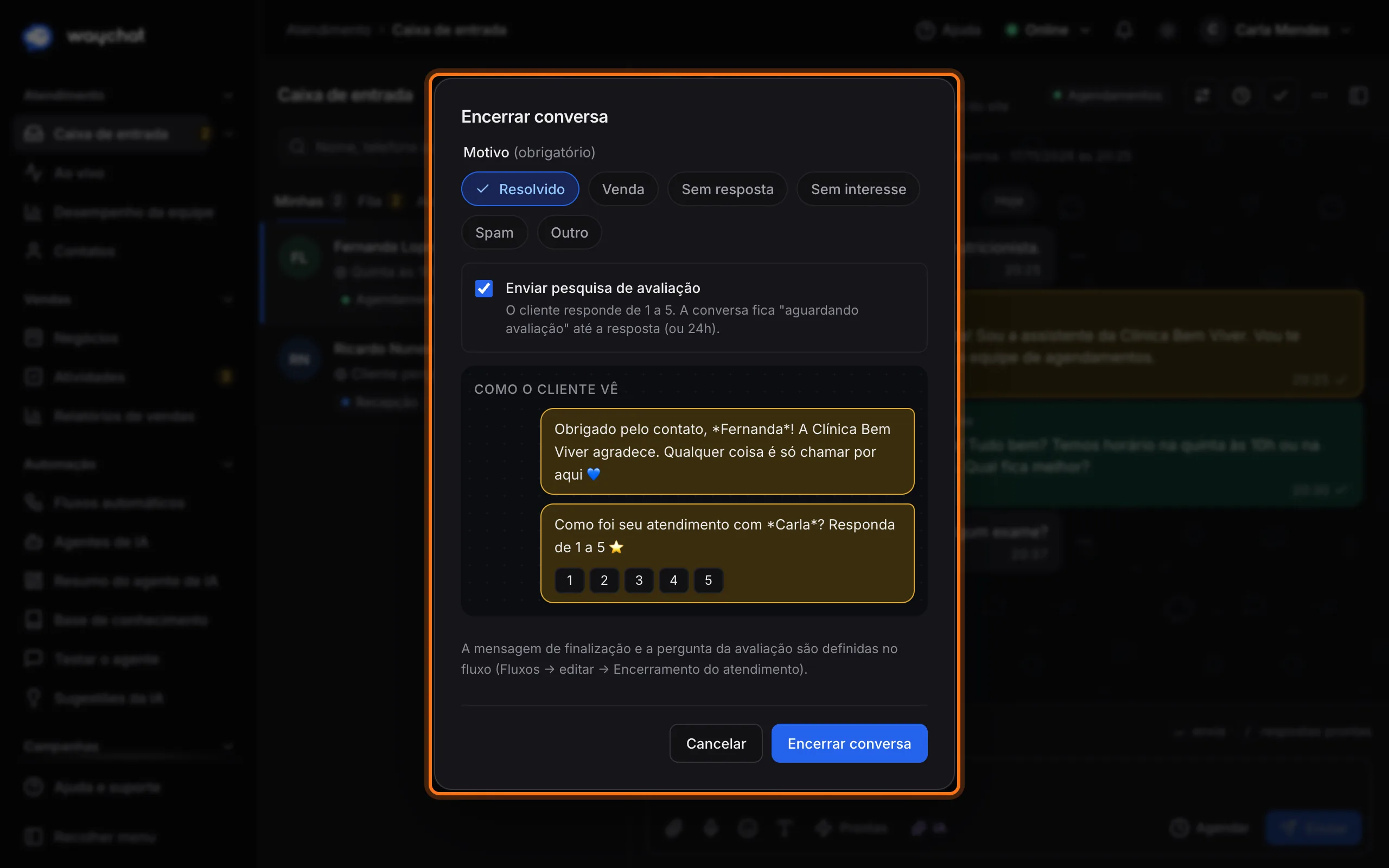
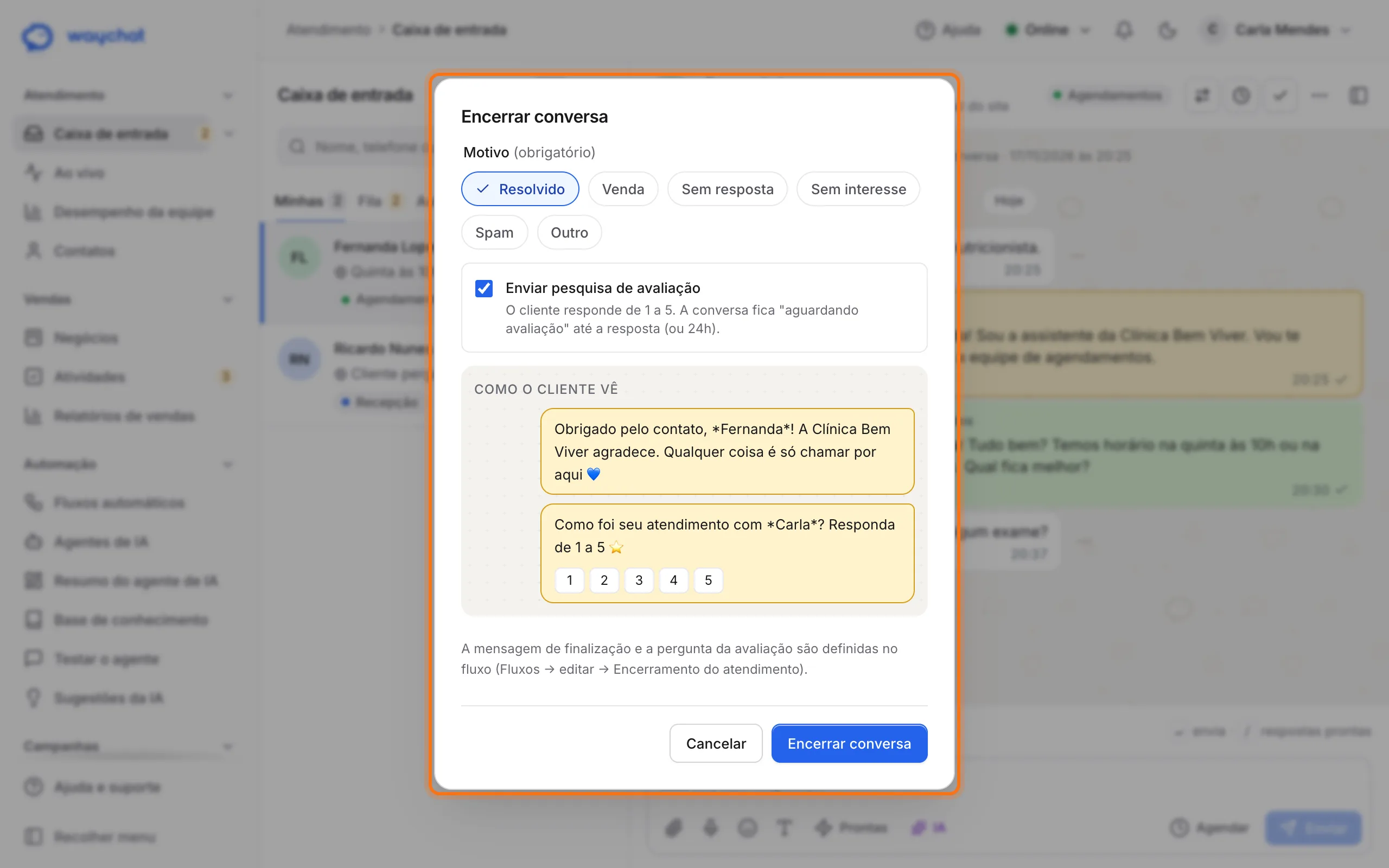
A mensagem de despedida e a pergunta da avaliação não são escritas nessa janela. Elas vêm do fluxo (em Fluxos automáticos, no passo de encerramento) e das mensagens do setor. Veja Mensagens automáticas.
Com a pesquisa ligada, a conversa fica como Aguardando avaliação até o cliente responder ou até passarem 24 horas. Notas 1 e 2 avisam os supervisores. A nota e o comentário aparecem no painel do contato. Os motivos de encerramento alimentam os números da tela Desempenho da equipe.
Painel do contato
Clique no nome do cliente, ou no ícone de painel no topo da conversa, para abrir. Ele mostra:
- Etiquetas da conversa (escreva para adicionar, até 20).
- Negócios do funil de vendas, quando o seu plano tem vendas: dá para mover de etapa, abrir ou criar um negócio a partir da conversa.
- Integrações: dados do WHMCS (serviços, faturas, domínios e tickets). Veja Integrações.
- Resumo da IA, com botão para gerar ou atualizar.
- Qualidade (IA): nota de 0 a 10 depois que a conversa é encerrada.
- Avaliação do cliente.
- Dados do cliente, como e-mail e campos coletados pelo fluxo ou pelo formulário do chat.
- Origem: canal, página do site onde ele começou e data do consentimento (LGPD).
- Conversas anteriores: histórico com protocolo, data e motivo.
- Linha do tempo: tudo o que aconteceu (fila, transferências, lembretes, alertas).
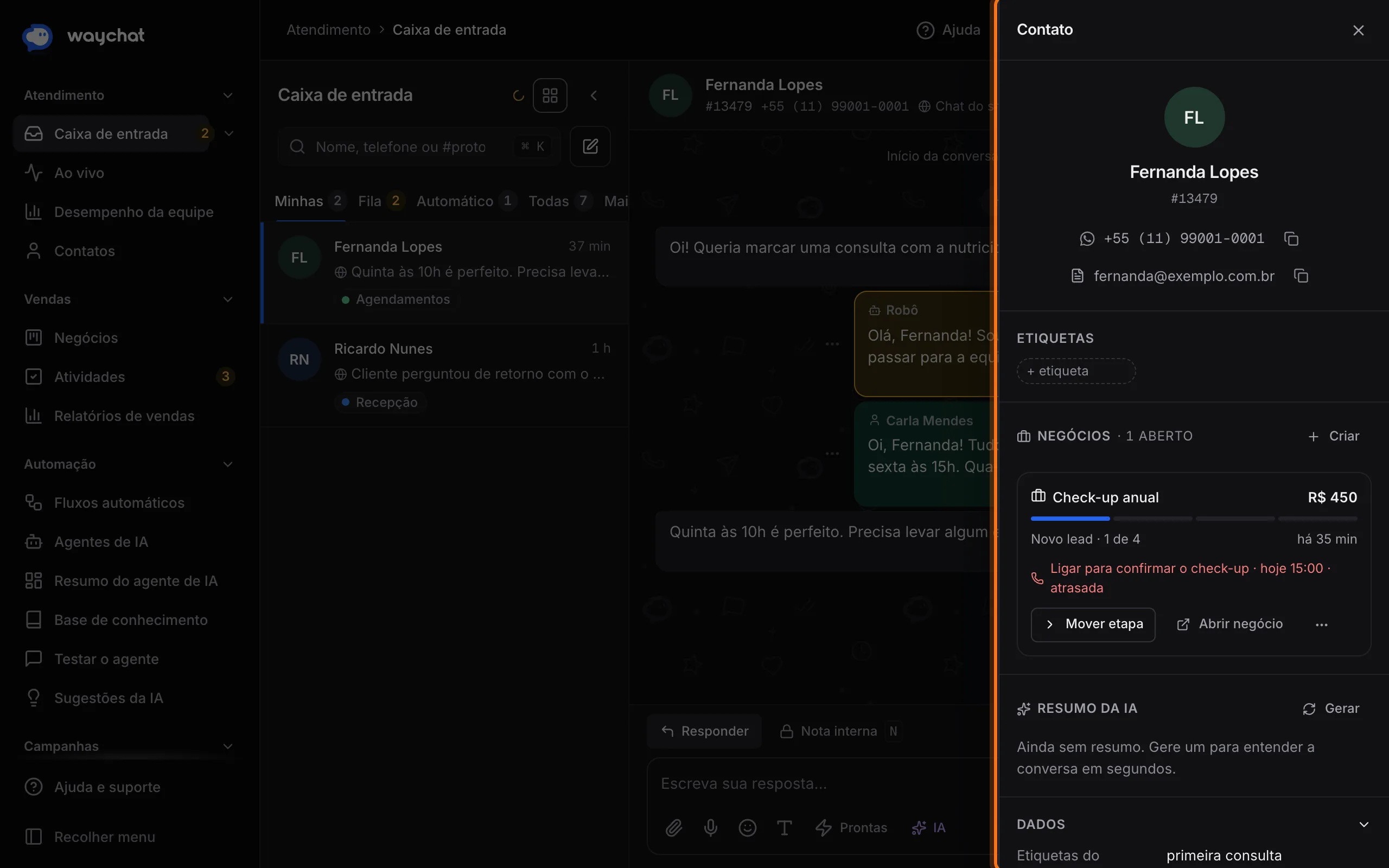
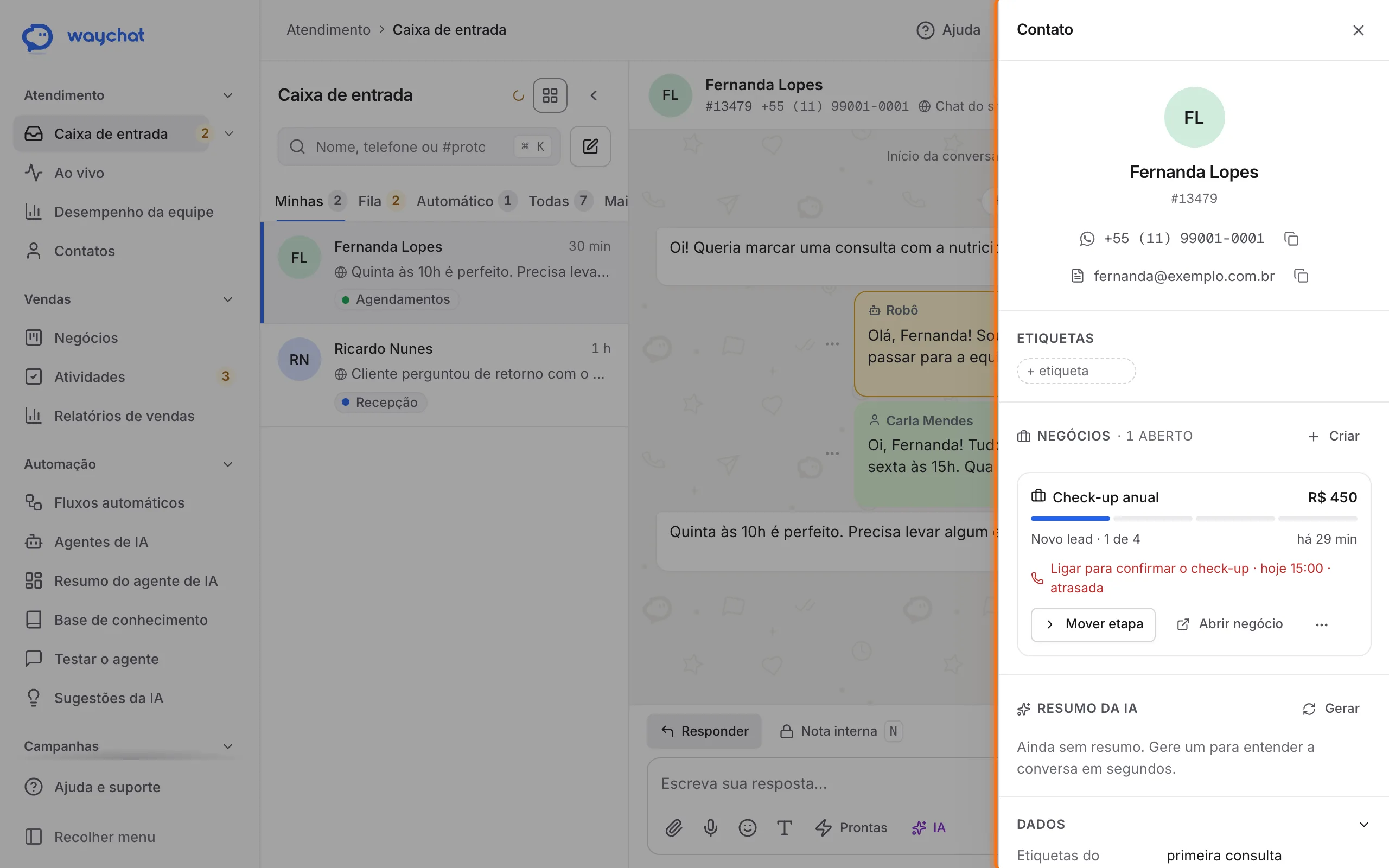
No fim do painel ficam as Ações do contato (limite de mensagens, bloquear e excluir). Elas estão explicadas em Contatos e LGPD.
Atalhos de teclado
Os atalhos de uma tecla só (como E para encerrar) vêm desligados, para evitar acidentes. Para ligar:
- Na caixa de entrada, aperte ? (ou abra o menu Mais da conversa e escolha Atalhos de teclado).
- Ligue Usar atalhos de uma tecla só.
| Tecla | Ação |
|---|---|
| J / K | Próxima / anterior conversa |
| A | Assumir a conversa |
| T | Transferir |
| E | Encerrar |
| N | Escrever nota interna |
| / | Respostas prontas |
| ? | Mostrar a lista de atalhos |
| Ctrl K (⌘ K no Mac) | Buscar conversas |
| Enter | Enviar (Shift + Enter pula a linha) |
| Ctrl + Shift + Enter (⌘ no Mac) | Agendar o envio |
Ctrl K e Enter funcionam mesmo com os atalhos de uma tecla desligados.
Ao vivo
No menu, grupo Atendimento, clique em Ao vivo. É a operação agora, atualizada em tempo real.
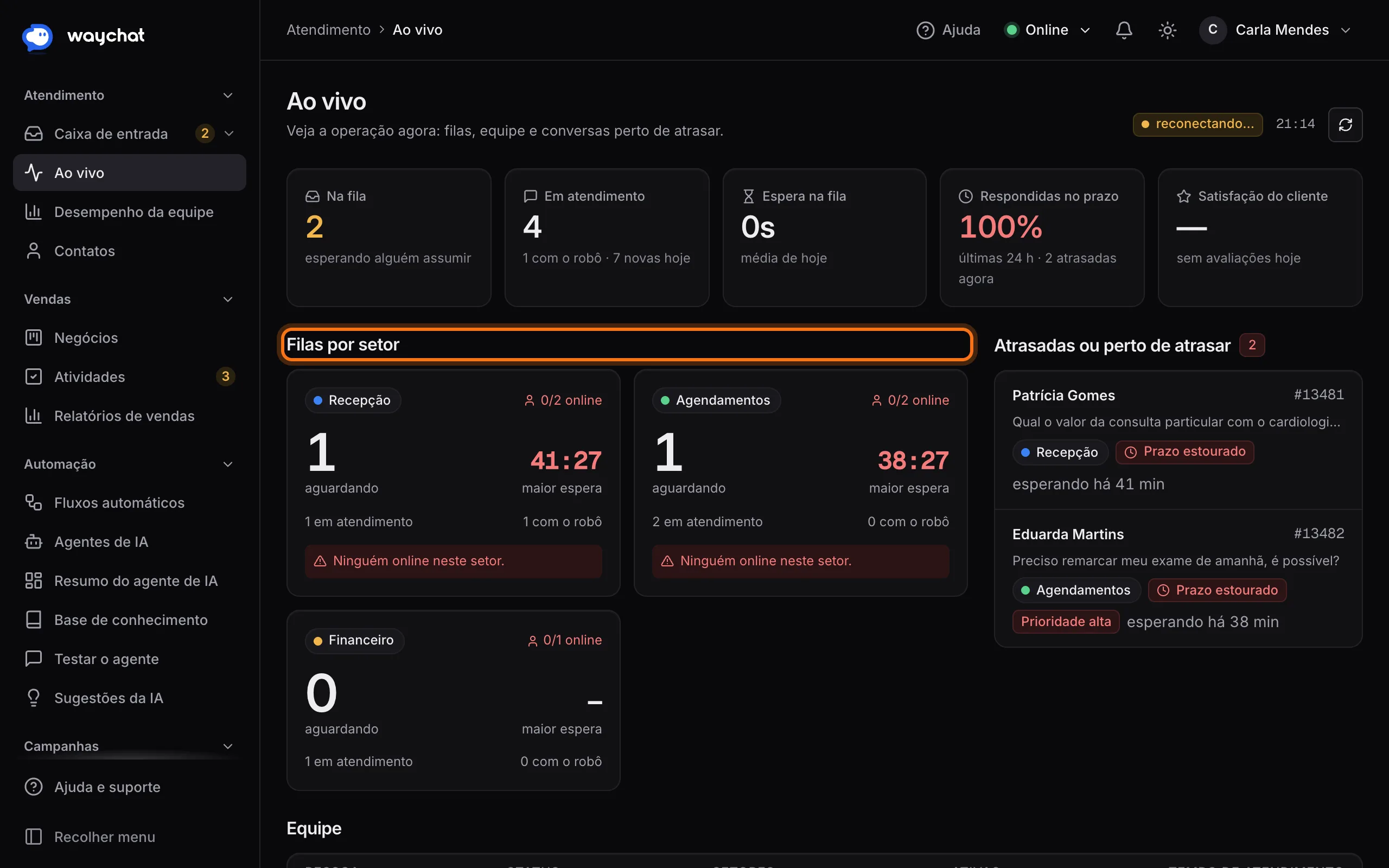
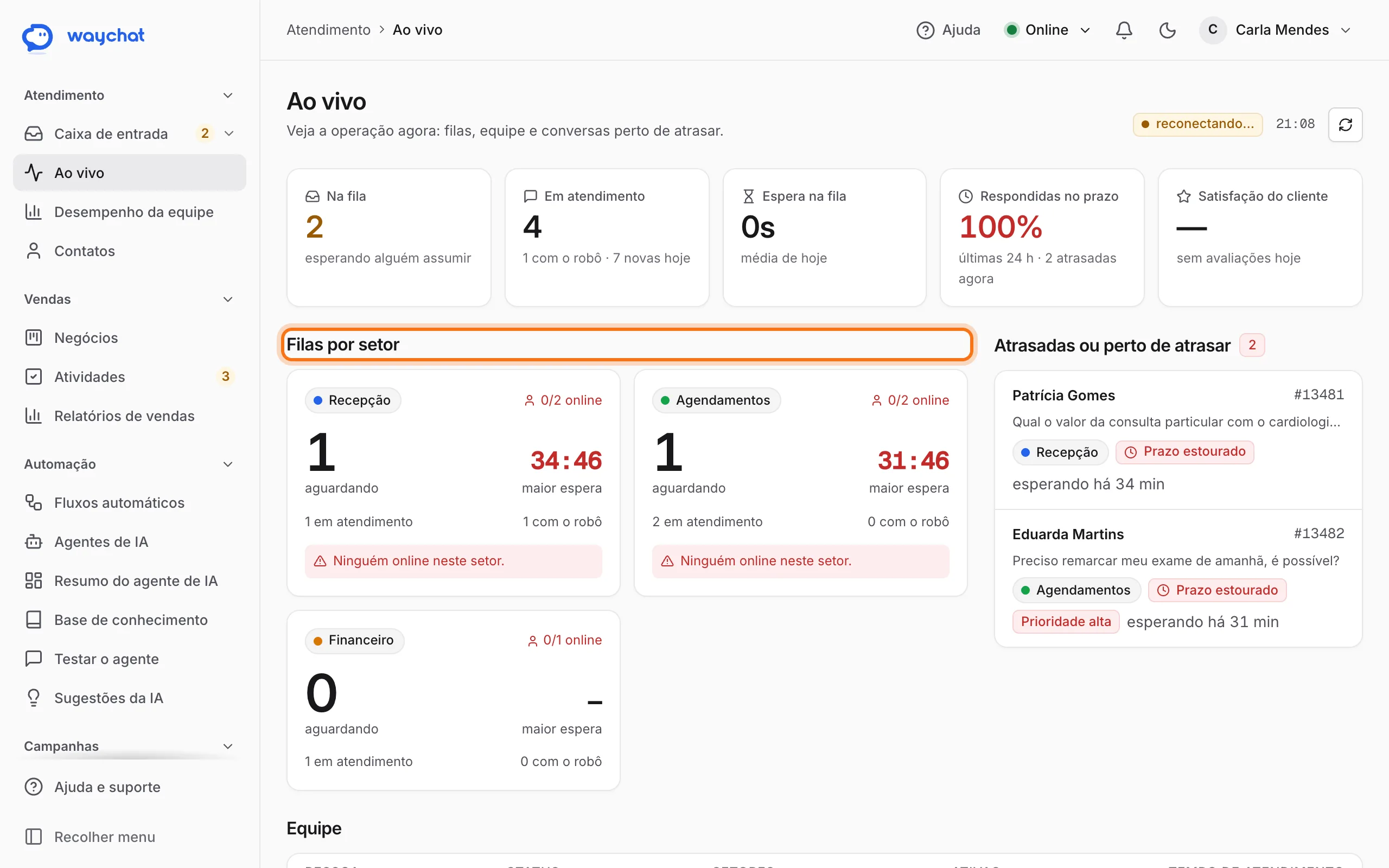
- Indicadores: Na fila, Em atendimento (com quantas estão com o robô), Espera na fila (média de hoje), Respondidas no prazo e Satisfação do cliente.
- Filas por setor: quantas conversas aguardam, a maior espera (verde, amarela ou vermelha) e quantas pessoas estão online. Avisa quando ninguém está online no setor.
- Atrasadas ou perto de atrasar: conversas que usaram metade, 80% ou todo o prazo de resposta do setor. Clique para abrir a conversa.
- Equipe: status, setores, conversas ativas e tempo de atendimento de cada pessoa.
- Online no site agora: visitantes que estão com o seu chat do site aberto. O botão Chamar abre o chat deles com uma mensagem sua.
Desempenho da equipe
No menu, grupo Atendimento, clique em Desempenho da equipe (supervisores e admins). Escolha Hoje, 7 dias, 30 dias ou Personalizado.
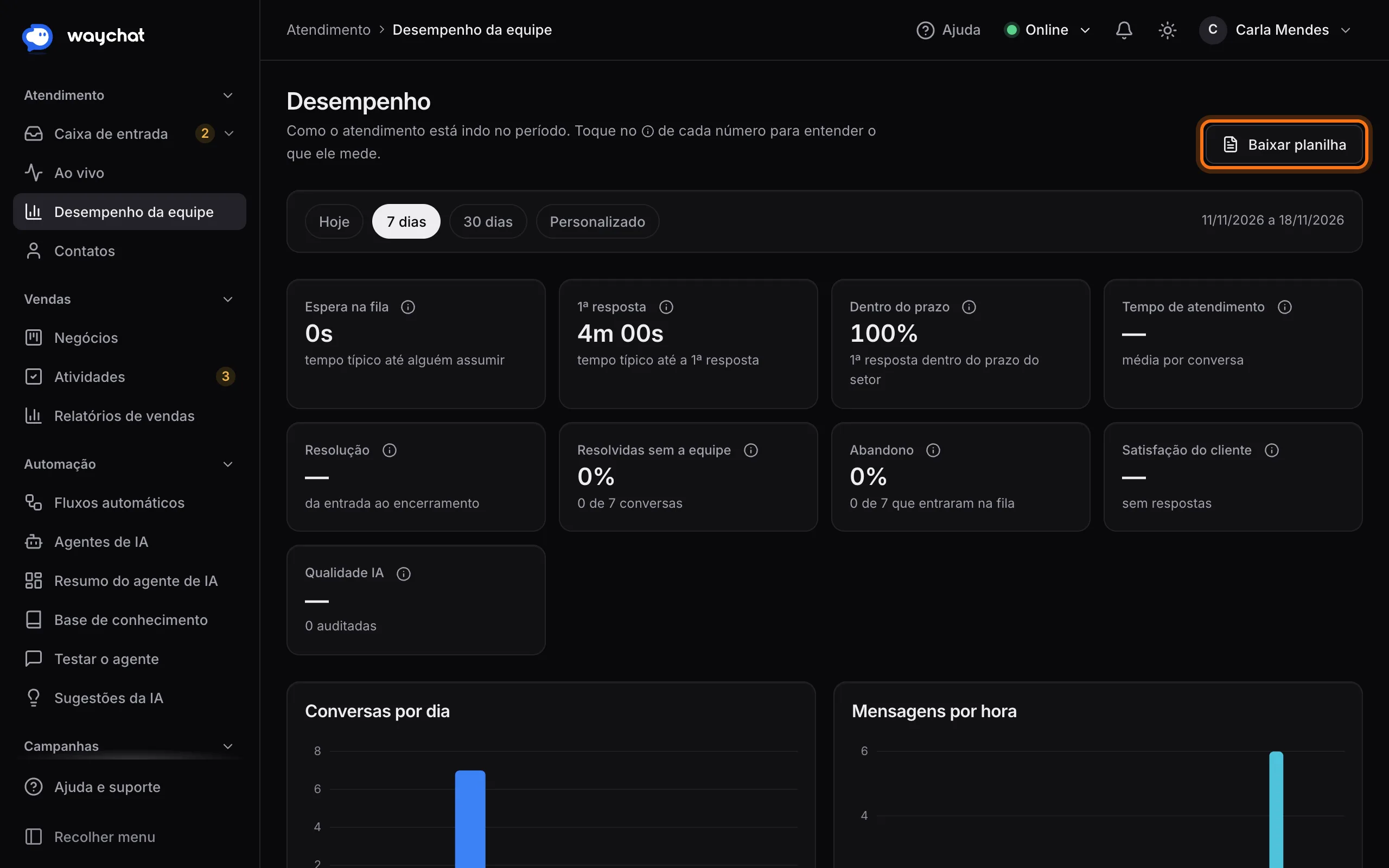
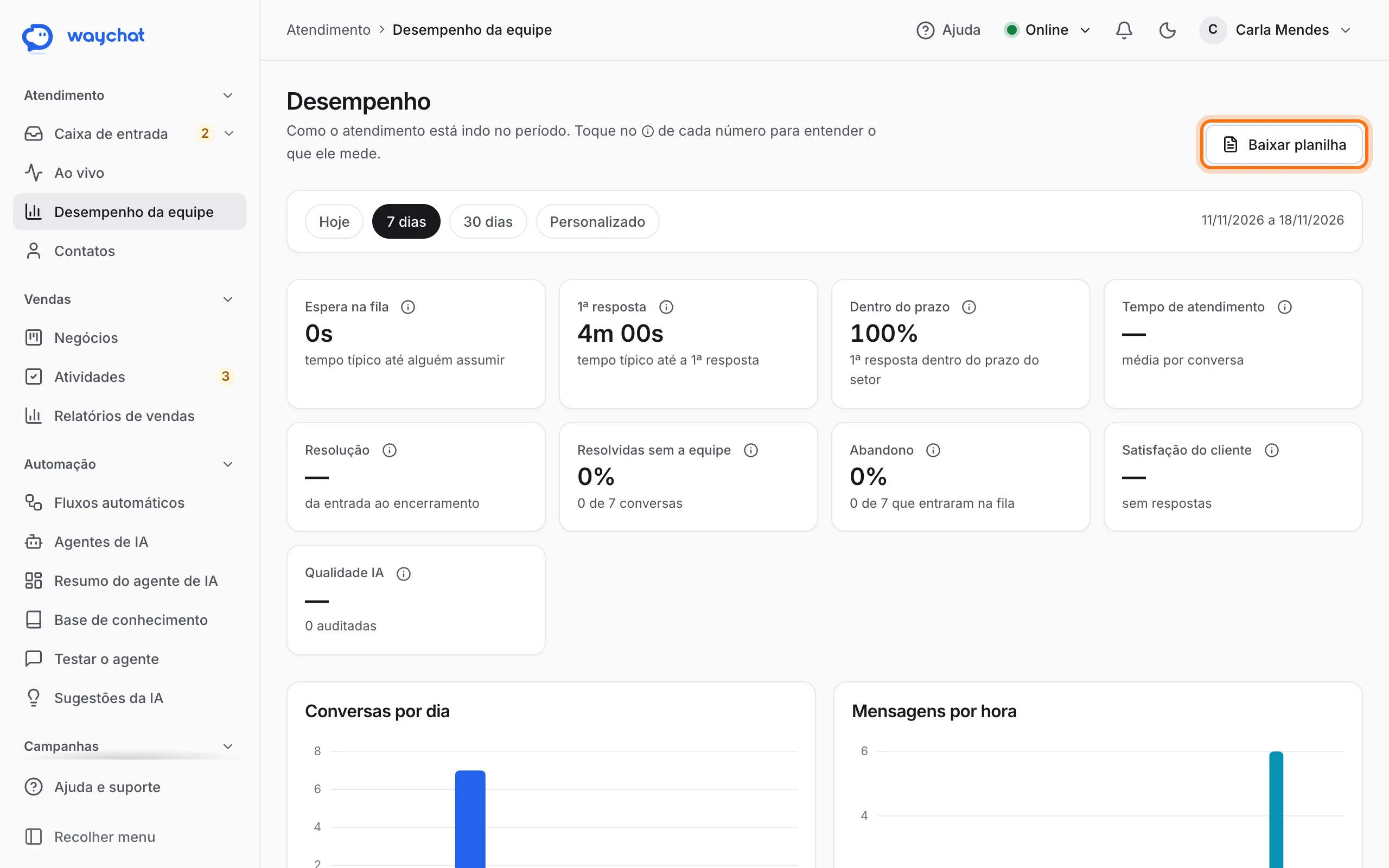
Cada número tem um ícone de informação: clique nele para ver o que ele mede.
| Número | O que mede |
|---|---|
| Espera na fila | Quanto o cliente esperou até alguém assumir. |
| 1ª resposta | Quanto o cliente esperou pela primeira resposta de uma pessoa. |
| Dentro do prazo | Parte das conversas em que a primeira resposta saiu dentro do prazo do setor. |
| Tempo de atendimento | Tempo médio que a pessoa passa em cada conversa. |
| Resolução | Tempo da primeira mensagem até a conversa ser encerrada. |
| Resolvidas sem a equipe | Parte das conversas que o robô ou a IA resolveu sozinho. |
| Abandono | Clientes que entraram na fila e foram embora antes de serem atendidos. |
| Satisfação do cliente | Nota média de 1 a 5 da pesquisa de avaliação. |
| Qualidade IA | Nota média de 0 a 10 que a IA deu ao ler conversas encerradas. |
Mais abaixo há gráficos de conversas por dia e mensagens por hora, as tabelas Por setor e Por atendente, a Distribuição da 1ª resposta, os Motivos de encerramento, o Uso de IA por tarefa e a Auditoria de qualidade (IA).
O botão Baixar planilha salva os números do período num arquivo que abre no Excel ou no Google Planilhas.
Como usar a auditoria
A nota da IA serve para achar onde treinar a equipe, não para punir. Sempre leia a conversa antes de tirar conclusões.