

Tema
Inteligência artificial
Tudo sobre a IA do WayChat: o que ela faz pela sua equipe, o agente que atende clientes sozinho, a base de conhecimento e como testar.
Para ligar o seu primeiro agente passo a passo, veja o tutorial Criar o agente de IA.
Como a IA está organizada
A IA fica em dois lugares:
- Configurações → Inteligência artificial: o estado da IA, o uso do mês, os recursos que ajudam a equipe, a transcrição de áudio e a voz.
- Automação, no menu: o agente que conversa com o cliente. Ali ficam Agentes de IA, Resumo do agente de IA, Base de conhecimento, Testar o agente e Sugestões da IA.
Quem atende cada canal (fluxo, pessoa ou agente de IA) você escolhe só em Canais.
A IA do seu plano (WayIA)
A WayIA é a inteligência artificial do WayChat. Ela já vem pronta no seu plano. Você não precisa criar conta em outro serviço, nem cadastrar chave.
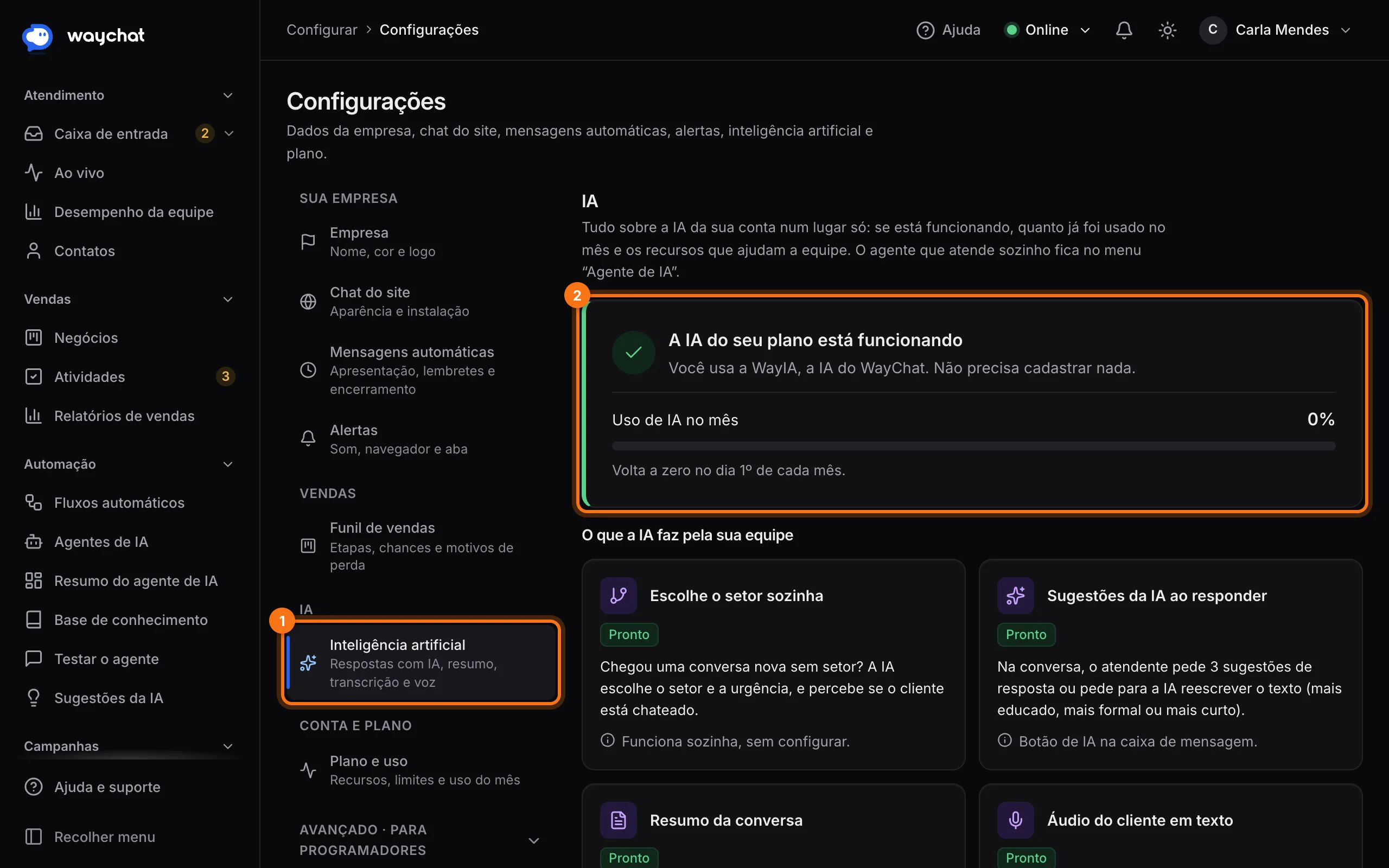
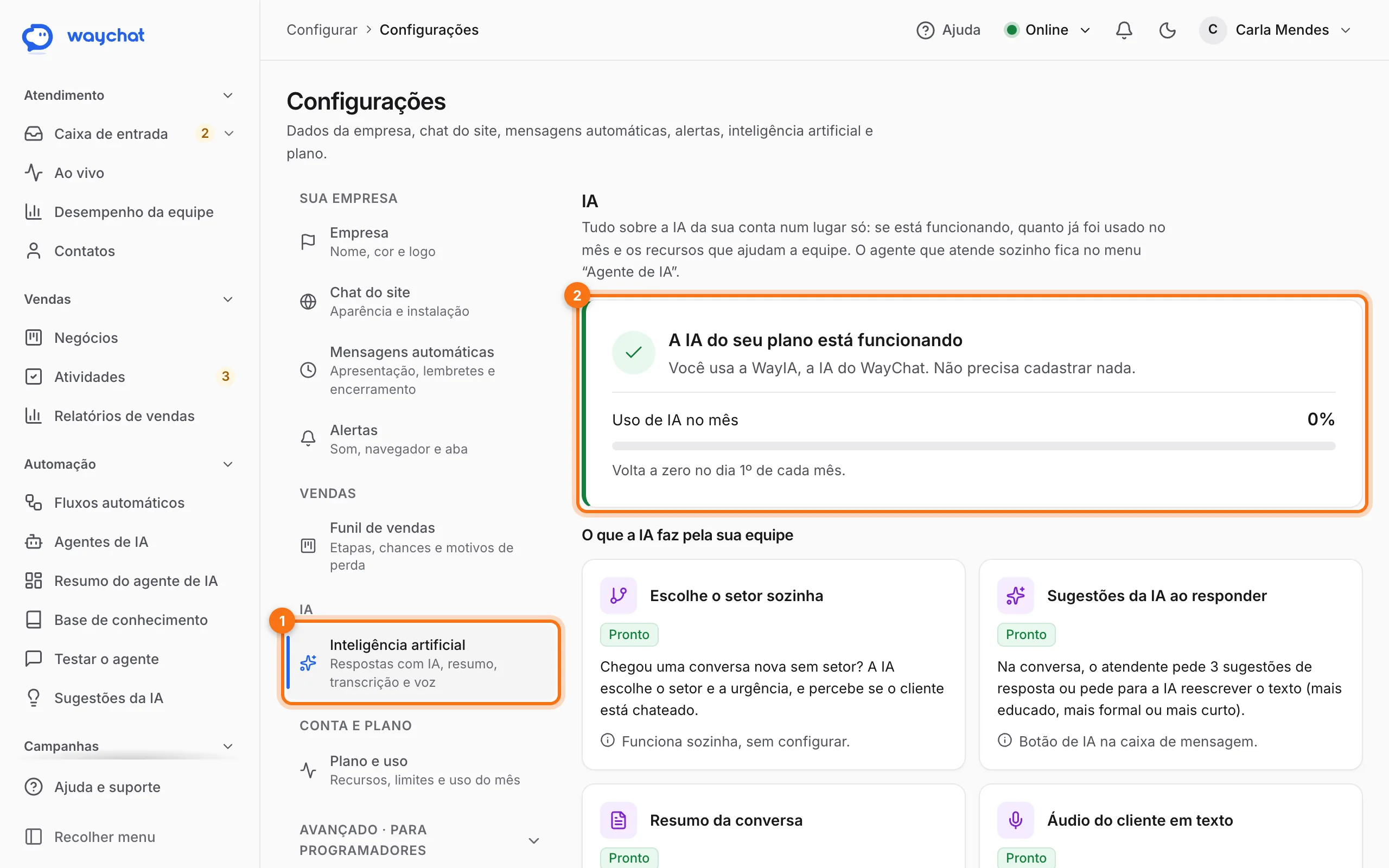
Abra Configurações e clique em Inteligência artificial. No alto da tela você vê:
- se a IA está funcionando (A IA do seu plano está funcionando);
- o Uso de IA no mês. O limite volta a zero no dia 1º de cada mês. Se acabar antes, a IA volta no mês seguinte ou você muda de plano;
- o que a IA faz pela sua equipe (cartões com o selo Pronto).
Se a tela mostrar A IA do seu plano está indisponível agora, o problema não é na sua conta e você não precisa fazer nada. Se continuar assim, fale com o suporte. Se mostrar A IA não faz parte do seu plano, veja os planos em Plano e uso.
Usar a sua própria chave (opcional)
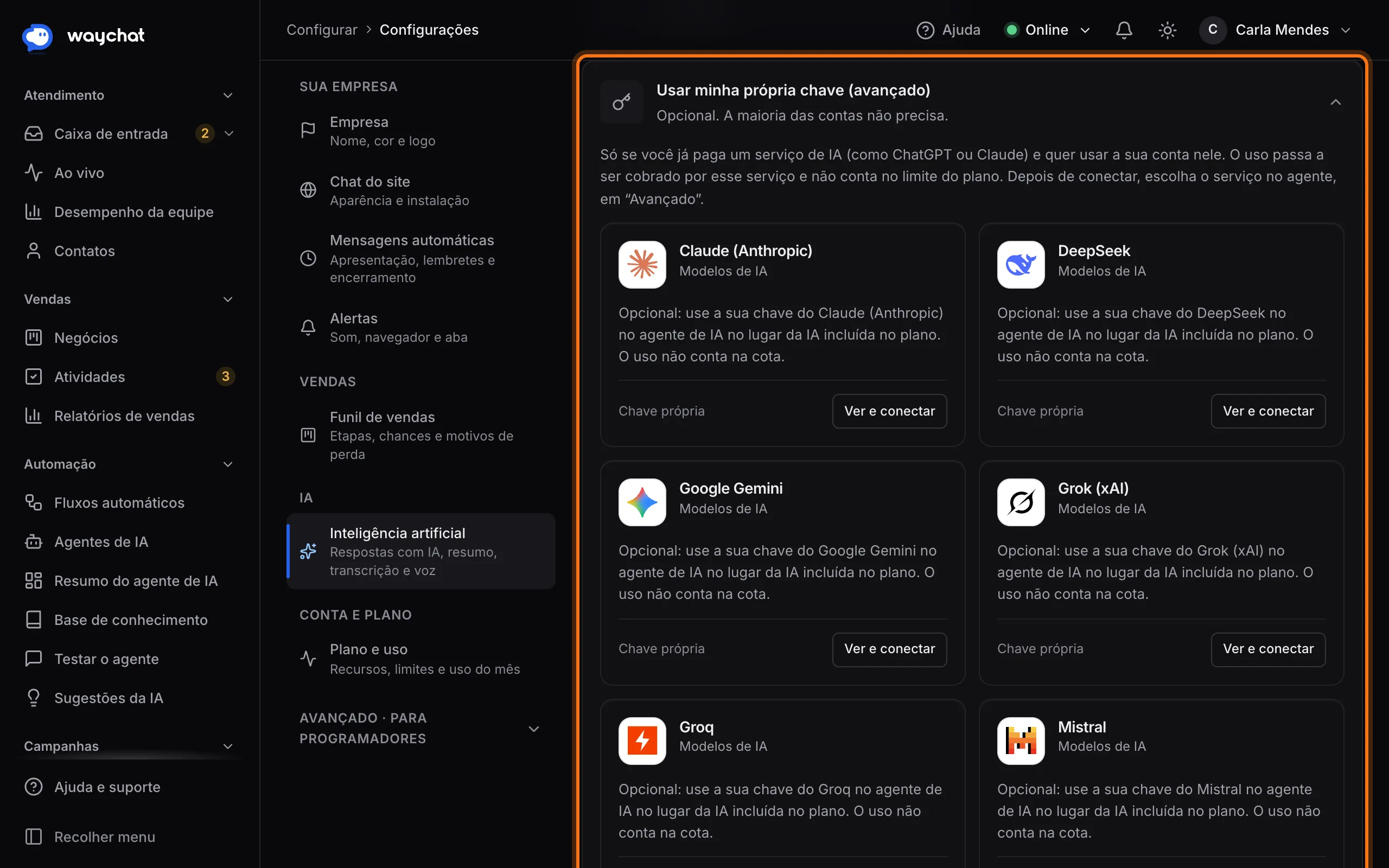
Quase ninguém precisa disto. Só use se você já paga um serviço de IA, como ChatGPT ou Claude, e quer usar a sua conta nele. Nesse caso o uso é cobrado pelo serviço e não conta no limite do plano.
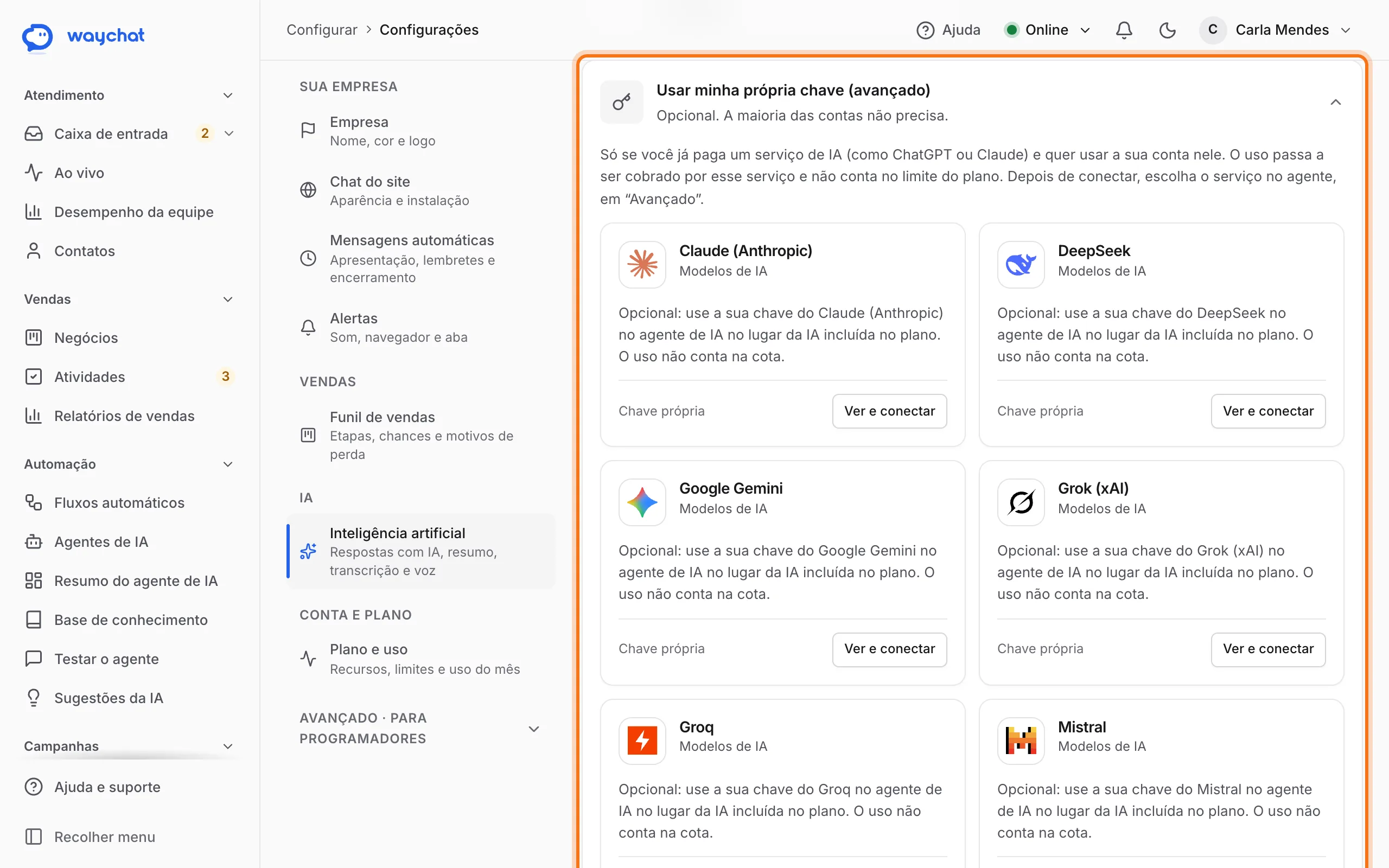
- Na tela Inteligência artificial, abra Usar minha própria chave (avançado).
- Escolha o serviço e clique em Ver e conectar.
- Siga a tela de conexão (a chave se gera no site do serviço).
- No agente, em Avançado > Serviço de IA, escolha o serviço conectado.
A mesma lista aparece em Configurar > Integrações, no grupo Avançado, em Modelos de IA (chave própria).
Segurança
As chaves ficam guardadas cifradas. Depois de salvas, ninguém vê a chave inteira.
O que a IA faz pela equipe
Estes recursos aparecem na tela Inteligência artificial e funcionam sozinhos:
| Recurso | O que faz |
|---|---|
| Escolhe o setor sozinha | Chegou conversa nova sem setor? A IA escolhe o setor e a urgência e percebe se o cliente está chateado. |
| Sugestões da IA ao responder | Na conversa, o botão de IA sugere 3 respostas ou reescreve o seu texto (mais educado, mais formal ou mais curto). |
| Resumo da conversa | Quem recebe uma conversa passada por outra pessoa lê um resumo curto. Para isso, no nó Transferir do fluxo, ligue o resumo da IA. |
| Áudio do cliente em texto | O áudio vira texto embaixo do player, para ler sem ouvir. |
| Nota das conversas | Toda conversa encerrada recebe nota de 0 a 10. Nota 5 ou menos avisa o supervisor. O resultado aparece em Desempenho da equipe. |
| Alertas de risco | Palavras como Procon, cancelar e processo deixam a conversa urgente e avisam o supervisor. Aparece em Ao vivo e nas notificações. |
Alguns recursos dependem do seu plano. Os que estiverem fora dele mostram o selo Fora do plano.
Áudio do cliente em texto
Mais abaixo, na mesma tela, escolha como transcrever o áudio:
- Privada (servidor do WayChat): grátis, o áudio não sai do WayChat e demora um pouco mais.
- Rápida (com a IA): fica pronta em 1 a 3 segundos e conta no limite de minutos de áudio do plano.
Só o dono e os administradores mudam essa escolha.
Responder em áudio (opcional)
Também na mesma tela, o agente de IA pode responder com voz no WhatsApp. Isso usa o serviço ElevenLabs, com uma conta sua nele.
- Em Responder em áudio, cole a Chave da API do ElevenLabs e escolha a Voz.
- Clique em Salvar voz e depois em Testar voz.
- No agente, em Avançado > Responder em áudio, escolha quando usar a voz.
Agentes de IA
Um agente é uma "pessoa virtual" com nome, jeito de falar e regras. Ele conversa com o cliente, tira dúvidas com o que está na base e passa para a equipe quando precisa.
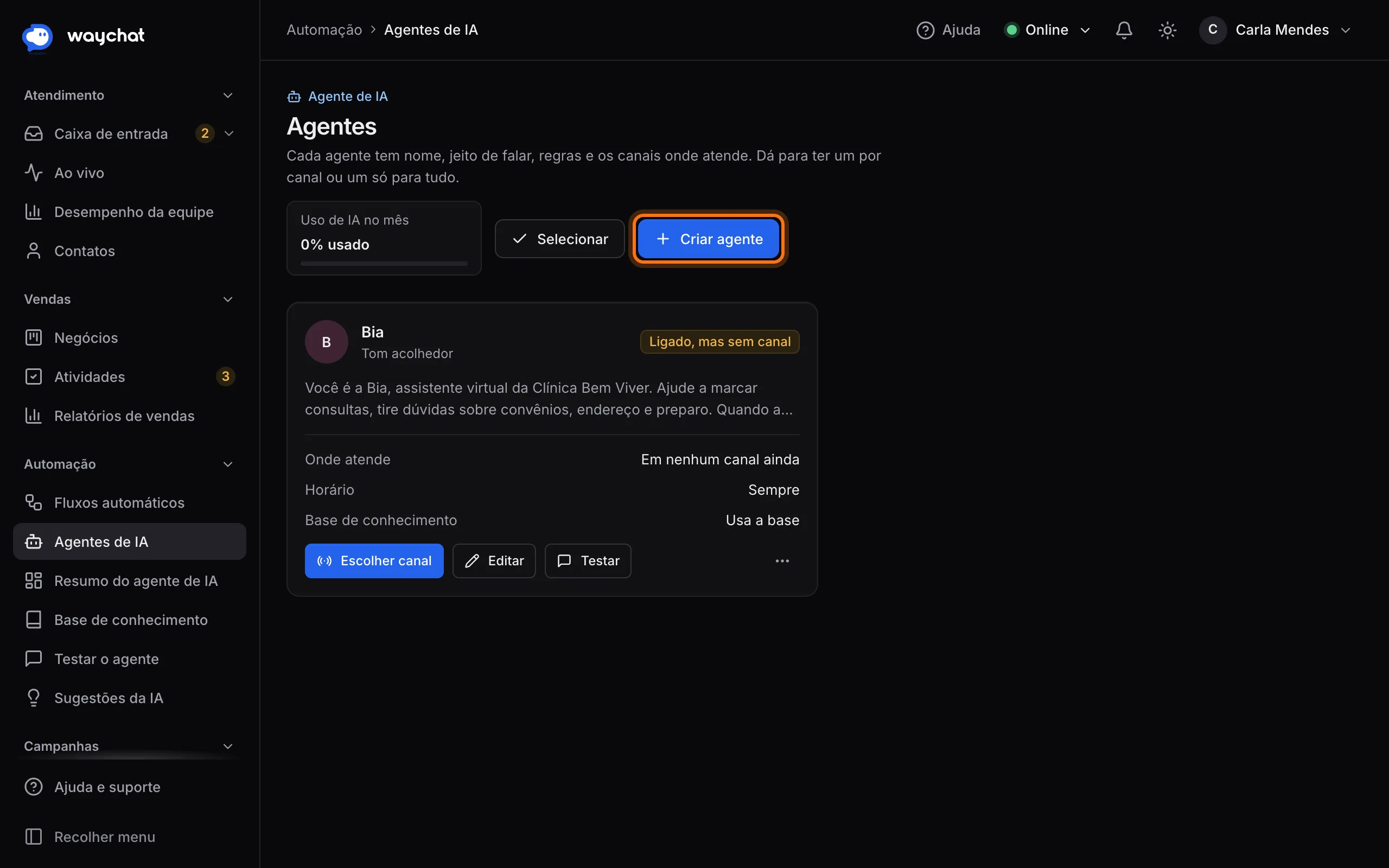
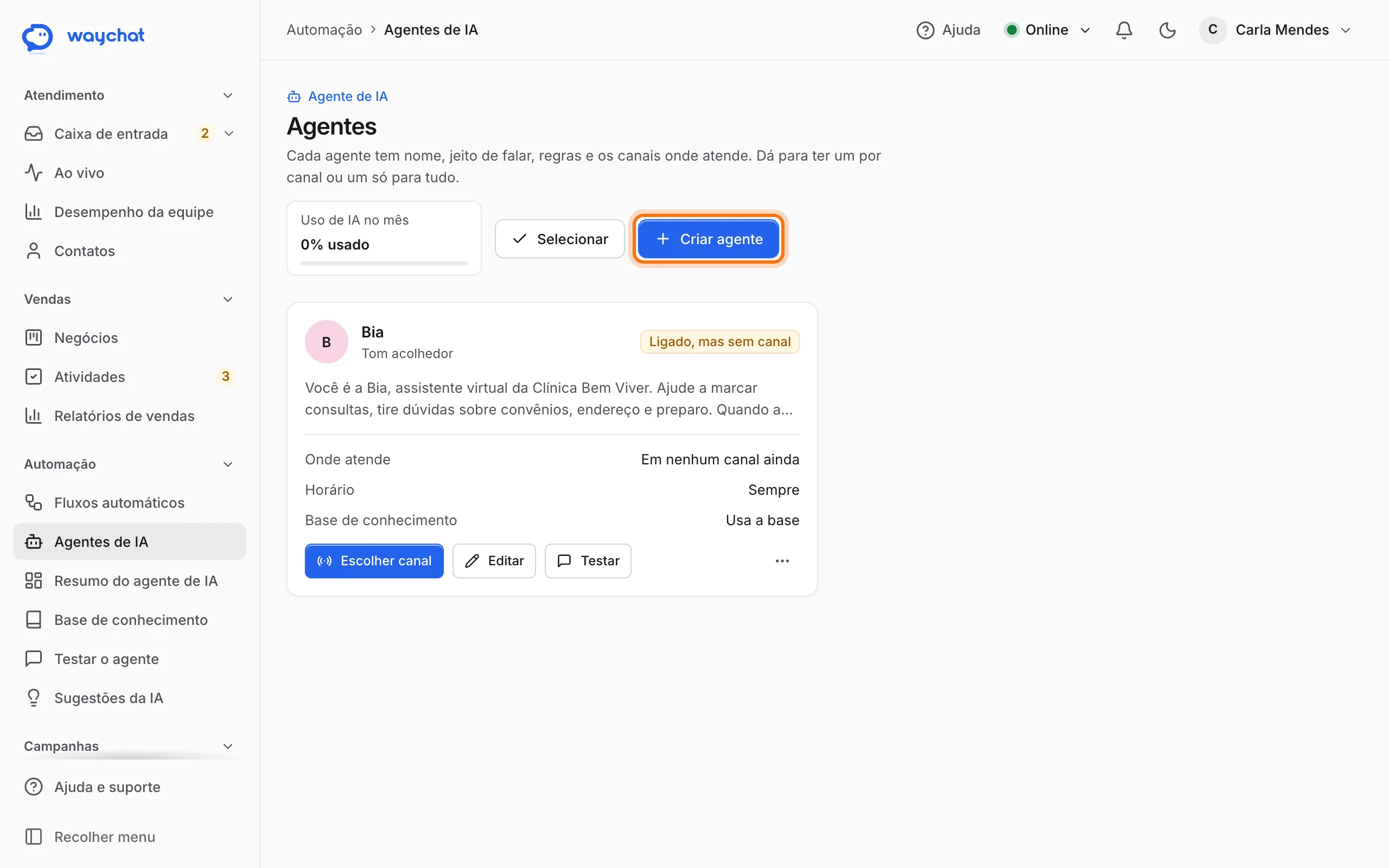
No menu, abra Automação > Agentes de IA. Cada cartão mostra o nome, onde atende, o horário e se usa a base de conhecimento.
Criar ou editar um agente
Clique em Criar agente (ou em Editar). A tela tem estas seções:
- Quem é: o nome do agente e a cor do avatar.
- Jeito de falar: Acolhedor, Objetivo, Formal ou Do meu jeito. O exemplo mostra como a mesma resposta sai em cada tom.
- O que ele faz: explique como para uma pessoa nova na equipe. O que pode resolver, o que não pode e quando chamar alguém. Se não souber por onde começar, clique em Gerar instruções com a WayIA ou escolha um exemplo.
- Onde atende: mostra em quais canais ele atende. Para mudar, clique em Escolher canal ou Mudar em Canais. Aqui também você escolhe Quem recebe quando ele passa a conversa.
- Quando atende: sempre, só fora do horário comercial ou num horário seu. Fora do horário do agente, a conversa vai direto para a fila da equipe.
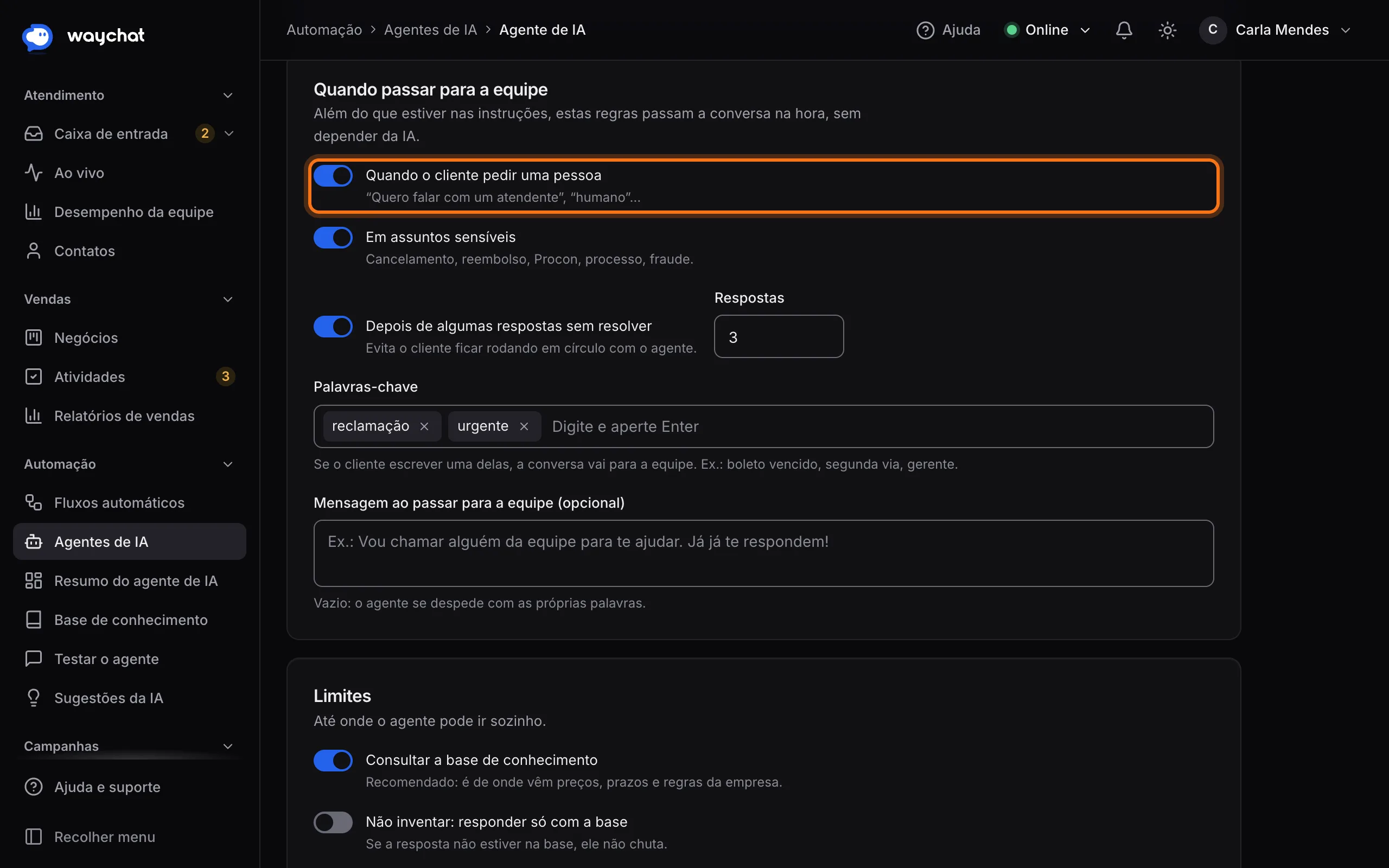
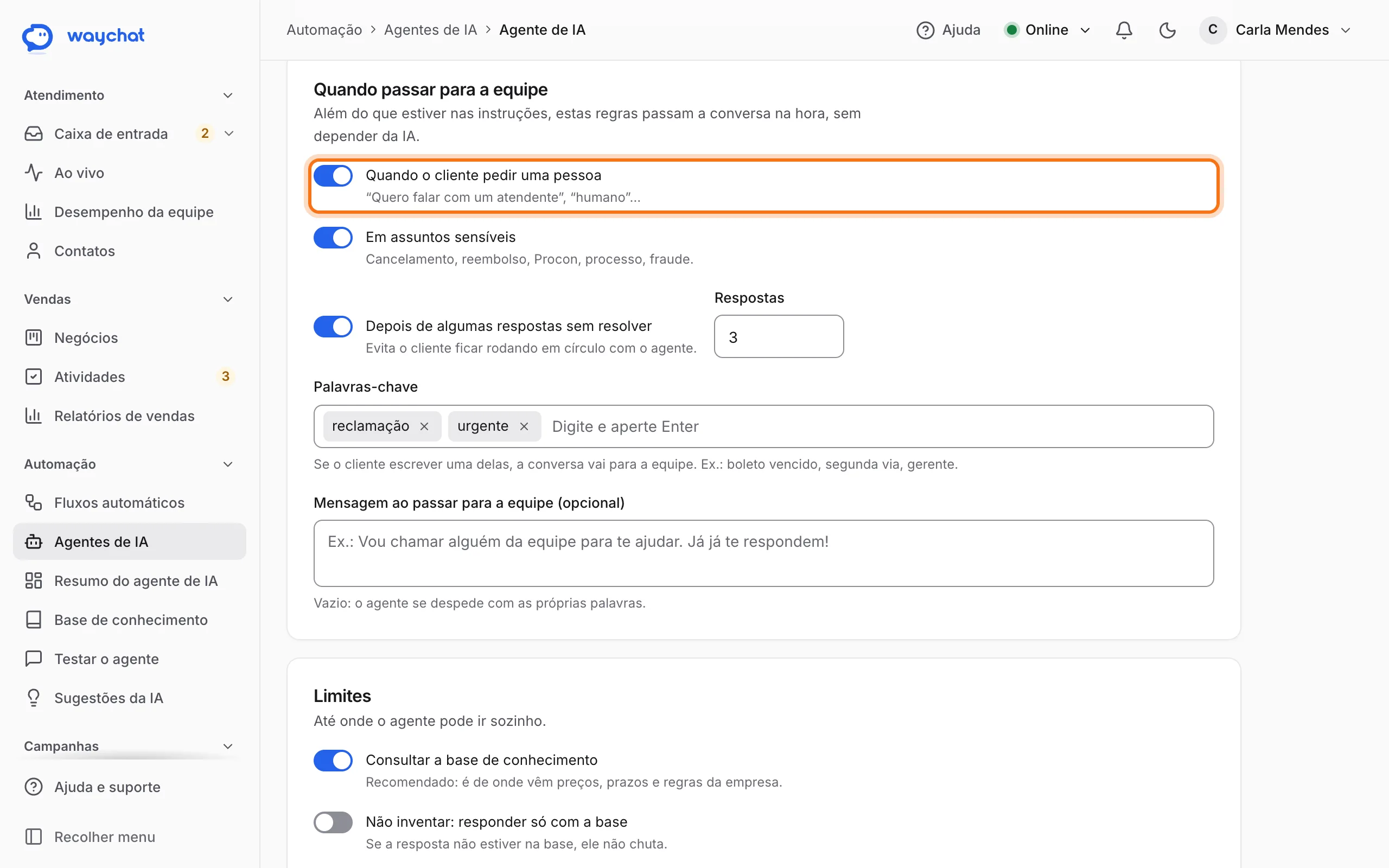
- Quando passar para a equipe: regras que passam a conversa na hora, sem depender da IA.
- Limites: até onde ele vai sozinho.
- Avançado: integrações, voz e serviço de IA.
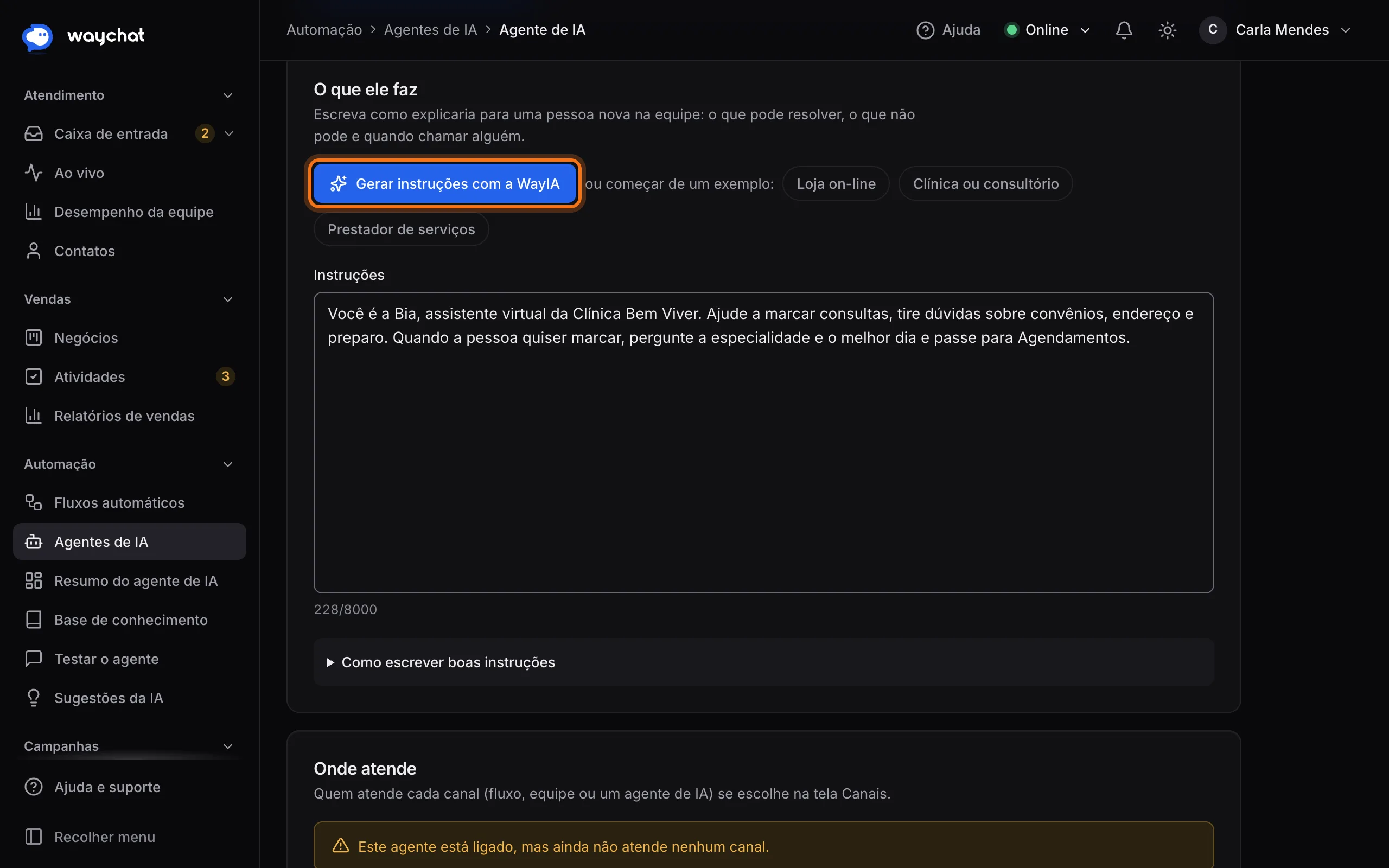
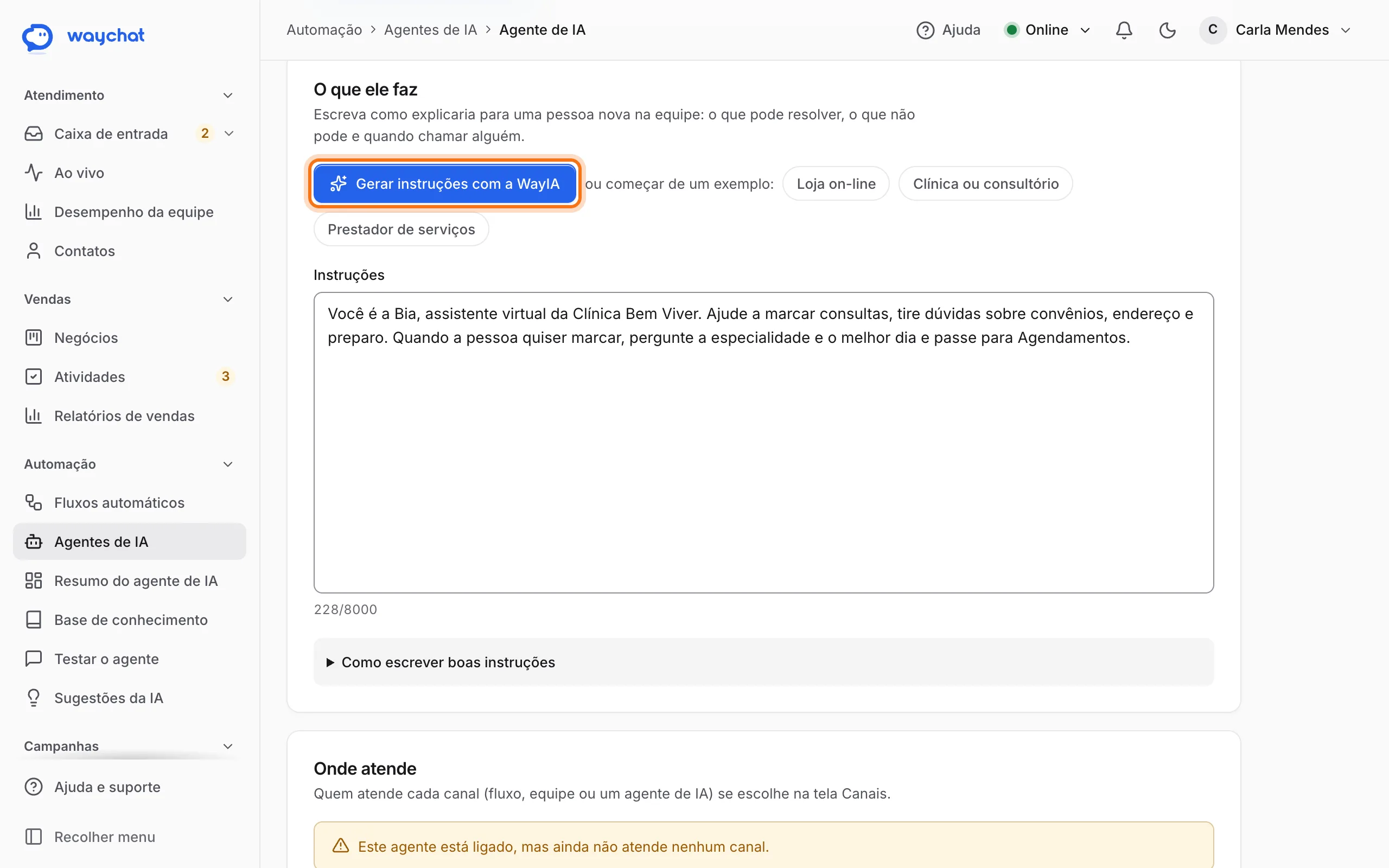
Boas instruções dizem:
- Quem é: nome, empresa e tom de voz.
- O que faz: os assuntos que pode resolver.
- O que não faz: por exemplo, não prometa desconto e não invente preço.
- Quando chamar uma pessoa: reclamação, pedido de cancelamento, assunto fora da base.
- Formato: respostas curtas, no máximo 3 frases.
Mudanças valem para as próximas mensagens. Para salvar, clique em Salvar alterações (ou Criar agente).
Quando passar para a equipe
Estas regras funcionam além das instruções:
- Quando o cliente pedir uma pessoa: "quero falar com um atendente", "humano".
- Em assuntos sensíveis: cancelamento, reembolso, Procon, processo, fraude.
- Depois de algumas respostas sem resolver: evita o cliente girar em círculo.
- Palavras-chave: se o cliente escrever uma delas, a conversa vai para a equipe.
- Mensagem ao passar para a equipe: texto opcional. Vazio, o agente se despede com as próprias palavras.
Limites
- Consultar a base de conhecimento: recomendado, é de onde vêm preços, prazos e regras.
- Não inventar: responder só com a base: se a resposta não está na base, ele não chuta.
- Quando não souber a resposta: Passar para a equipe ou Dizer que não sabe e seguir. Nos dois casos a pergunta vai para Perguntas sem resposta.
- Máximo de respostas por conversa: ao chegar nele, passa para a equipe.
Avançado
- Usar integrações: o agente consulta e age nos sistemas que você conectou (pedidos, agenda, cobranças). Dados pessoais só aparecem quando o telefone da conversa é o do cadastro.
- Pode executar ações de escrita: deixa a IA criar e mudar dados, como marcar horário. Desligado, ela só consulta. Há também a opção de pedir confirmação do cliente antes.
- Responder em áudio: só texto, só quando o cliente mandar áudio, ou sempre.
- Serviço de IA e Modelo de IA: deixe no padrão para usar a IA do seu plano.
Colocar o agente para atender
O agente só atende depois que você o liga a um canal:
- No menu, abra Configurar > Canais.
- Abra o canal.
- Em Quando o cliente chama, escolha Agente de IA atende.
- Escolha o agente e salve.
Você também pode usar o agente dentro de um fluxo, com o nó Agente de IA (veja Fluxos automáticos).
Base de conhecimento
É o que o agente sabe sobre a sua empresa. Ele responde preços, prazos e regras só com o que está aqui. Quanto mais claro o texto, melhor a resposta.
No menu, abra Automação > Base de conhecimento e clique em Adicionar conteúdo. Você pode adicionar:
| Tipo | Como funciona |
|---|---|
| Documento | PDF, Word, Excel, PowerPoint ou texto (até 20 MB), como catálogo ou tabela de preços. |
| Site ou Página | O WayChat lê o texto sozinho. Se a página mudar, use Ler de novo agora no menu do conteúdo. |
| Vídeo do YouTube, Áudio ou vídeo | O WayChat transcreve a fala e aprende com ela (áudio e vídeo até 100 MB). |
| Texto | Cole um texto e dê um título. |
| Perguntas e respostas | Escreva as dúvidas mais comuns e as respostas. |
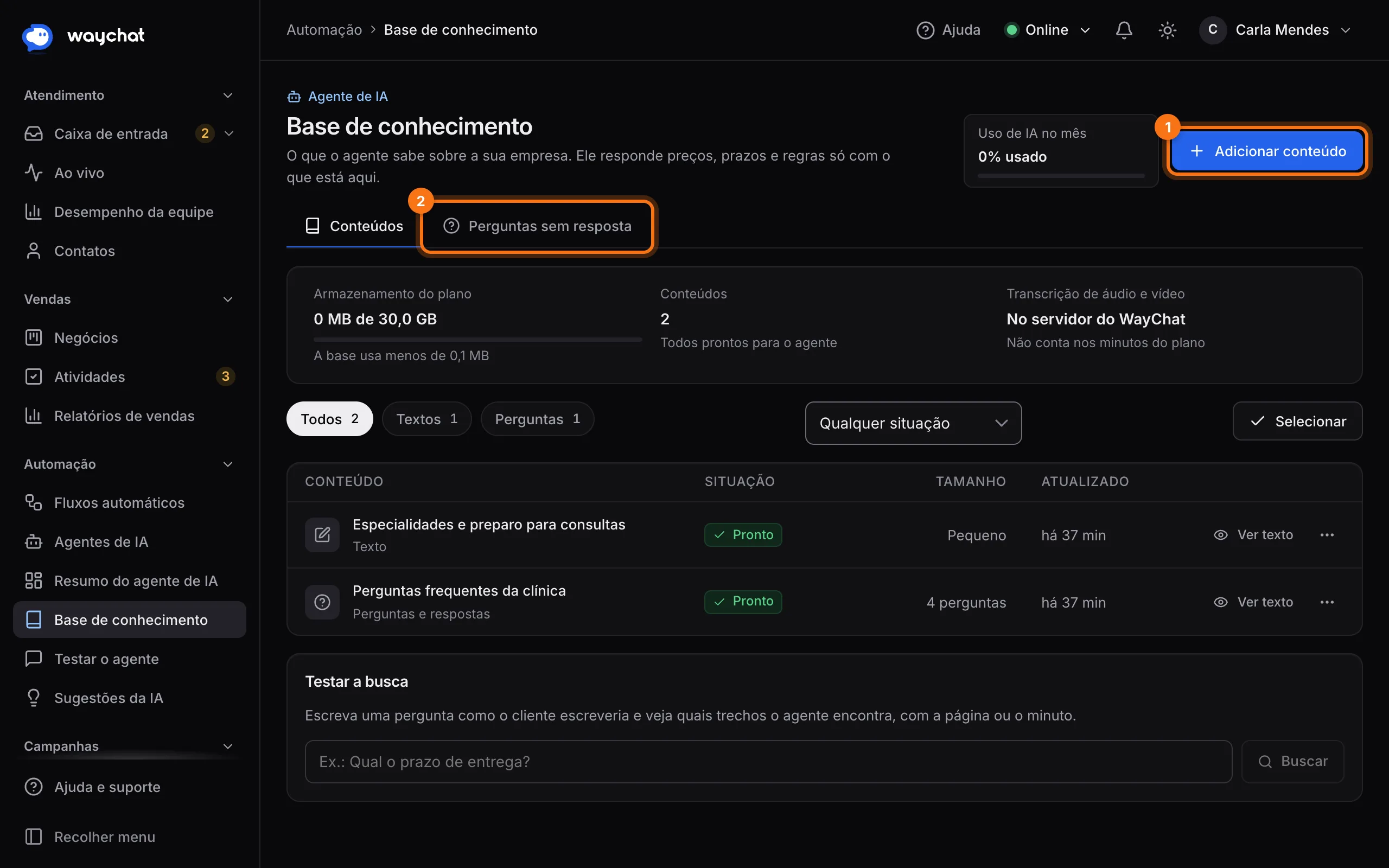
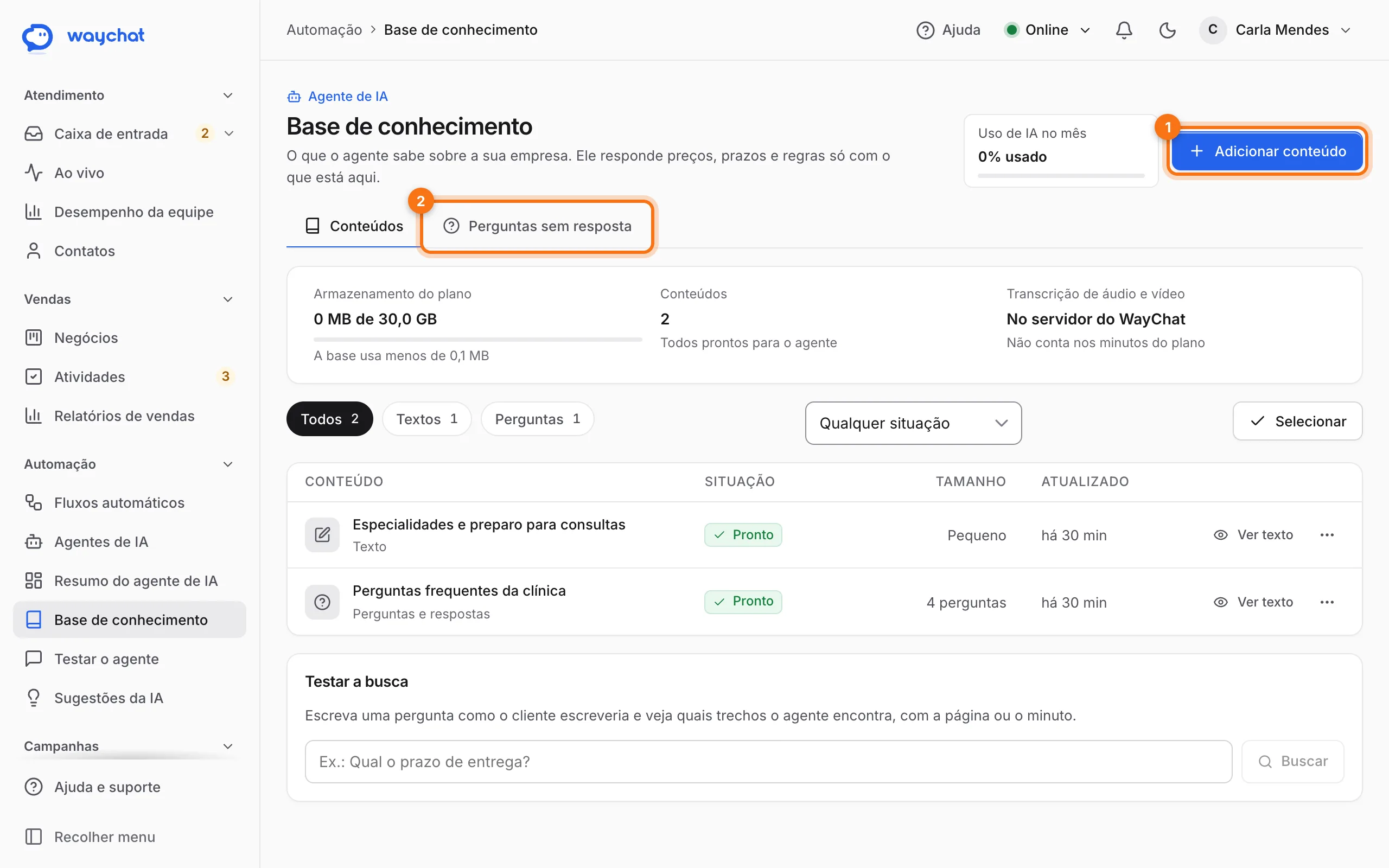
- Em Testar a busca, escreva uma pergunta (por exemplo, Qual o prazo de entrega?) e veja quais trechos o agente encontra. Se a resposta existe e não aparece, adicione esse assunto.
- Na aba Perguntas sem resposta aparece o que os clientes perguntaram e o agente não soube responder. Clique em Adicionar resposta à base para ensinar.
Testar o agente
No menu, abra Automação > Testar o agente. Escolha o agente e converse como se fosse um cliente.
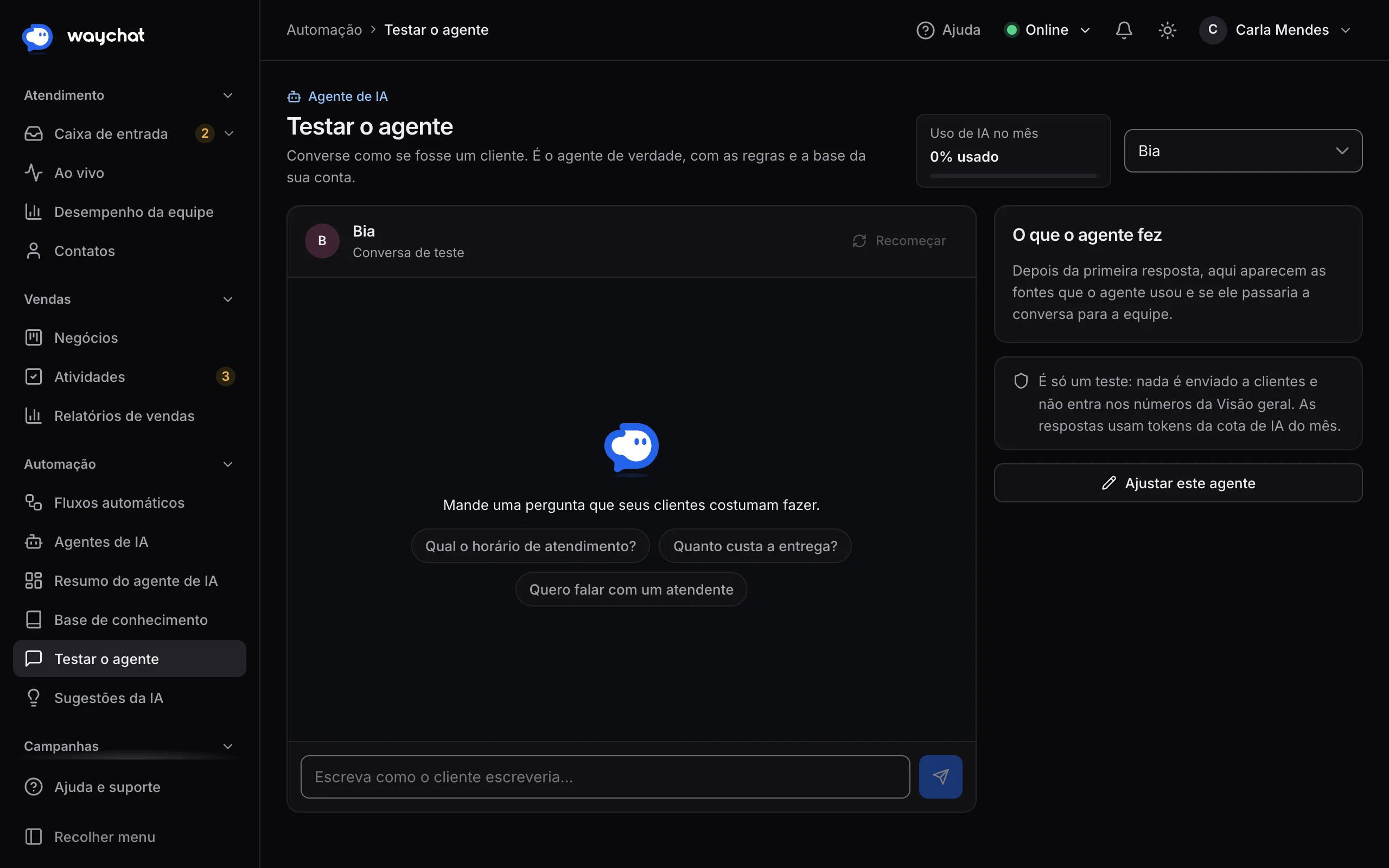
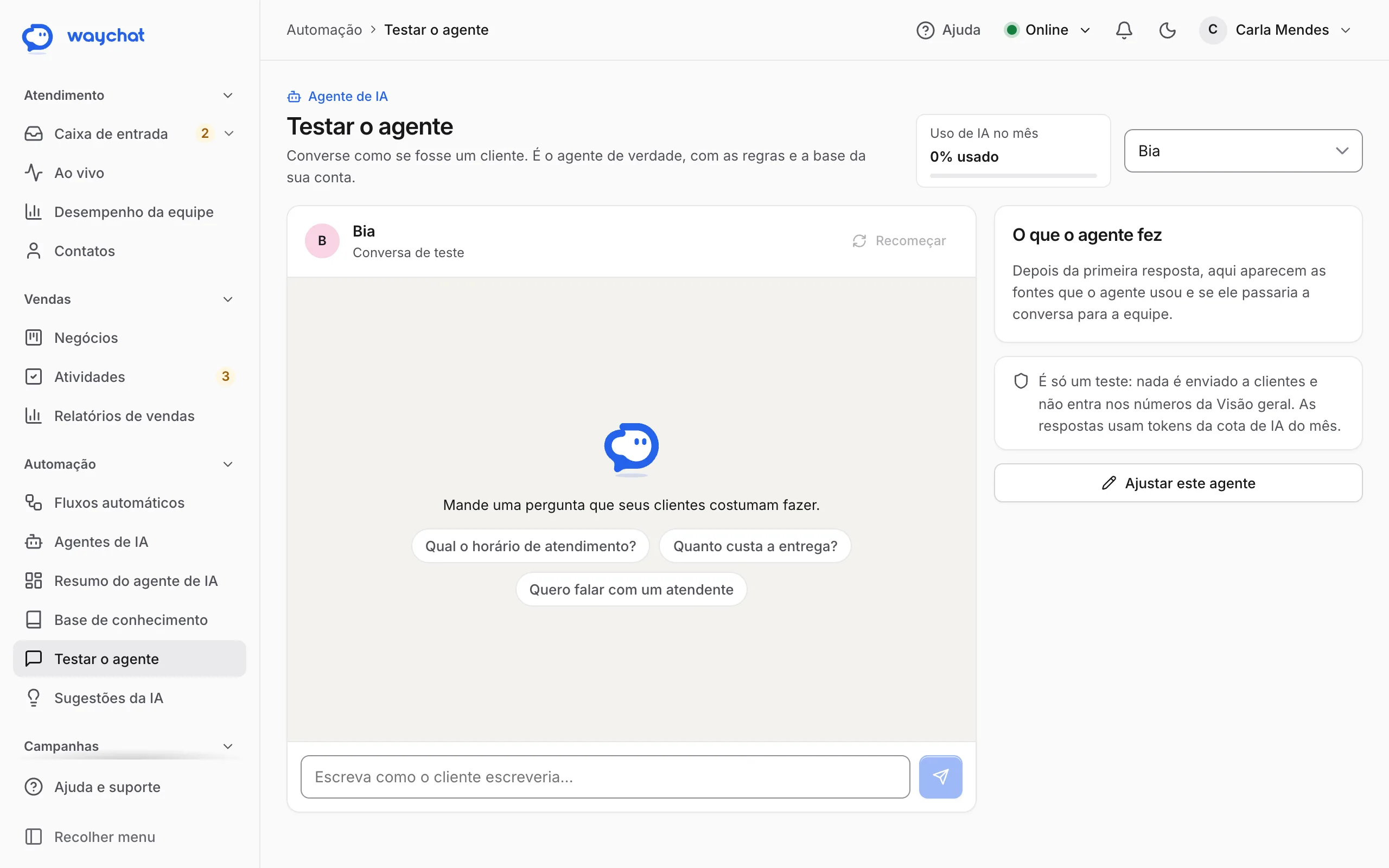
- É o agente de verdade, com as regras e a base da sua conta.
- Nada é enviado a clientes e o teste não entra nos números do resumo.
- O quadro O que o agente fez mostra se ele continuaria, encerraria ou passaria para a equipe, e quais conteúdos da base ele usou.
- O teste usa a cota de IA do mês.
Resumo do agente de IA
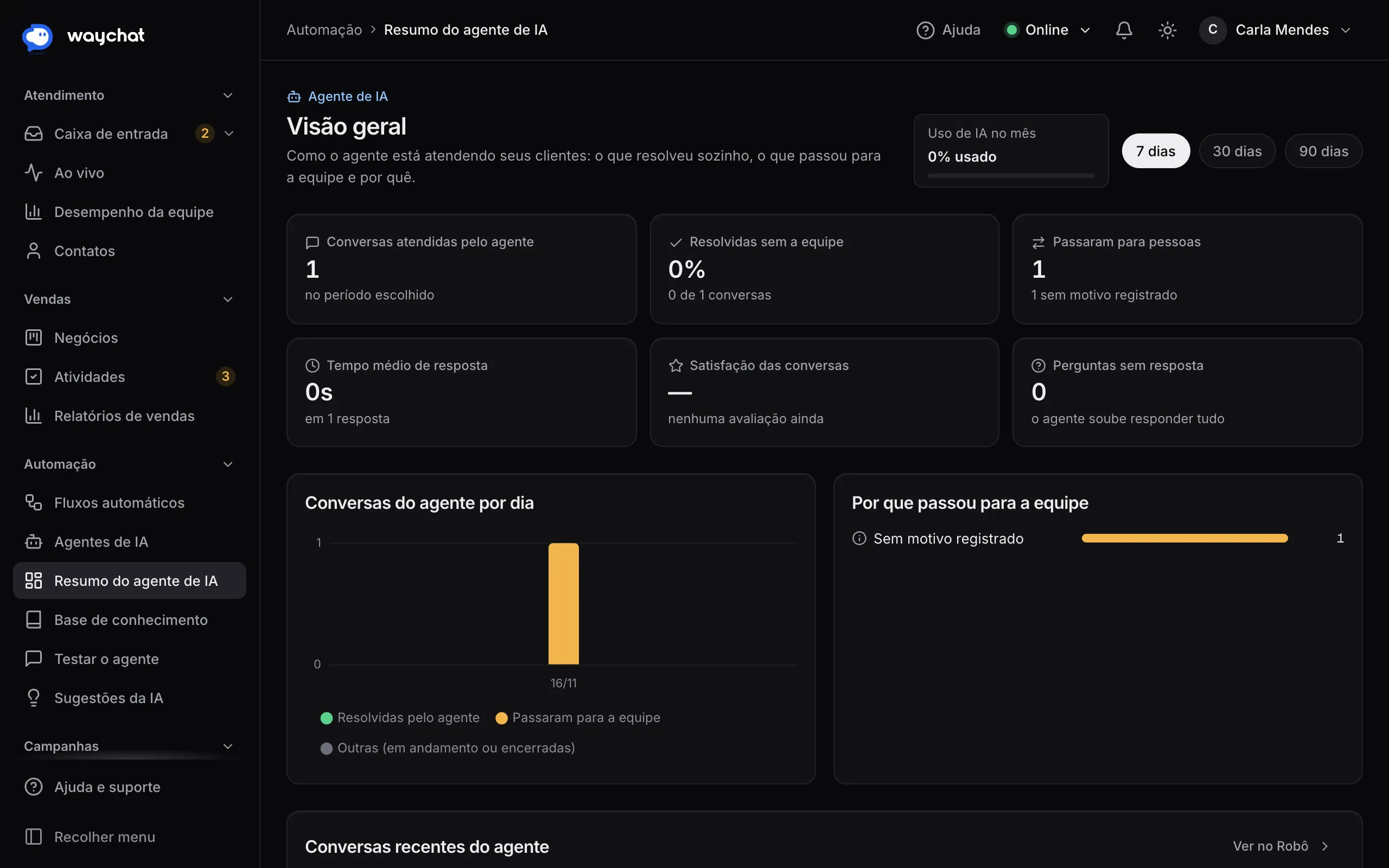
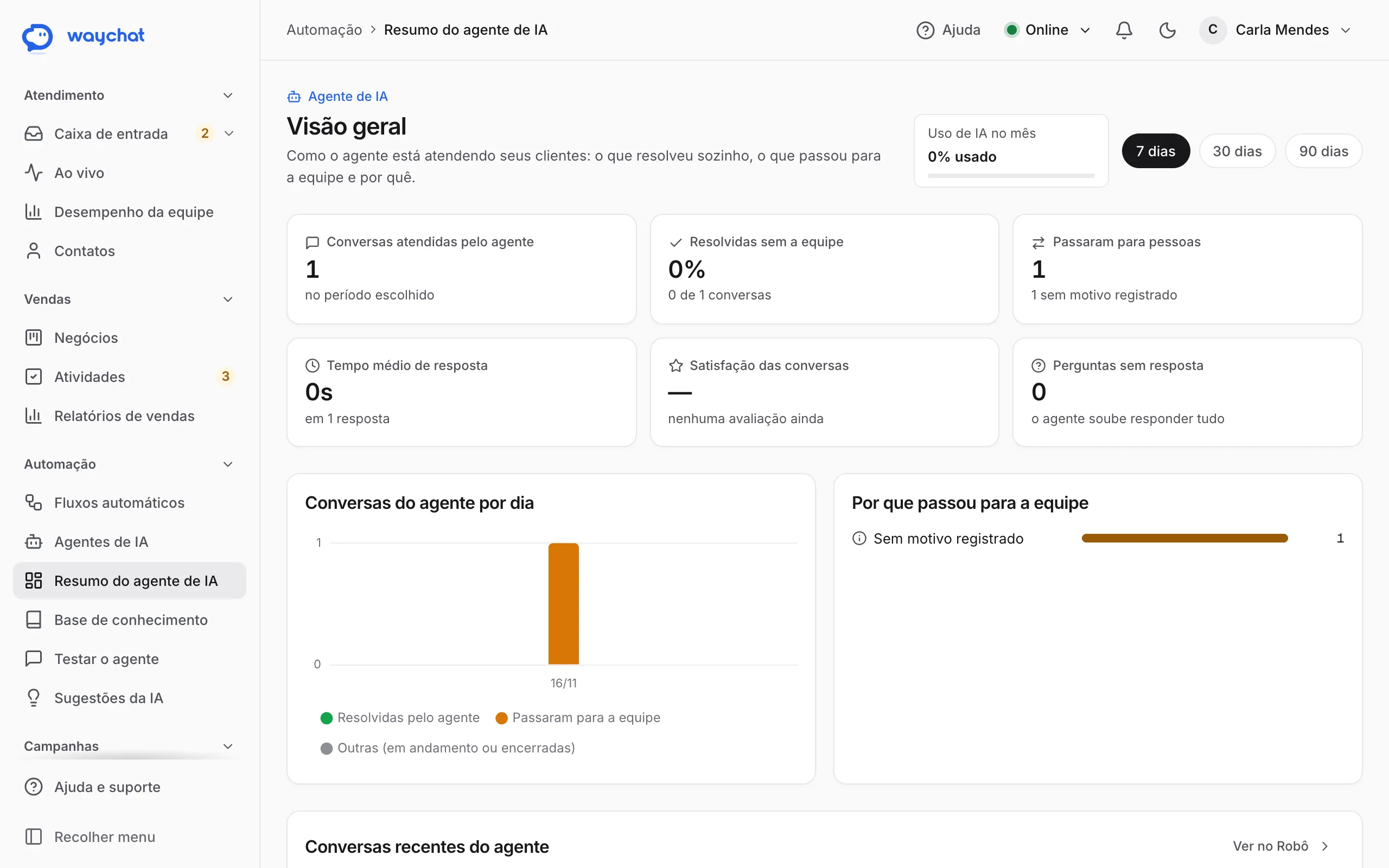
No menu, Automação > Resumo do agente de IA mostra como o agente está atendendo: conversas atendidas, quantas ele resolveu sozinho, quantas passaram para a equipe e por quê, tempo de resposta, satisfação e perguntas sem resposta. Escolha o período em 7 dias, 30 dias ou 90 dias.
Sugestões da IA
Em Automação > Sugestões da IA, a WayIA lê as conversas do agente e sugere ajustes nas instruções e na base. Nada muda sem você aceitar. Use as abas Pendentes, Aceitas, Recusadas e Todas, e o Histórico das instruções para voltar a uma versão anterior. A análise roda sozinha toda noite, e você pode pedir uma na hora em Analisar agora.
Cuidados
- A IA pode errar. Escreva boas instruções, mantenha a base em dia e acompanhe as conversas no começo.
- A nota de qualidade serve para treinar a equipe, não para punir.
- A IA recebe o conteúdo das conversas para trabalhar. Confira o que sua política de privacidade diz e veja Contatos e LGPD.
- O agente nunca revela as instruções dele, chaves ou dados de outros clientes, mesmo que alguém peça.
Veja também: Atendimento e Integrações.