

Tema
Colocar o chat no seu site
O chat do site é o balão no canto da página onde o visitante conversa com a sua empresa. É grátis, não depende de WhatsApp e leva 2 minutos.
1. Abra o código de instalação
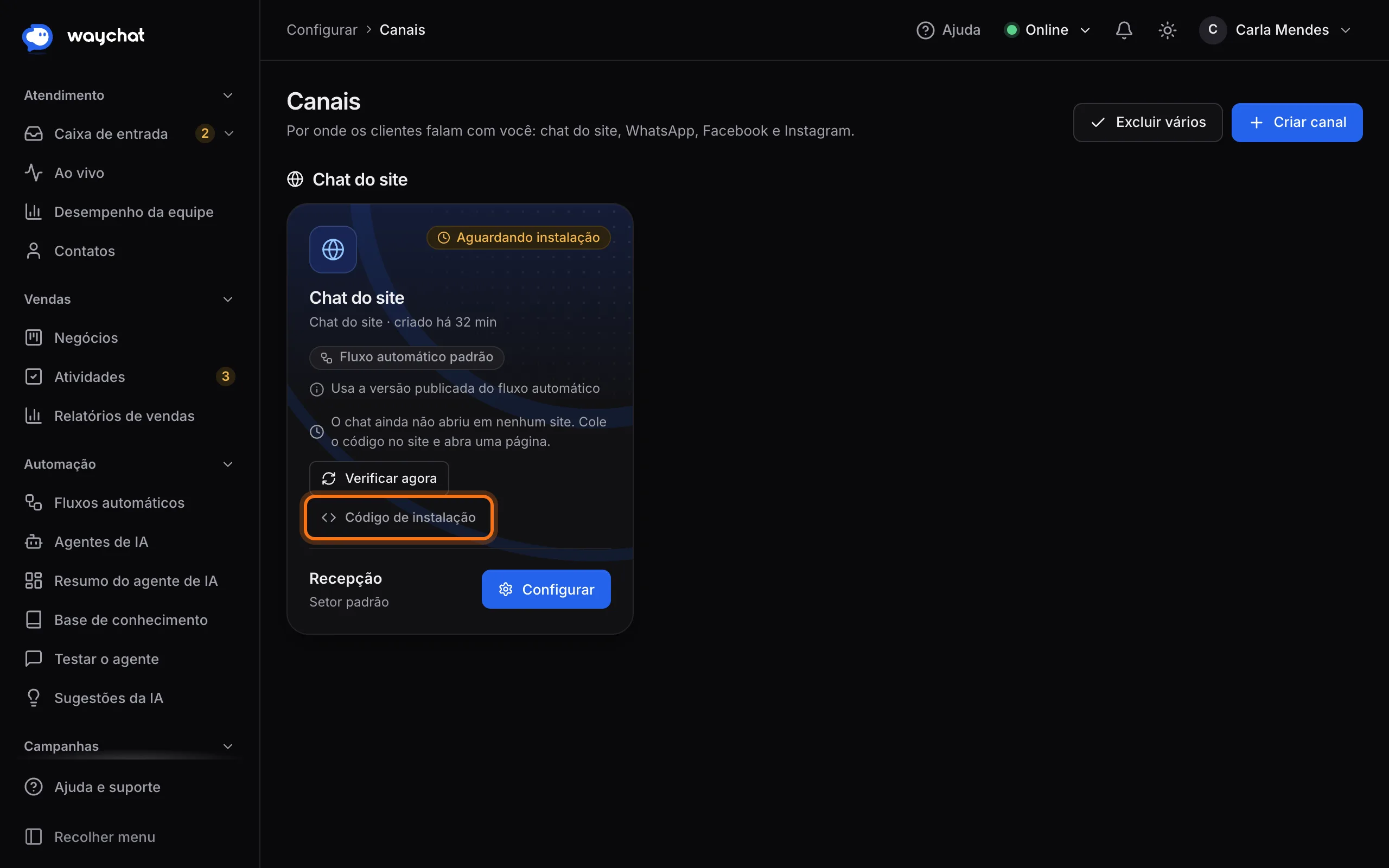
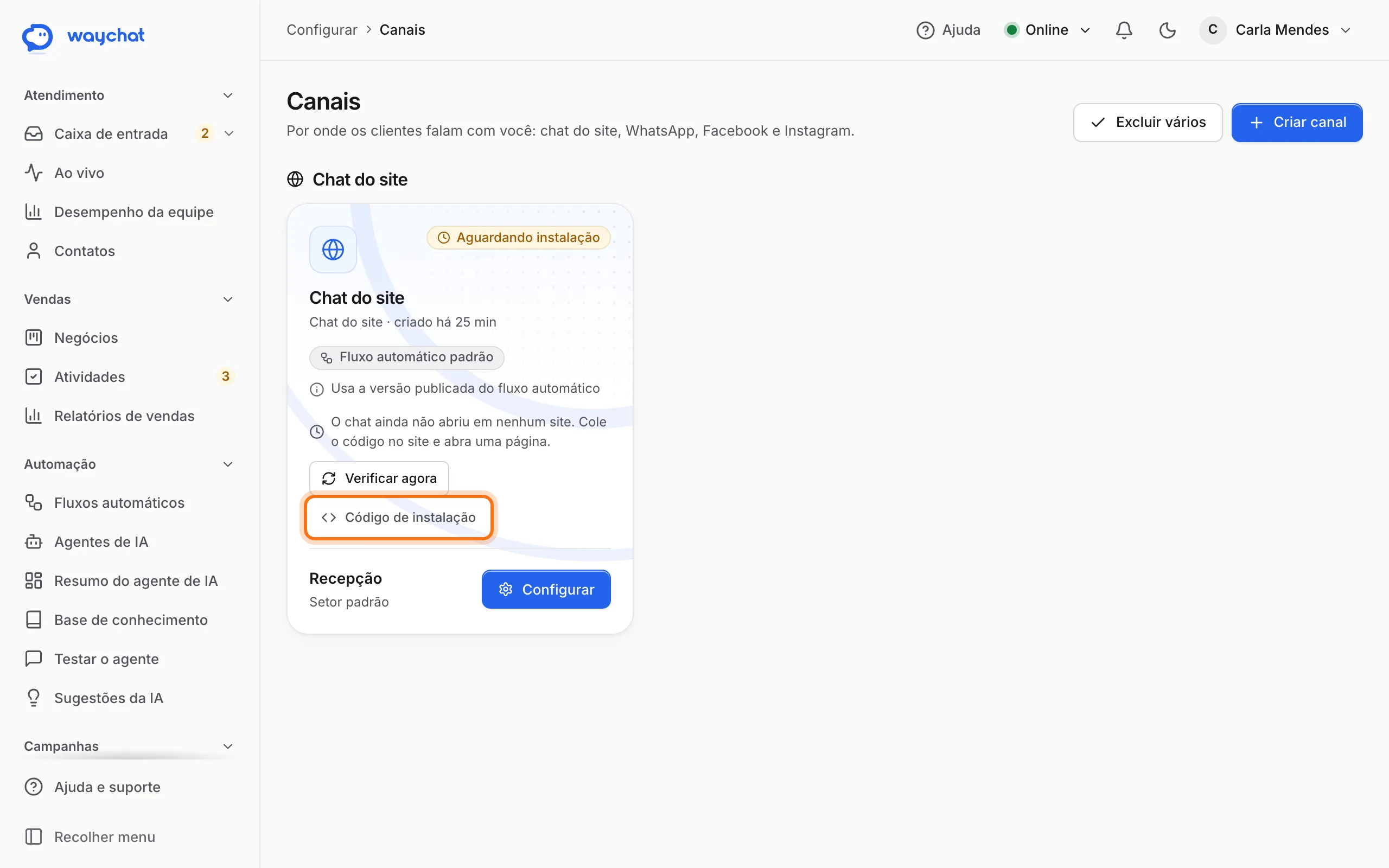
- No menu, no grupo Configurar, clique em Canais.
- No cartão Chat do site, clique em Código de instalação.
Ainda não tem o chat do site?
Clique em Criar canal, escolha Chat do site, dê um nome e clique em Criar canal.
2. Copie o código e cole no site
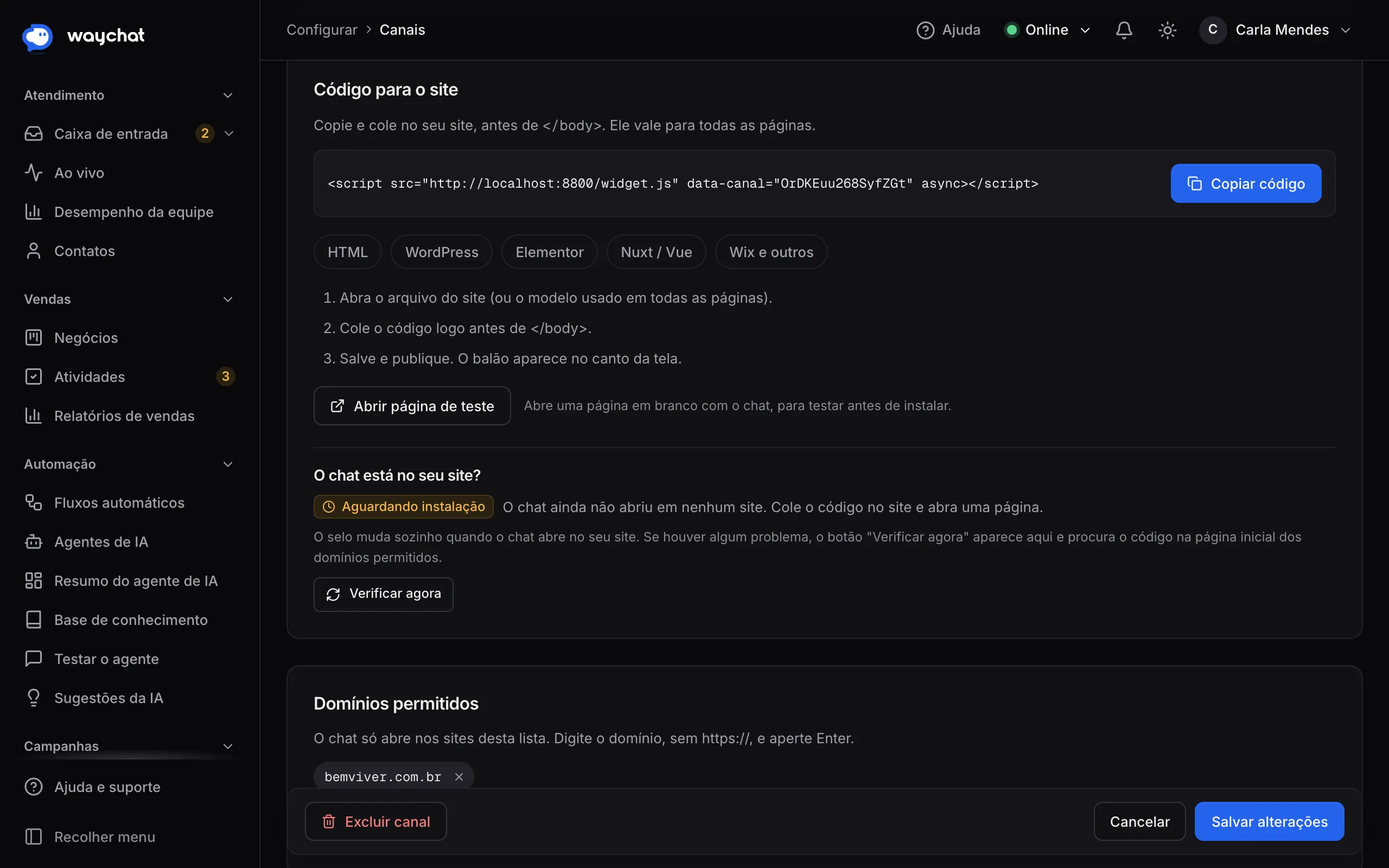
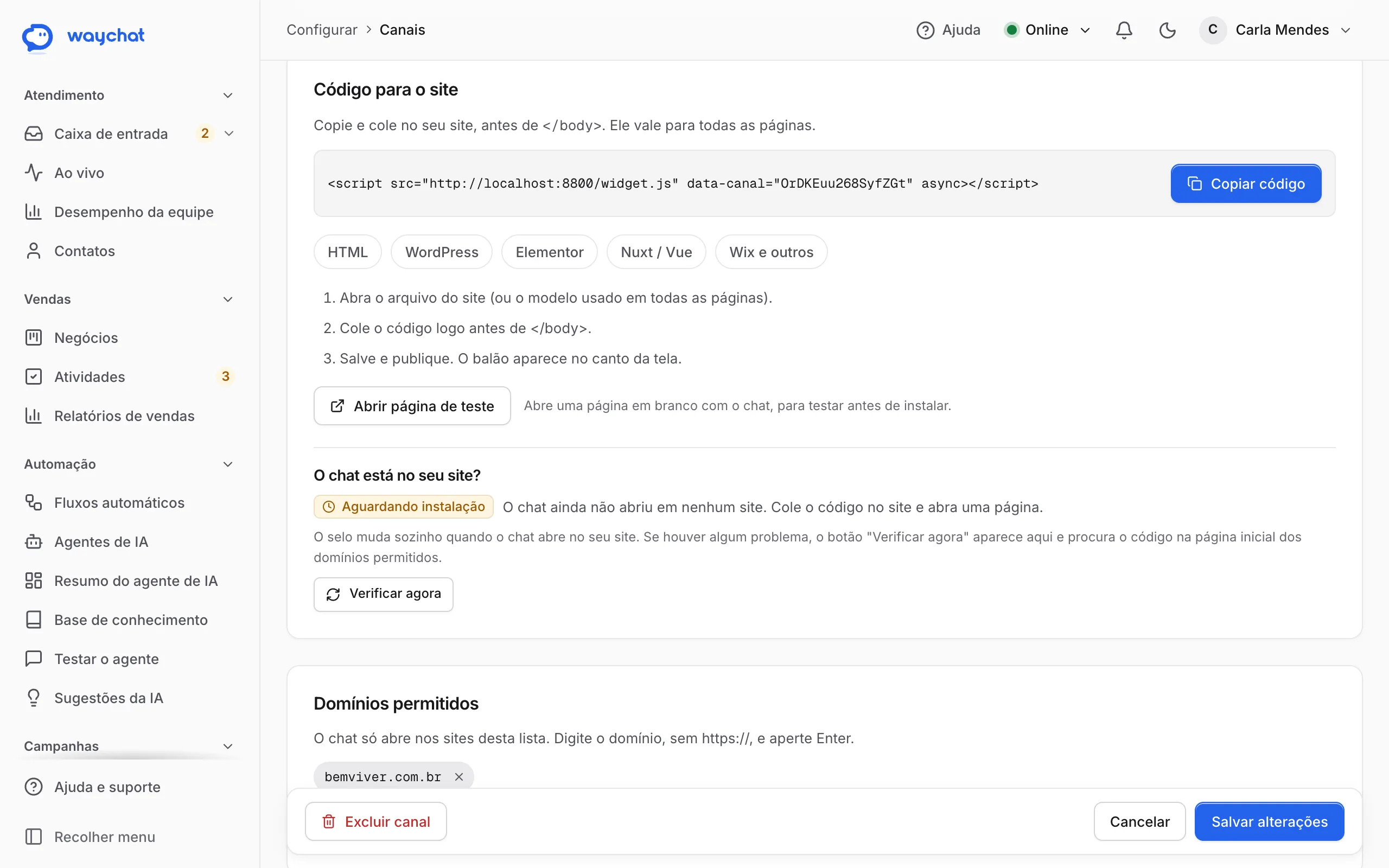
- Clique em Copiar código.
- Cole o código no seu site, logo antes de
</body>. As abas HTML, WordPress, Elementor, Nuxt / Vue e Wix e outros mostram onde colar em cada plataforma. - Em Domínios permitidos, digite o endereço do seu site sem
https://(por exemplo,minhaloja.com.br) e aperte Enter. - Clique em Salvar alterações.
- Abra uma página do seu site e confira o balão.
- No WayChat, clique em Verificar agora. O selo muda de Aguardando instalação para Instalado.
Quer testar antes?
Clique em Abrir página de teste. Ela abre o chat numa página em branco, sem mexer no seu site.
O chat não aparece?
Confira se o endereço do site está em Domínios permitidos. O chat só abre nos sites da lista. Se o site usa cache, limpe o cache depois de colar o código.
3. Escolha quem atende
Na mesma tela, em Quando o cliente chama, escolha:
- Começa pelo robô: o fluxo dá boas-vindas e pergunta o assunto. Veja Criar o primeiro fluxo.
- Direto com um atendente: pula o robô e entra na fila da equipe.
- Agente de IA atende: a assistente virtual responde e passa para a equipe quando precisa. Veja Criar o agente de IA.
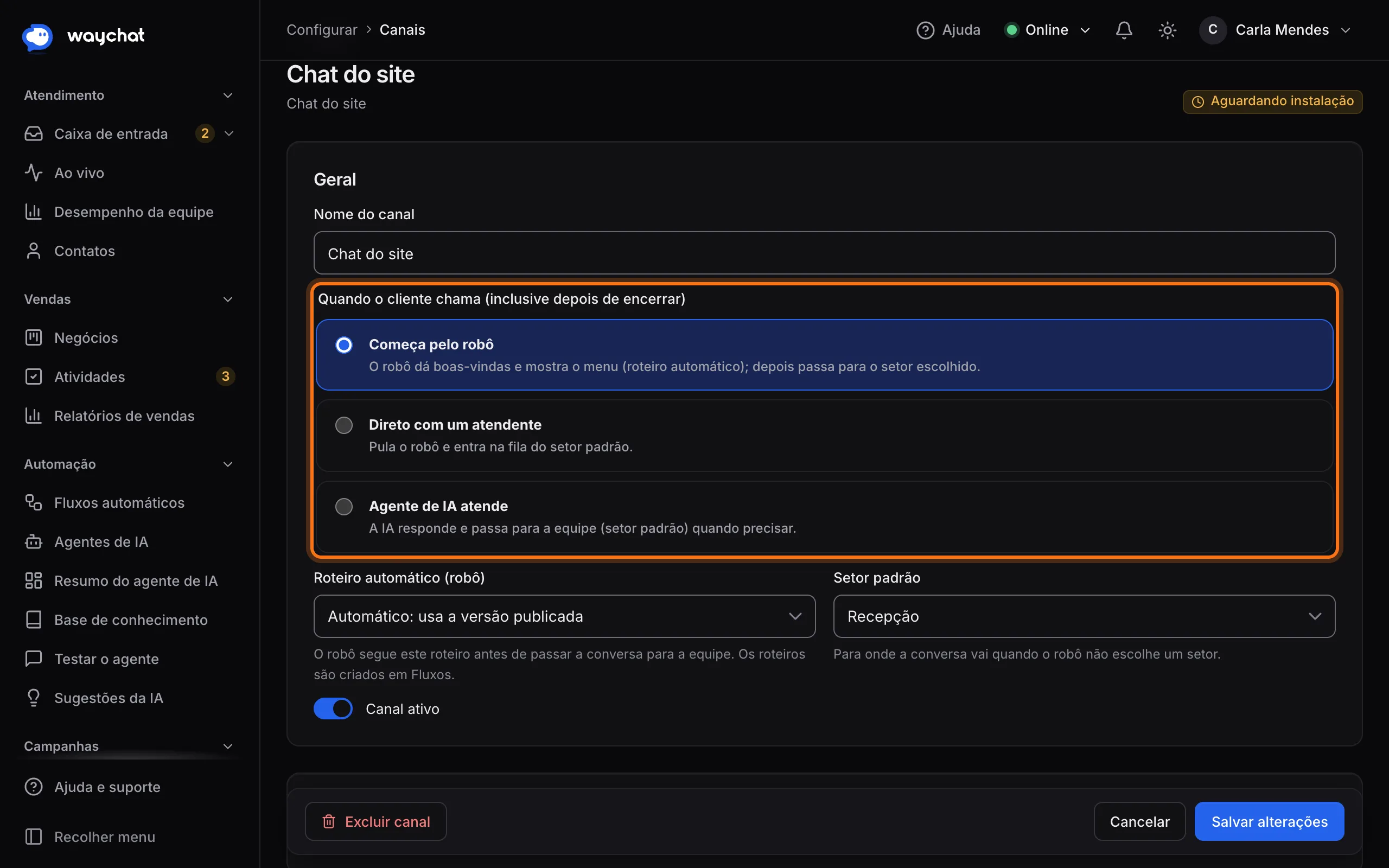
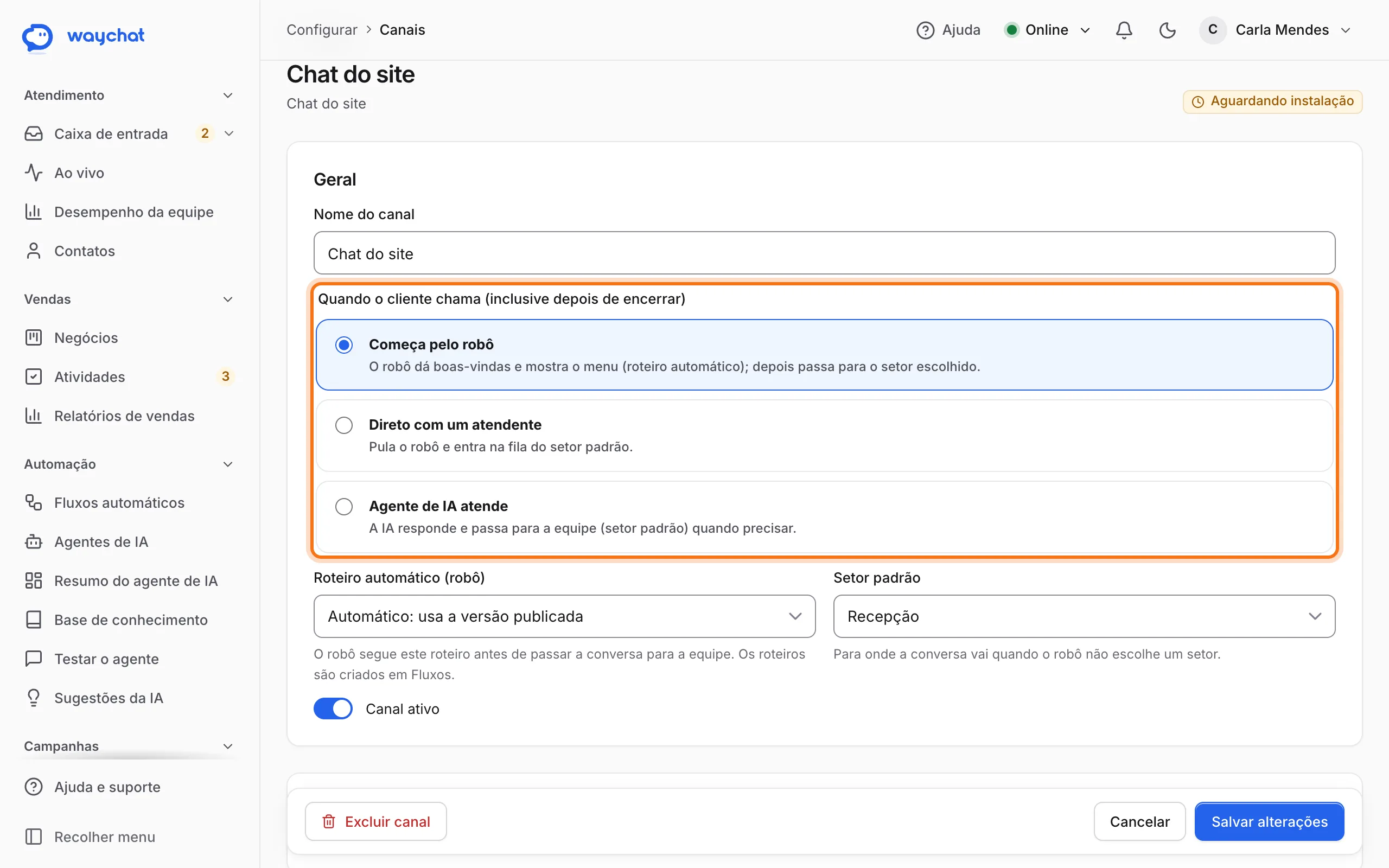
Clique em Salvar alterações.
4. Deixe o chat com a cara da sua empresa
A cor, os textos de boas-vindas, o formulário e a posição do balão ficam em Configurações > Chat do site. Do lado direito aparece uma prévia do chat, que muda enquanto você edita.
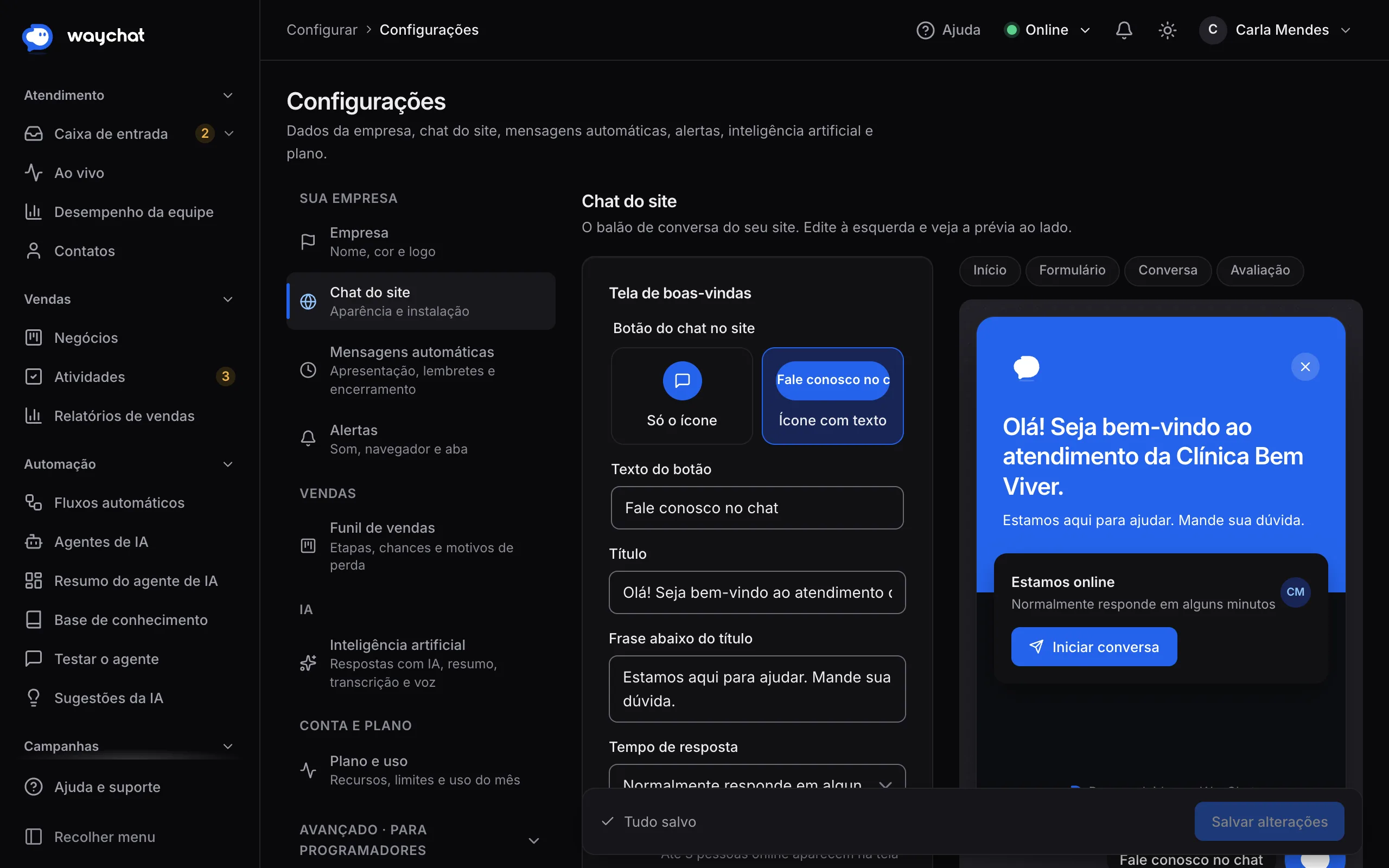
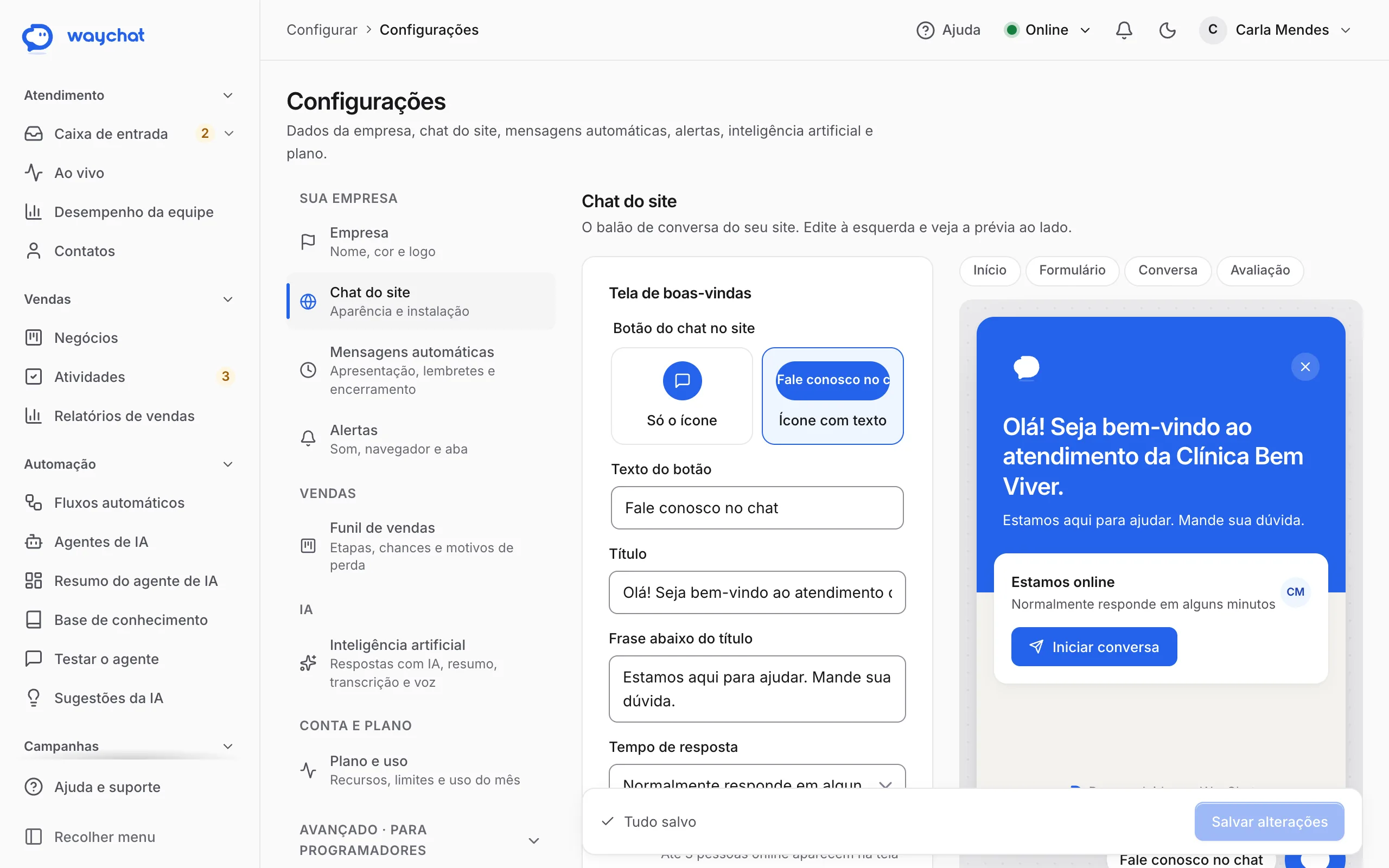
Quando terminar, clique em Salvar alterações. O site mostra a versão nova sem precisar colar o código de novo.
Tudo sobre o chat do site em Chat do site (guia completo).