

Tema
Contatos e LGPD
A lista de contatos, o atendente fixo (carteira), o pedido para não receber mensagens, o bloqueio e os pedidos de cópia e exclusão de dados.
A LGPD é a lei que protege os dados pessoais no Brasil. Ela dá a cada pessoa o direito de pedir uma cópia dos dados dela e de pedir que sejam apagados. Este guia mostra como atender esses pedidos.
No menu, grupo Atendimento, clique em Contatos (supervisores e admins). A lista mostra todos que já falaram com você, no chat do site ou no WhatsApp. Eles aparecem aqui assim que alguém chama. Para um passo a passo curto, veja o tutorial Contatos.
A lista de contatos
Para achar alguém, escreva na busca o nome, telefone ou e-mail.
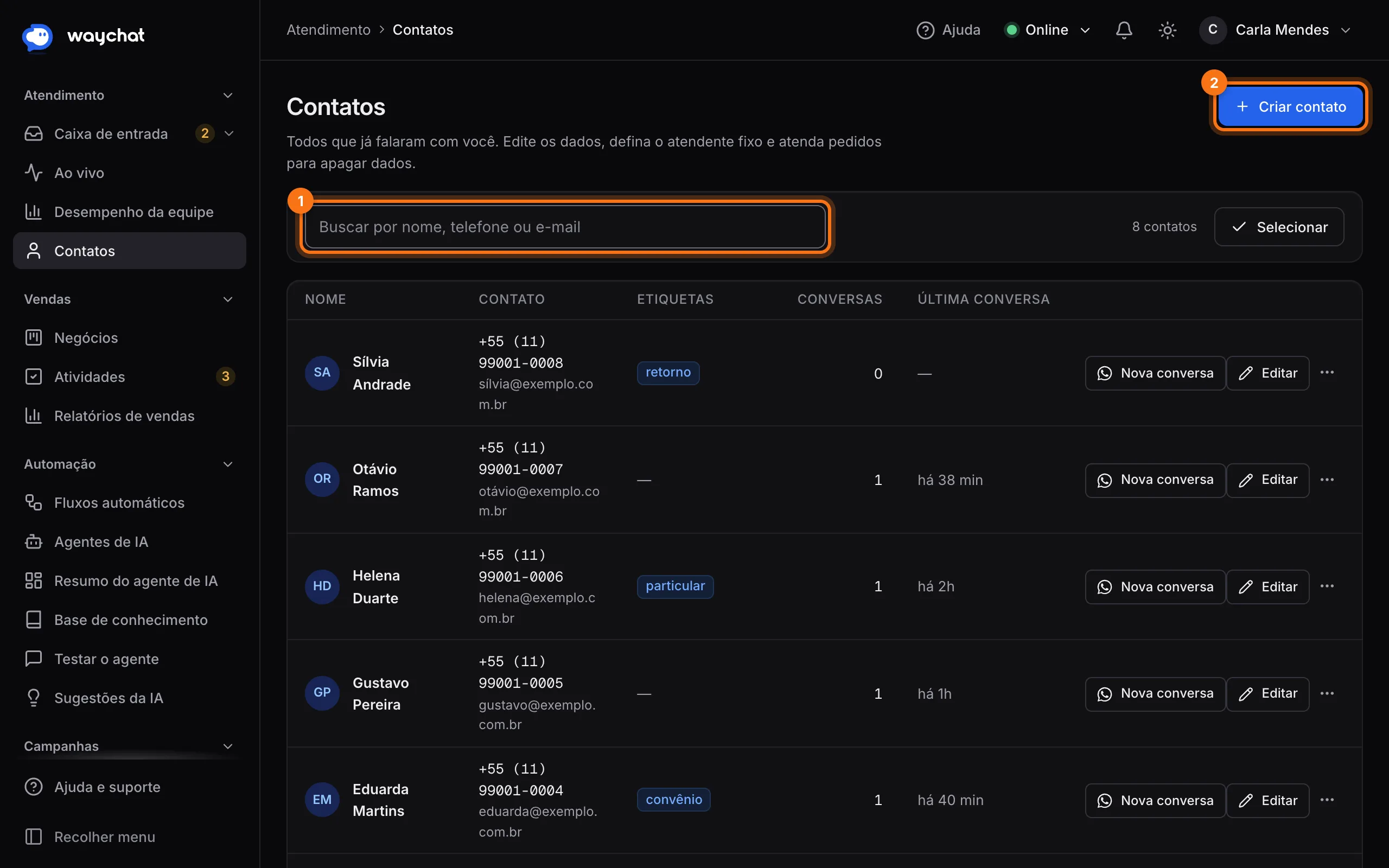
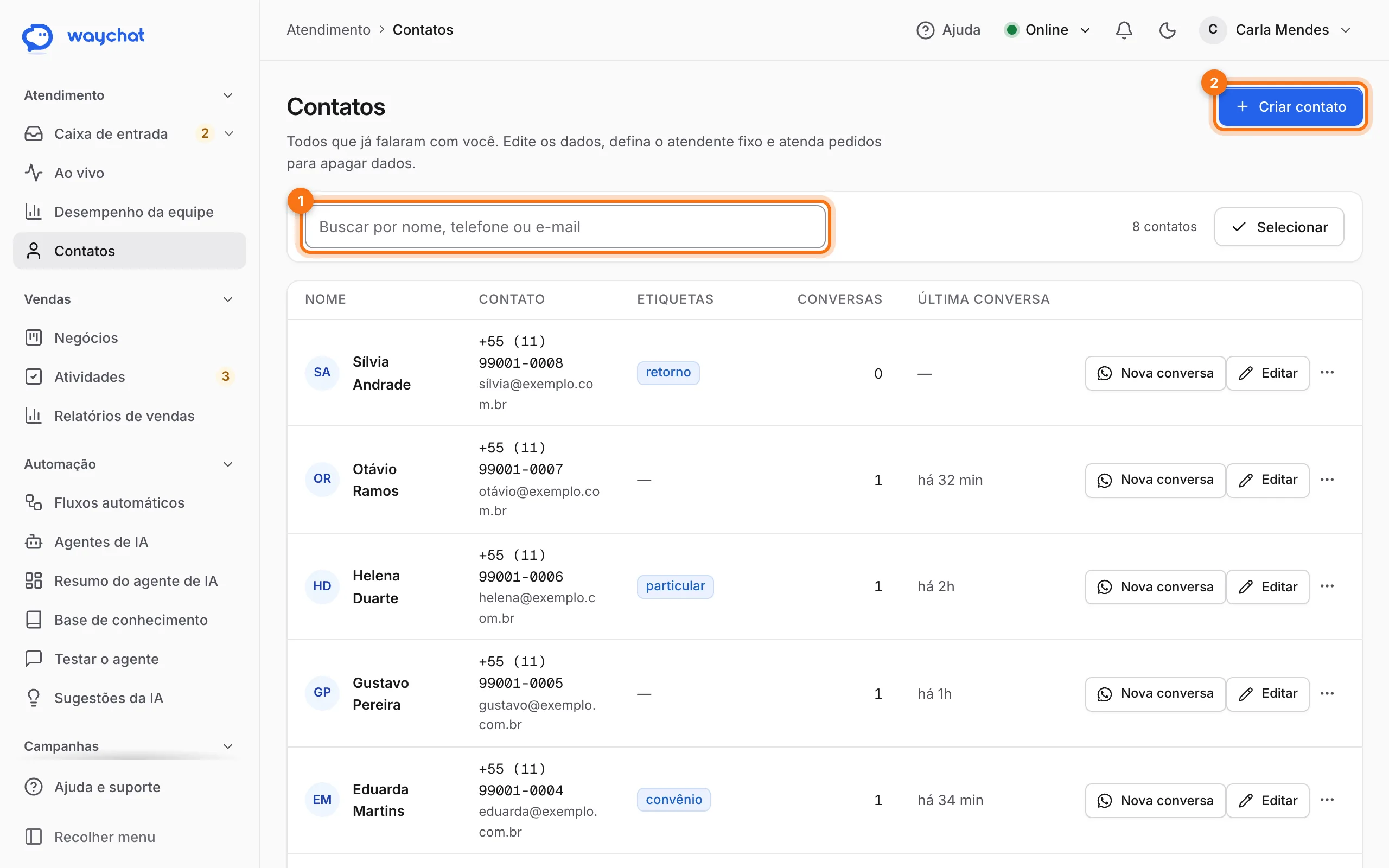
A tabela mostra:
| Coluna | O que é |
|---|---|
| Nome | Nome, foto e selos de situação (veja abaixo). |
| Contato | Telefone e e-mail. |
| Etiquetas | As marcas do contato (por exemplo, retorno ou particular). |
| Conversas | Quantas conversas ele já teve. |
| Última conversa | Há quanto tempo foi. |
Em cada linha há os botões Nova conversa (começa uma conversa pelo WhatsApp com o contato), Editar e um menu de três pontinhos. O botão Criar contato, no alto, cadastra alguém que ainda não falou com você.
Os selos de situação são:
- não quer receber mensagens: o contato pediu para sair.
- bloqueado: as mensagens dele são ignoradas.
- até N/h: tem limite de mensagens por hora.
Quando há muitos contatos, a lista é dividida em páginas.
Ações em massa
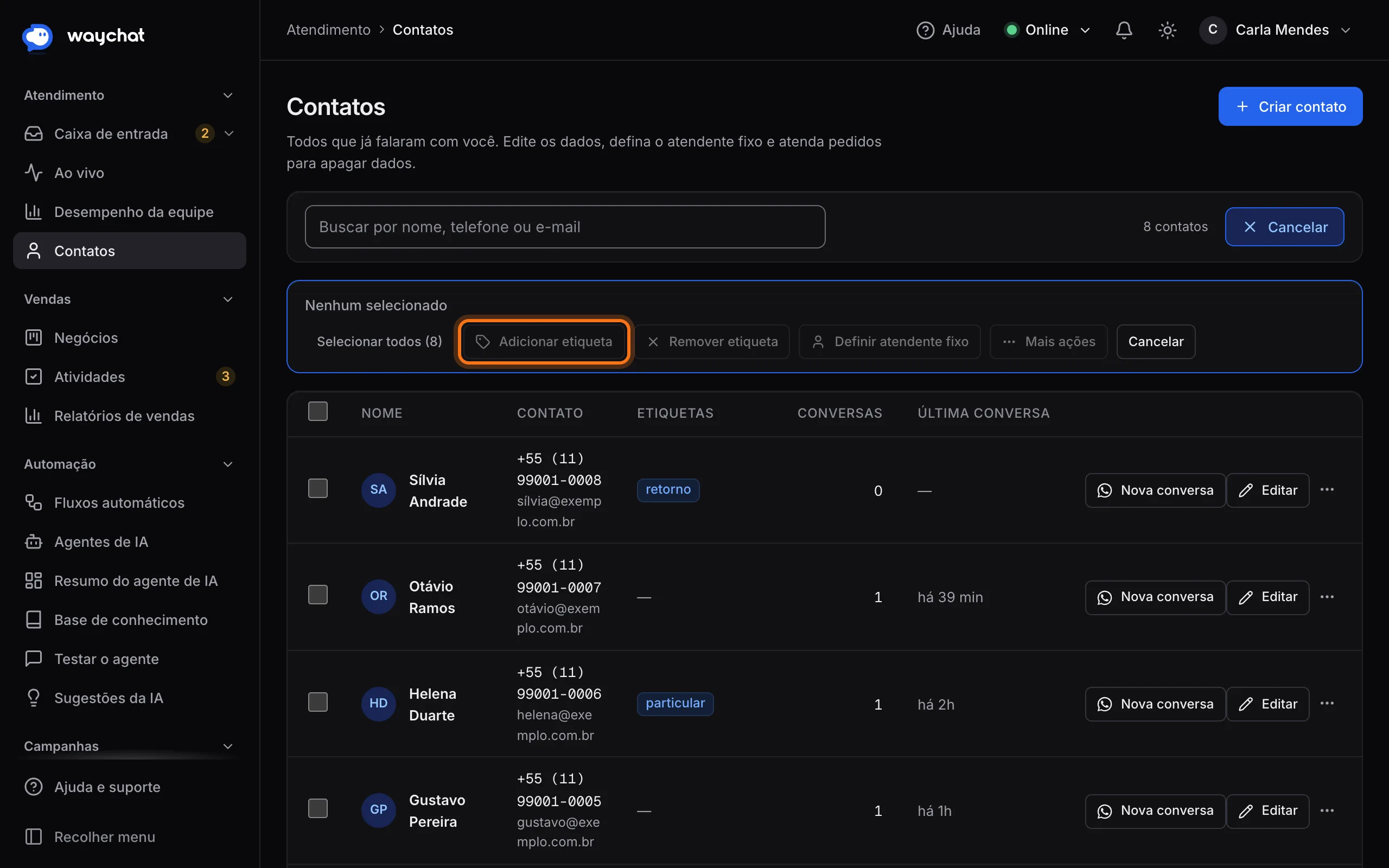
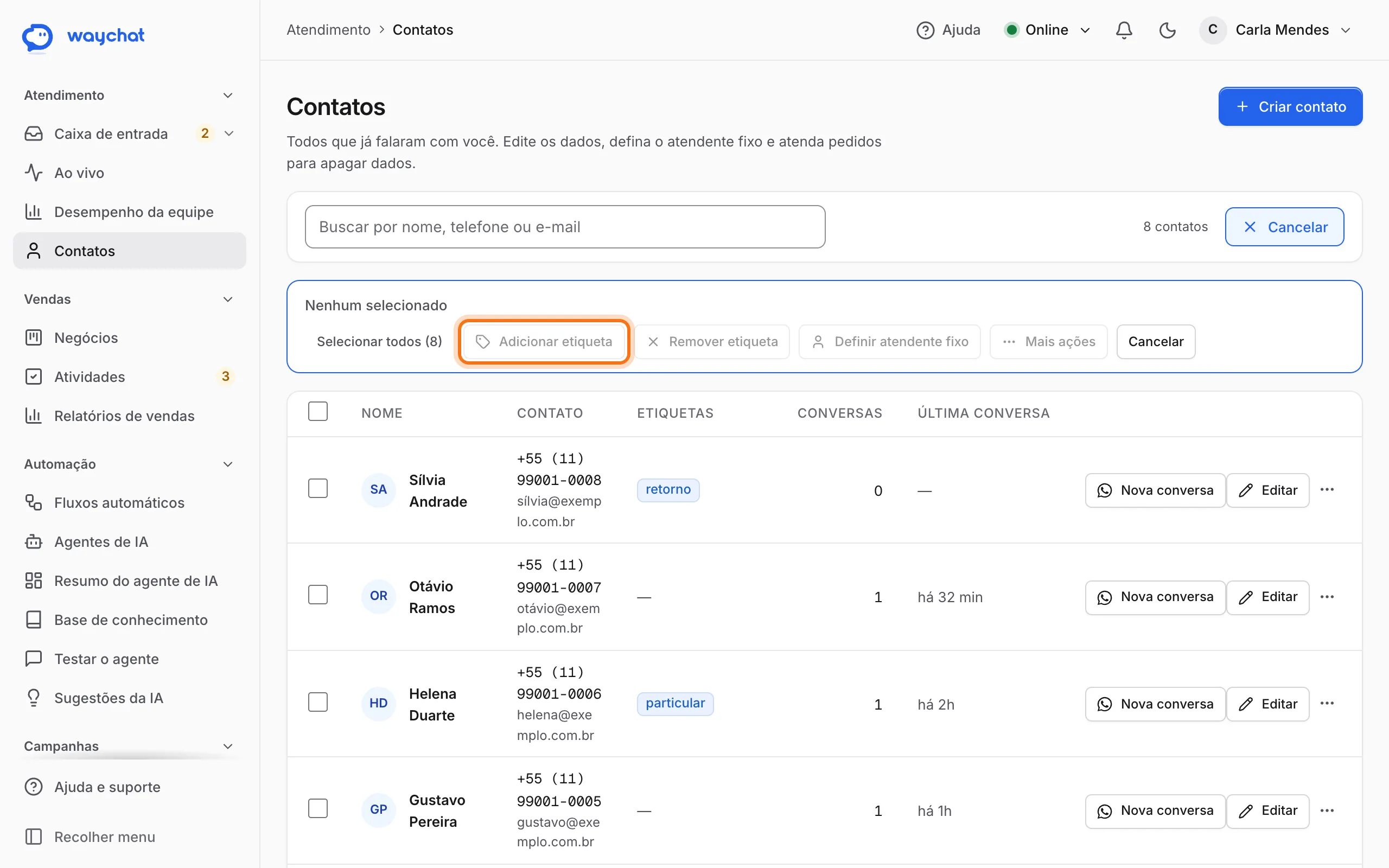
Para mudar vários contatos de uma vez:
- Clique em Selecionar.
- Marque os contatos (ou clique em Selecionar todos).
- Escolha a ação: Adicionar etiqueta, Remover etiqueta, Definir atendente fixo ou, em Mais ações, Bloquear, Desbloquear e Baixar planilha (nome, telefone, e-mail, etiquetas e conversas). Admins também veem Excluir contatos e dados.
- Confirme na janela que abrir.
Editar um contato
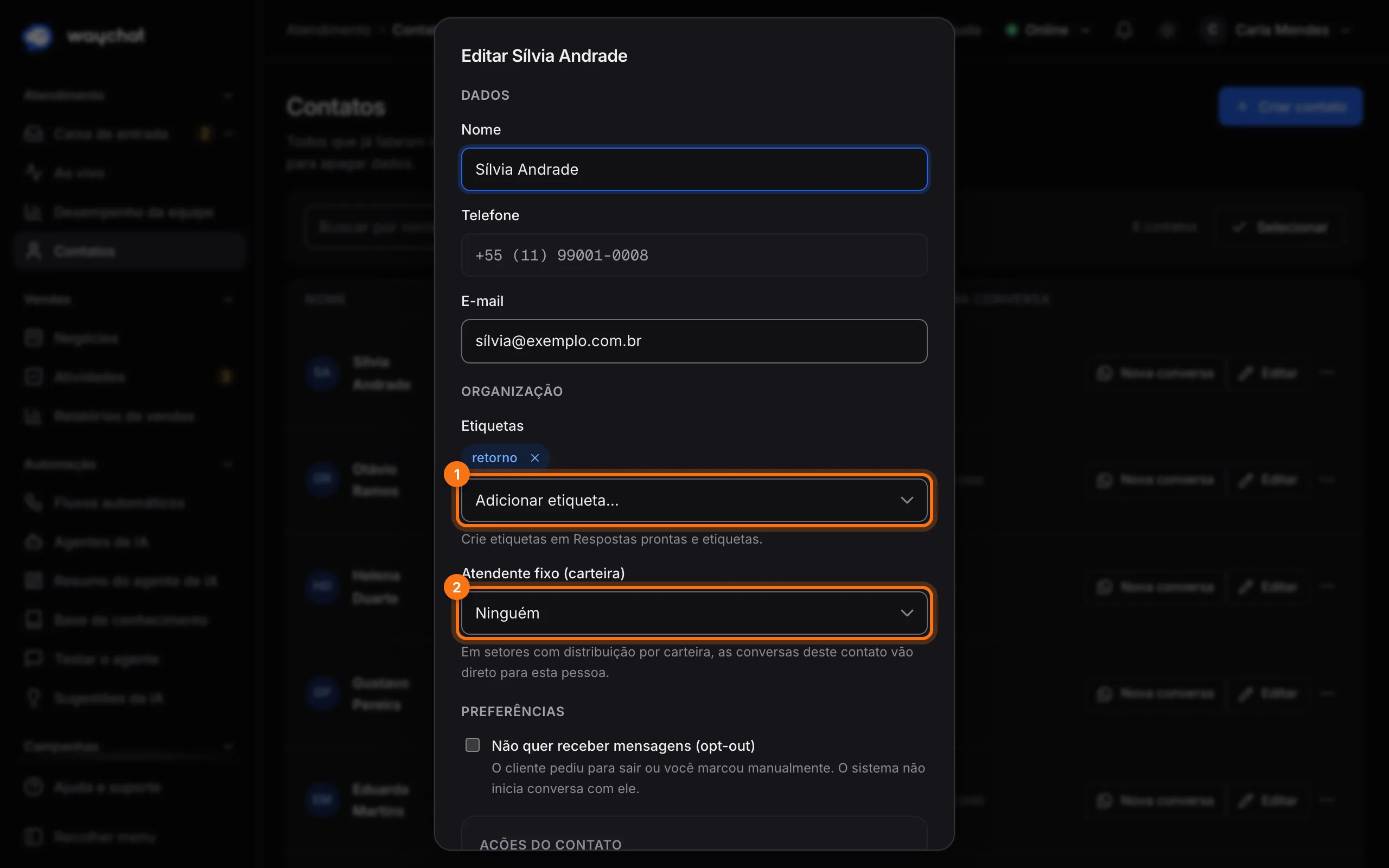
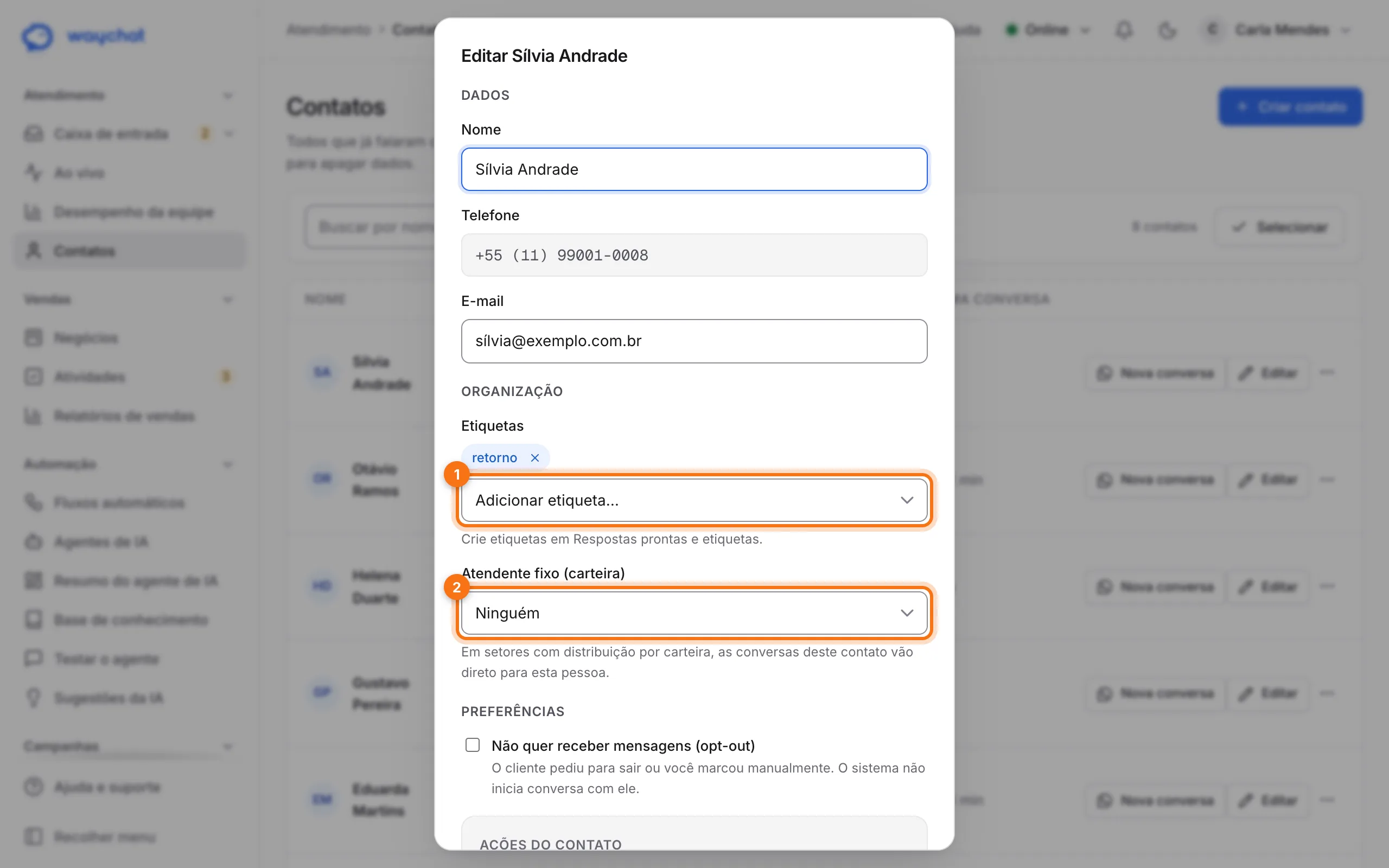
Clique em Editar na linha do contato. A janela tem três grupos:
- Dados: Nome e E-mail. O telefone aparece fixo e não muda.
- Organização: Etiquetas (escolha entre as criadas em Configurar > Respostas e etiquetas; supervisores e admins criam) e Atendente fixo (carteira).
- Preferências: Não quer receber mensagens (opt-out).
Clique em Salvar.
Atendente fixo (carteira)
Em Atendente fixo (carteira) você escolhe uma pessoa da equipe para ser a referência desse contato. Isso funciona em setores com a regra de distribuição Carteira: as conversas do contato vão direto para essa pessoa, se ela estiver online e com vaga. Se ela estiver ausente ou lotada, a conversa segue a regra de menor carga. Veja Setores e equipe.
Opt-out (não quer receber mensagens)
O opt-out registra que o contato não quer receber mensagens. Ele entra de três jeitos:
- O próprio contato escreve uma mensagem só com sair, parar, pare, stop, descadastrar ou cancelar inscrição.
- Um passo Atualizar contato do fluxo marca a opção de descadastrar.
- Você marca à mão na janela de edição.
A data do opt-out fica visível no painel do contato.
Respeite o opt-out
O opt-out é um registro para a sua equipe respeitar. O sistema não inicia conversa com quem está marcado. Não envie mensagens ativas (campanhas ou cobranças) para essa pessoa.
Bloquear e limitar
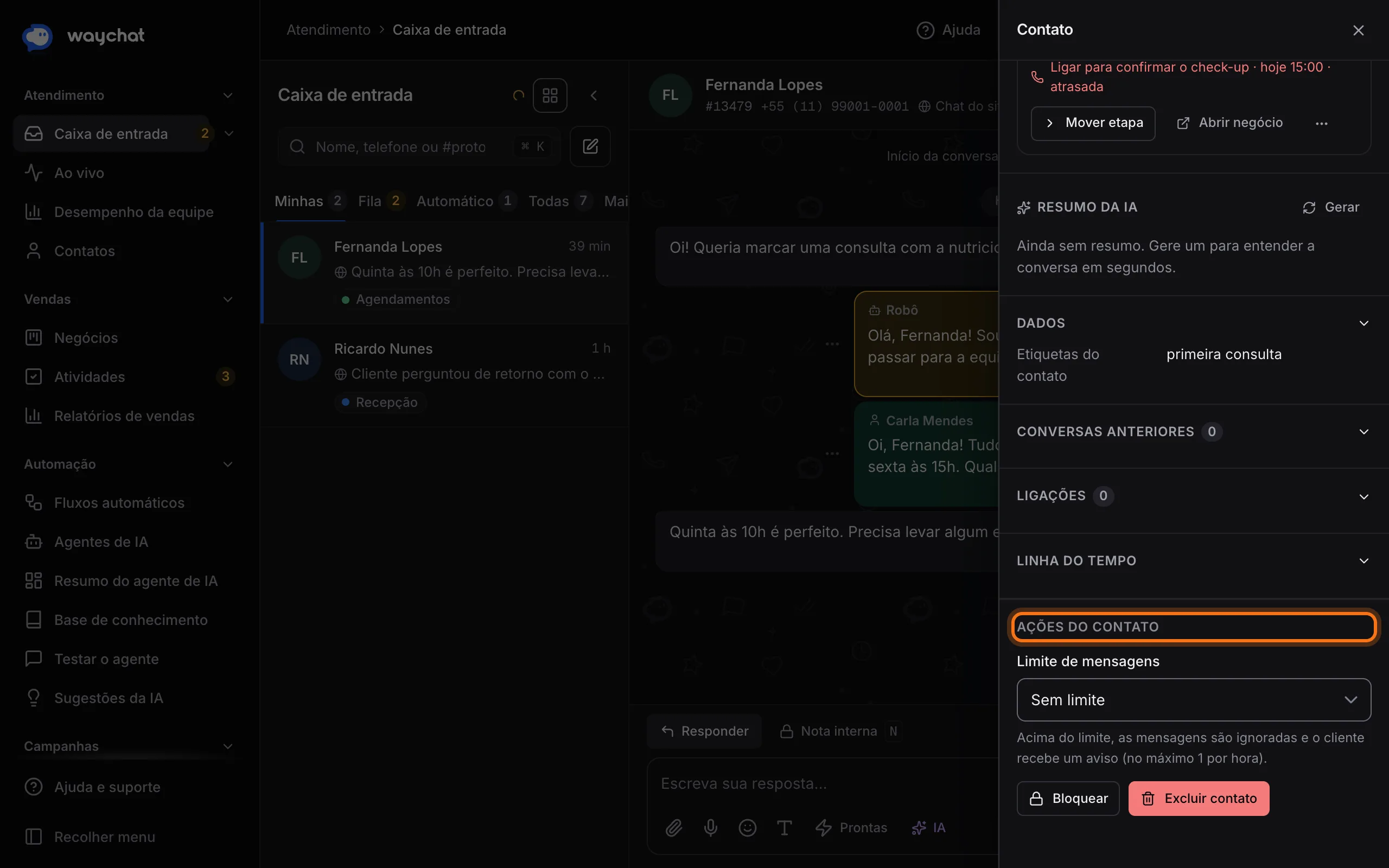
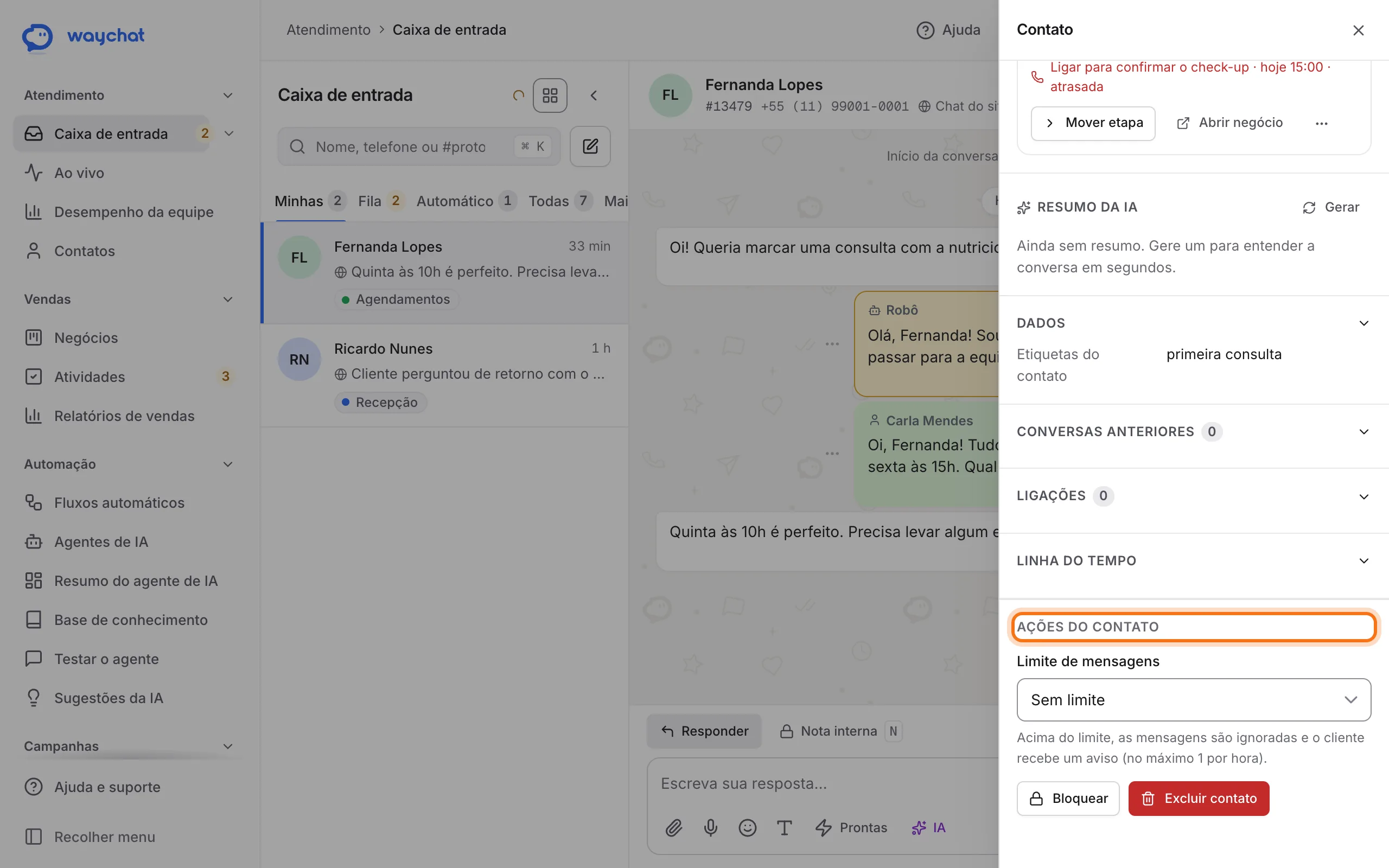
Para admins, essas opções ficam na janela Editar, no bloco Ações do contato. Supervisores e admins também as encontram no painel do contato, dentro da conversa (veja abaixo).
- Limite de mensagens: escolha Até 5, 10, 20, 30 ou 60 por hora. Acima disso, as mensagens são ignoradas e o contato recebe um aviso (no máximo um por hora).
- Bloquear: as mensagens do contato passam a ser ignoradas e as conversas abertas são encerradas. Você pode informar um motivo. Para voltar atrás, clique em Desbloquear.
Também existe o bloqueio automático por spam. Veja Mensagens automáticas.
LGPD: cópia e exclusão de dados
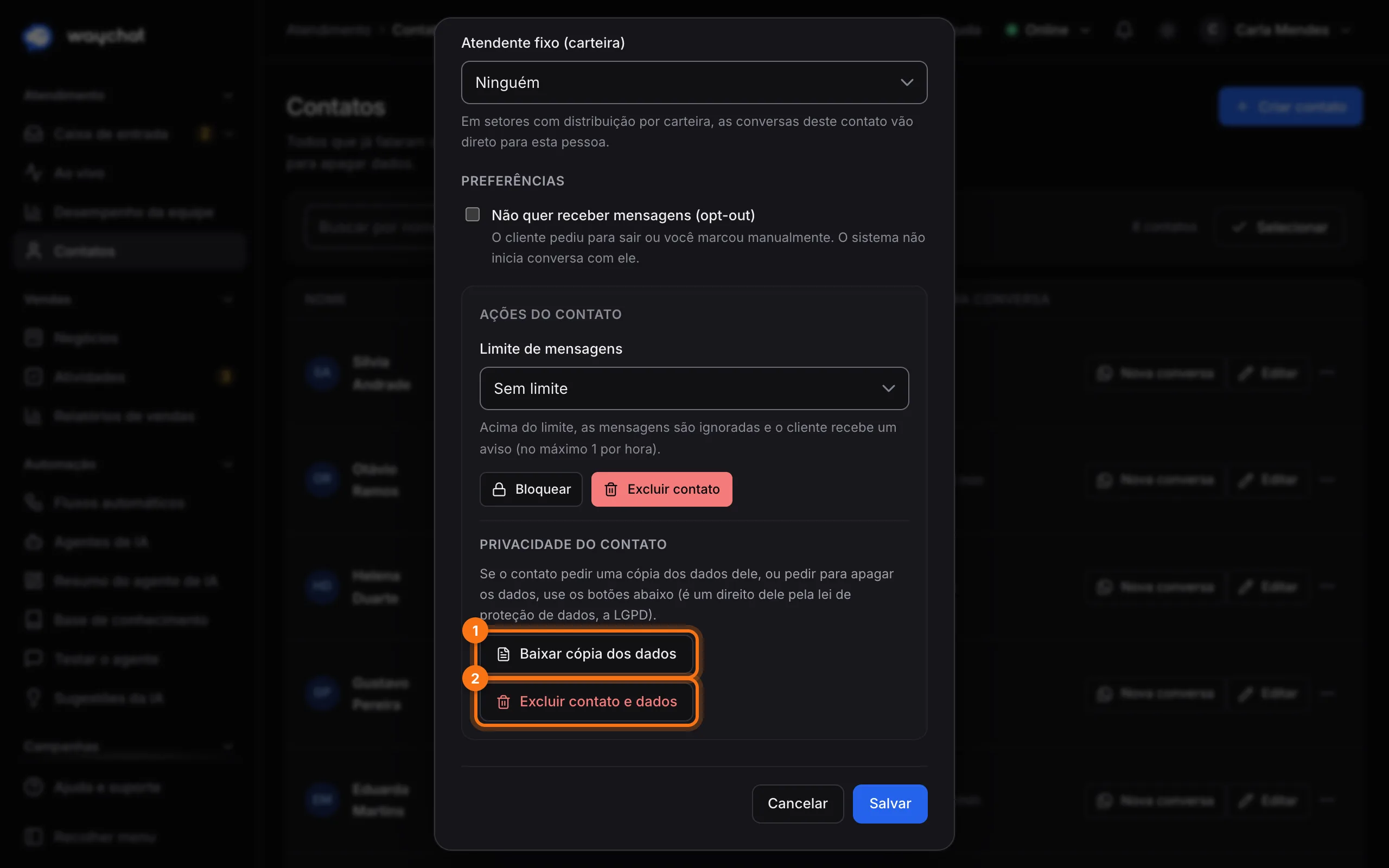
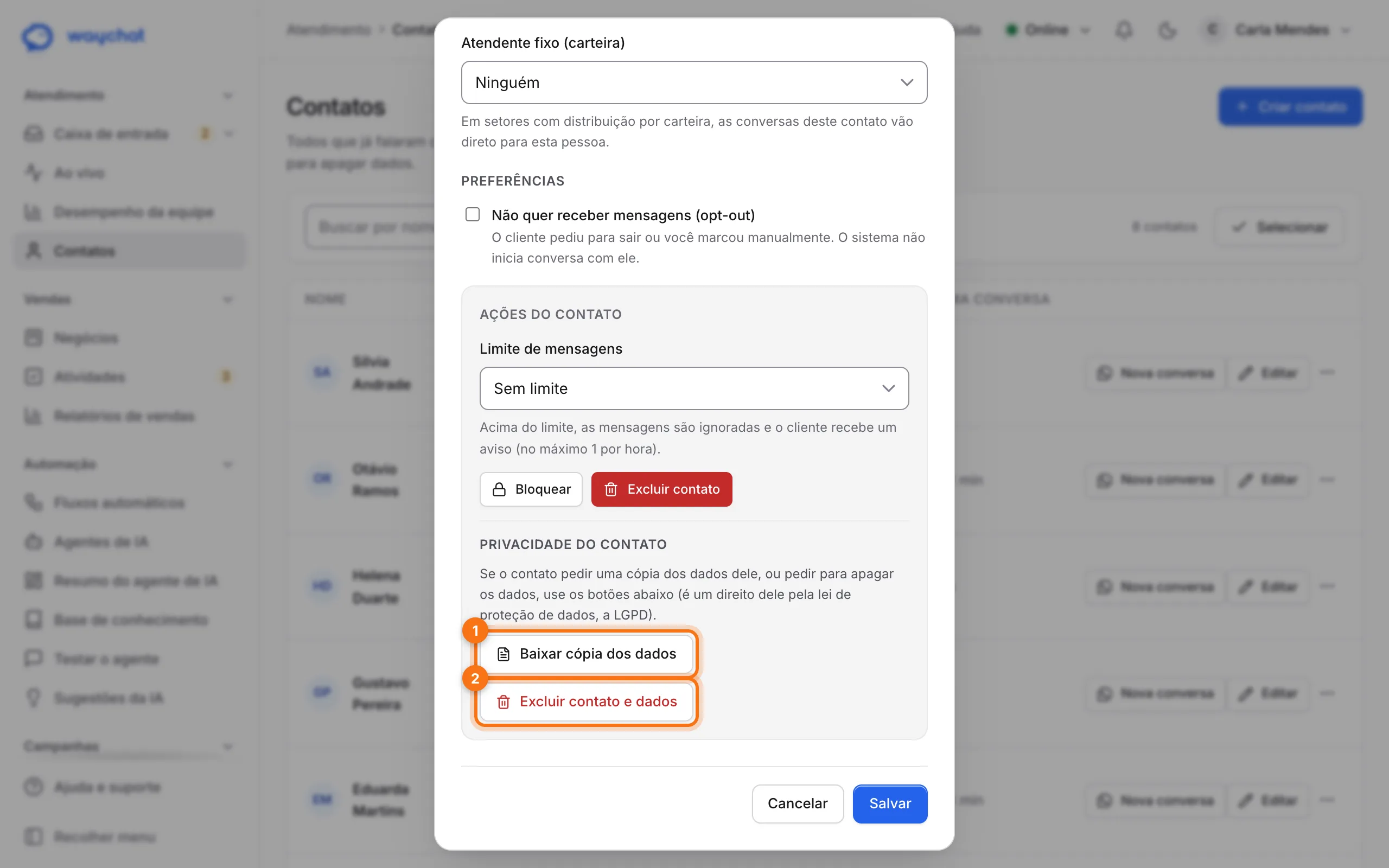
Os direitos da pessoa titular dos dados, como receber uma cópia ou pedir que sejam apagados, são atendidos na janela Editar, no bloco Privacidade do contato. Esse bloco só aparece para admins.
Baixar uma cópia dos dados
- Abra Contatos e clique em Editar na linha do contato.
- No bloco Privacidade do contato, clique em Baixar cópia dos dados.
- O navegador baixa um arquivo com tudo o que o WayChat guarda desse contato: os dados dele, a lista de conversas e as mensagens (sem as notas internas da equipe).
Excluir o contato e todos os dados
- No mesmo bloco, clique em Excluir contato e dados.
- Leia o aviso: o contato será excluído junto com todas as conversas, mensagens e arquivos. Isso não pode ser desfeito.
- Para confirmar, escreva o nome do contato (ou a palavra
excluir, se ele não tem nome). - Clique em Excluir para sempre.
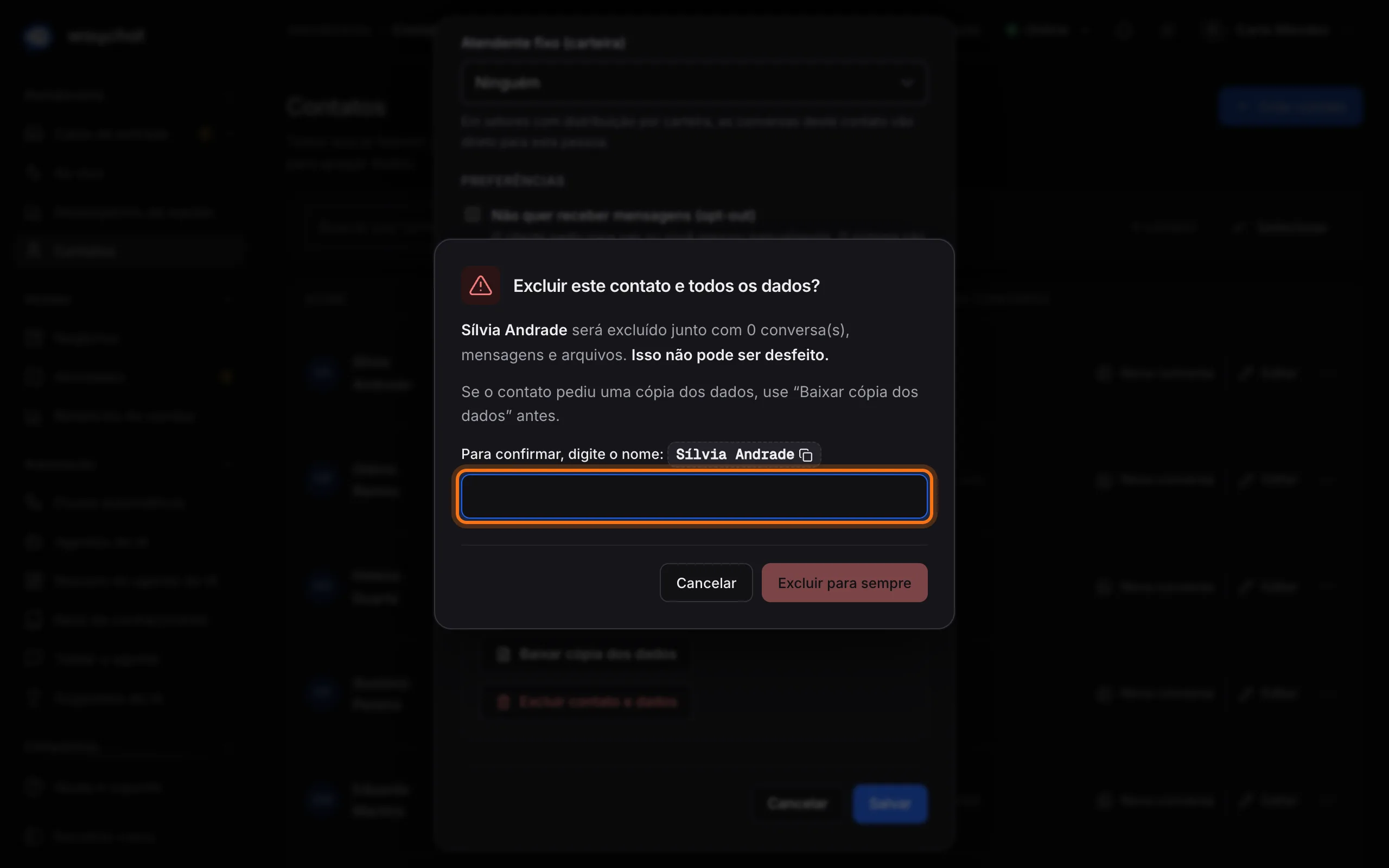
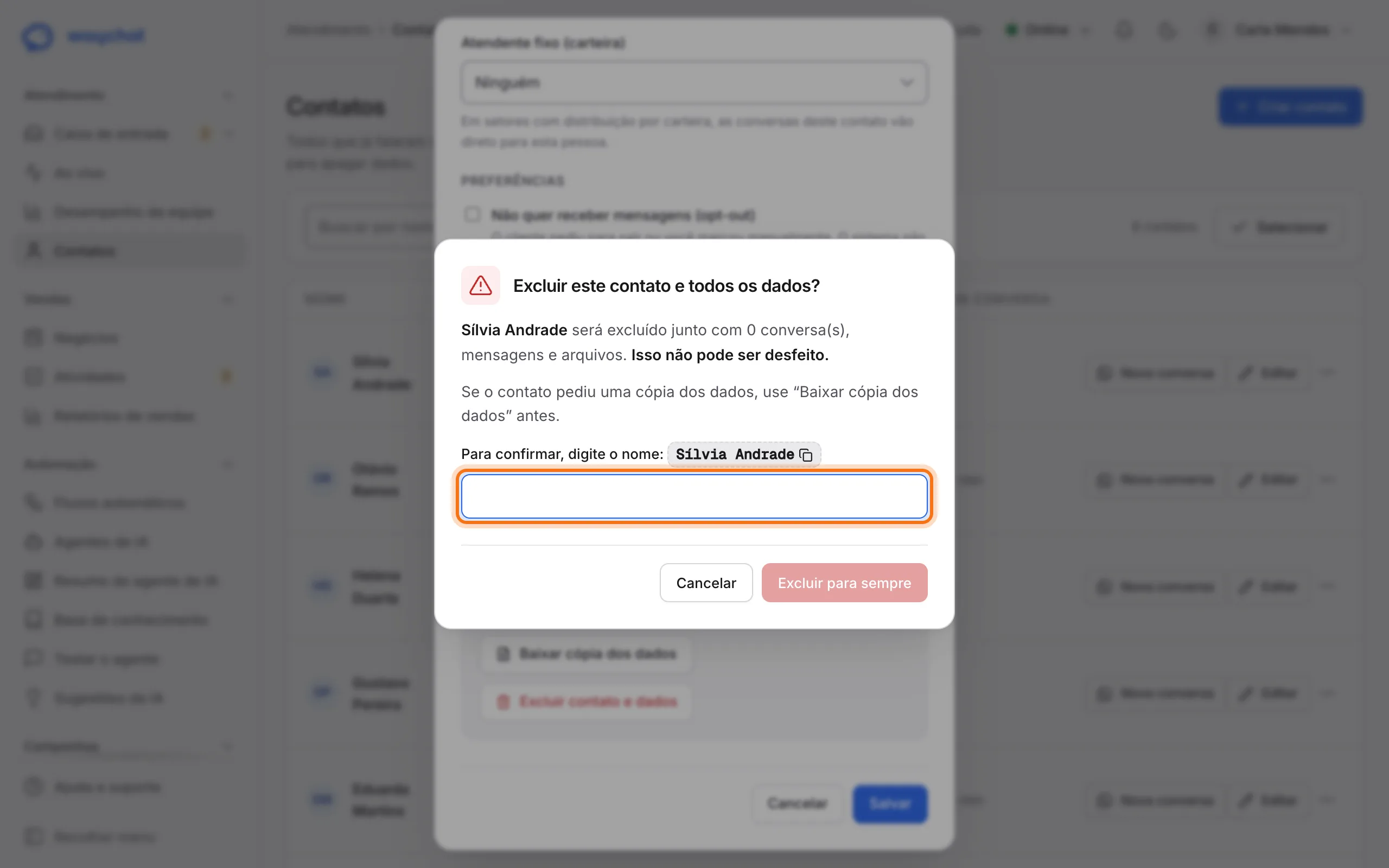
Se o titular pediu uma cópia dos dados, use Baixar cópia dos dados antes de excluir. Se o contato voltar a escrever depois, ele entra como um contato novo.
O botão Excluir contato, no painel do contato dentro da conversa (só para admins), faz o mesmo. Essas ações ficam registradas no histórico de auditoria.
Consentimento no chat do site
No chat do site você pode pedir o consentimento do visitante, com um texto e um link para a política de privacidade. Veja Chat do site. A data do consentimento fica registrada em Origem, no painel do contato.
Boas práticas
- Mantenha uma política de privacidade pública e coloque o link no chat.
- Responda aos pedidos dos titulares no prazo da lei e registre quem atendeu.
- Dê o papel de admin só a quem realmente precisa baixar ou apagar dados.
- Lembre que a IA lê as conversas para resumir, sugerir respostas e avaliar a qualidade do atendimento. Veja IA no atendimento.