

Tema
Prospecção (agente que busca clientes)
Um vendedor de IA que puxa conversa com os seus contatos (os "leads") pelo WhatsApp, responde, insiste com educação e avisa a equipe quando alguém está pronto para comprar.
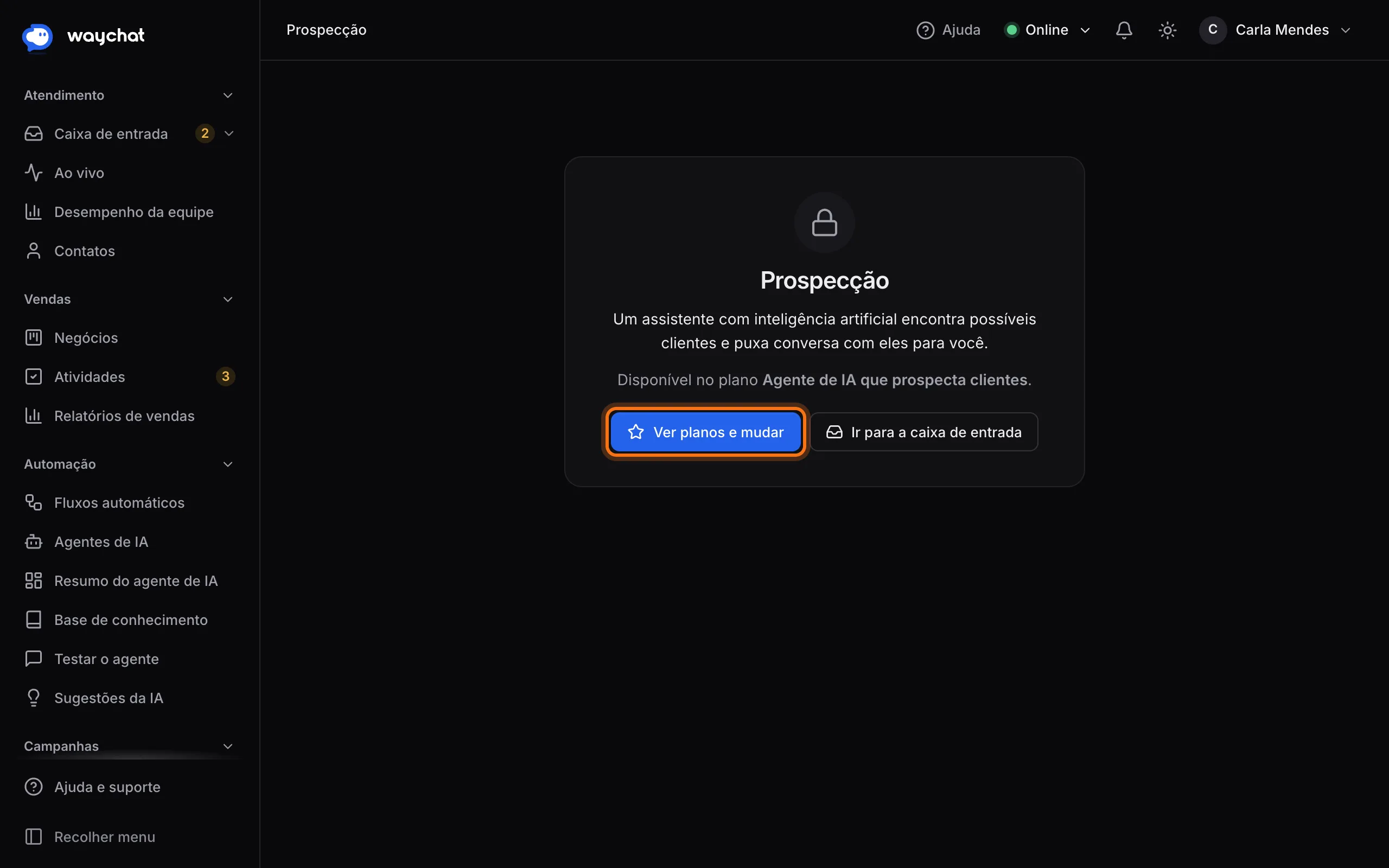
Prospecção é um recurso à parte, que depende do seu plano. Se o menu não mostrar o grupo Prospecção, o seu plano não inclui. A tela de Prospecção mostra então o aviso Disponível no plano Agente de IA que prospecta clientes, com o botão Ver planos e mudar.
Onde fica
Com o recurso no plano, o grupo Prospecção aparece no menu com:
- Resumo da prospecção: números, funil de leads e campanhas.
- Pessoas prospectadas: a lista de leads.
- Relatórios da prospecção: análises feitas pela IA sobre o desempenho do agente.
- Sugestões para a prospecção: melhorias que a IA propõe para o agente.
- Instruções da prospecção: o texto que define como o agente conversa (o "prompt").
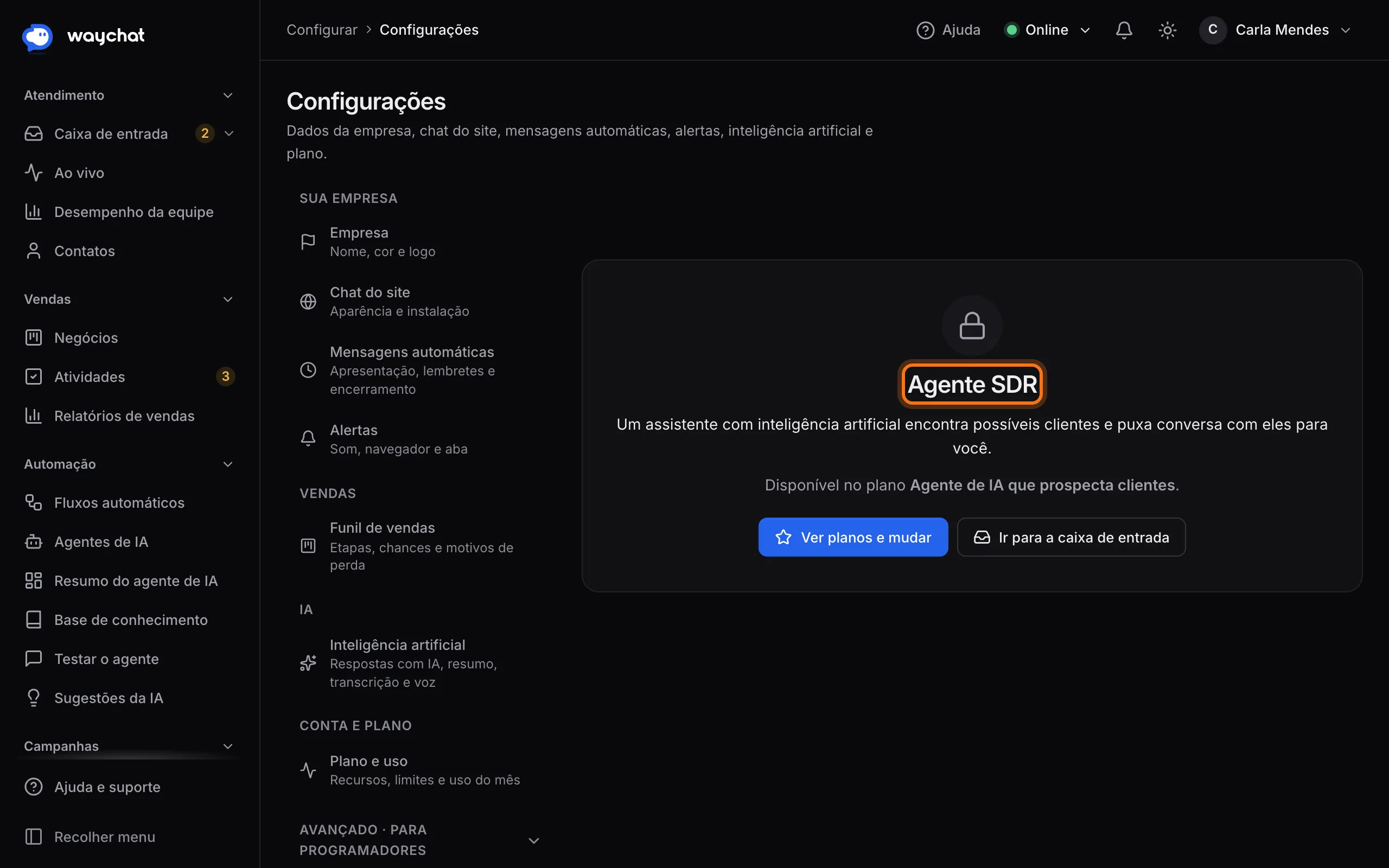
Em Configurações > Agente SDR (grupo Avançado), o dono escolhe como o agente trabalha, o WhatsApp da prospecção, os dias e horários de envio e a análise diária da IA. "SDR" é o nome do vendedor que faz o primeiro contato.
Você pode trabalhar de dois jeitos: tudo aqui no painel (campanhas, leads e o agente vendedor), ou com o seu próprio n8n, que conversa no WhatsApp e manda os eventos para o painel. Este guia descreve o primeiro, que é o mais comum.
Como funciona
- Você importa os leads (planilha) ou cadastra um por um.
- Cria uma campanha: escolhe o WhatsApp que vai enviar, o agente vendedor e o setor que recebe os leads quentes.
- Ativa a campanha. O WayChat manda a primeira mensagem para cada lead, um de cada vez, com espera aleatória entre os envios e só nos dias e horários que você definir.
- Quando o lead responde, o agente vendedor conversa com ele.
- Se o lead some, a IA manda novas mensagens (follow-up) nos prazos que você definiu.
- A cada resposta, a IA atualiza a ficha do lead e a etapa do funil.
- Lead quente (com interesse real, ou que pediu uma pessoa) vai para o setor escolhido, e a equipe recebe um aviso.
Antes de começar
- A IA funcionando. A IA do seu plano já vem pronta (veja Inteligência artificial). Se ela estiver fora do ar, a tela avisa e a campanha não começa a enviar.
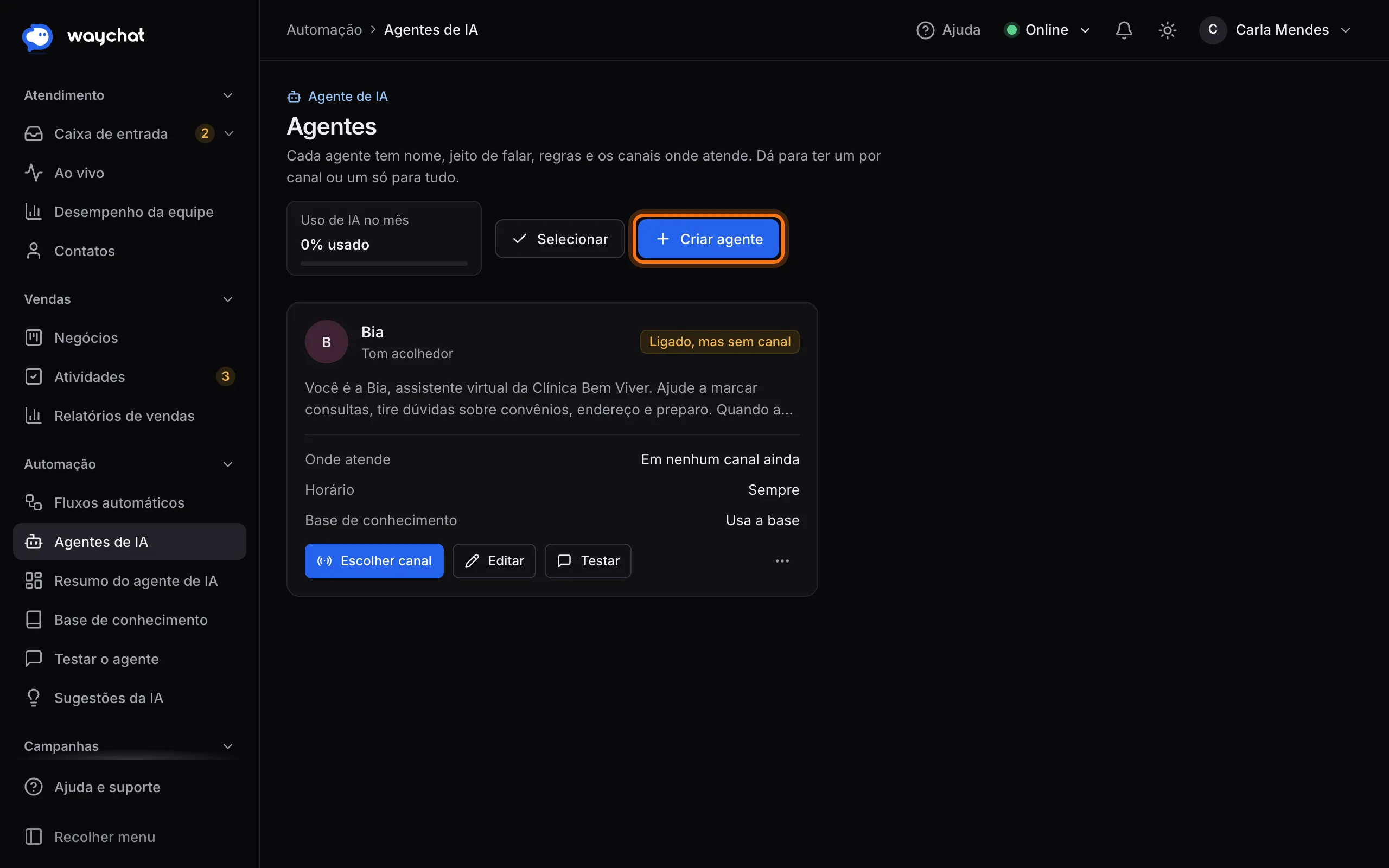
- Um agente vendedor. É um agente de IA comum, criado em Automação > Agentes de IA. Escreva quem ele é, o que a empresa vende, para quem, que preços ele pode falar, como lidar com objeções e quando passar para uma pessoa.
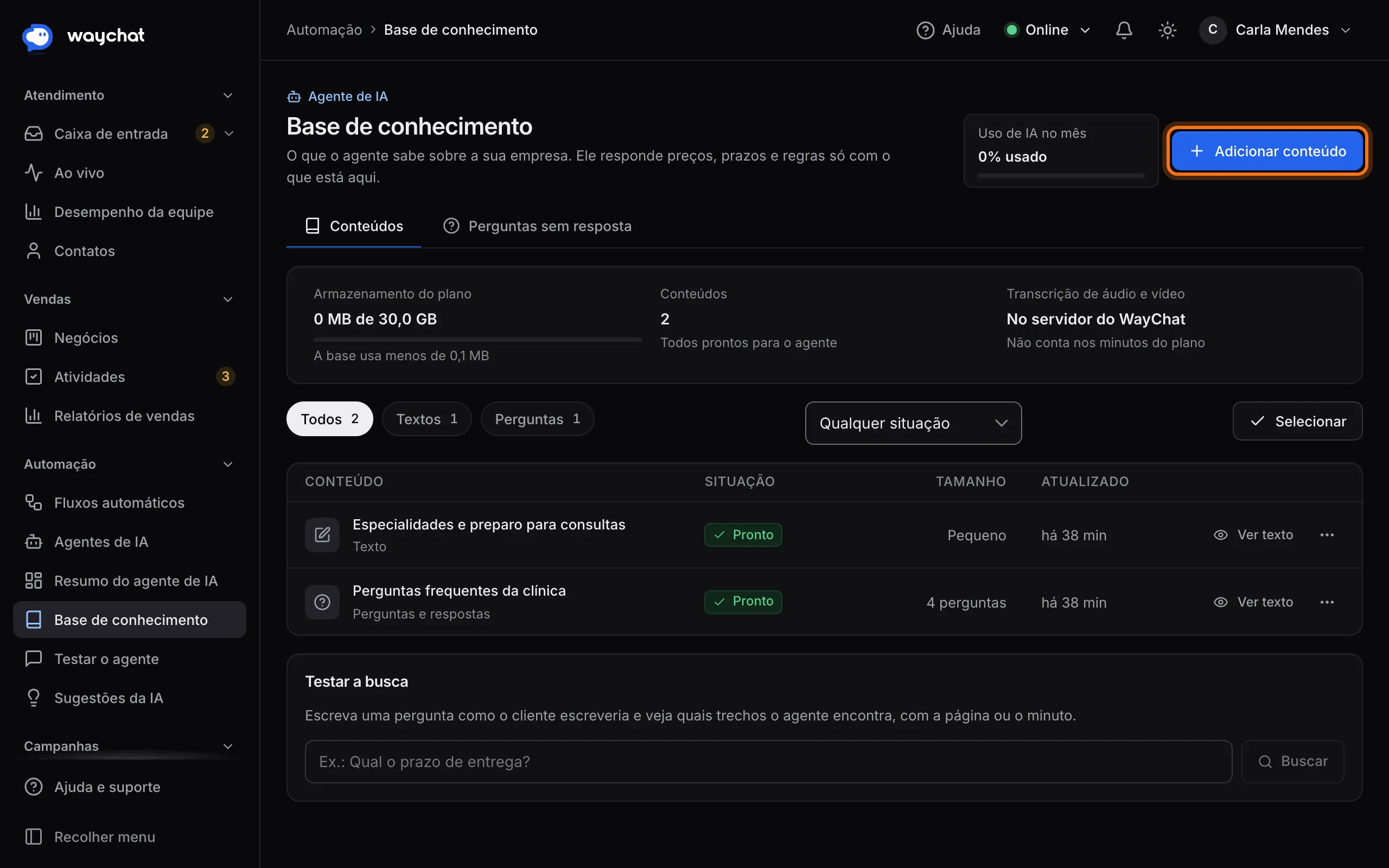
- Base de conhecimento com planos, preços e perguntas frequentes. É o que evita a IA inventar.
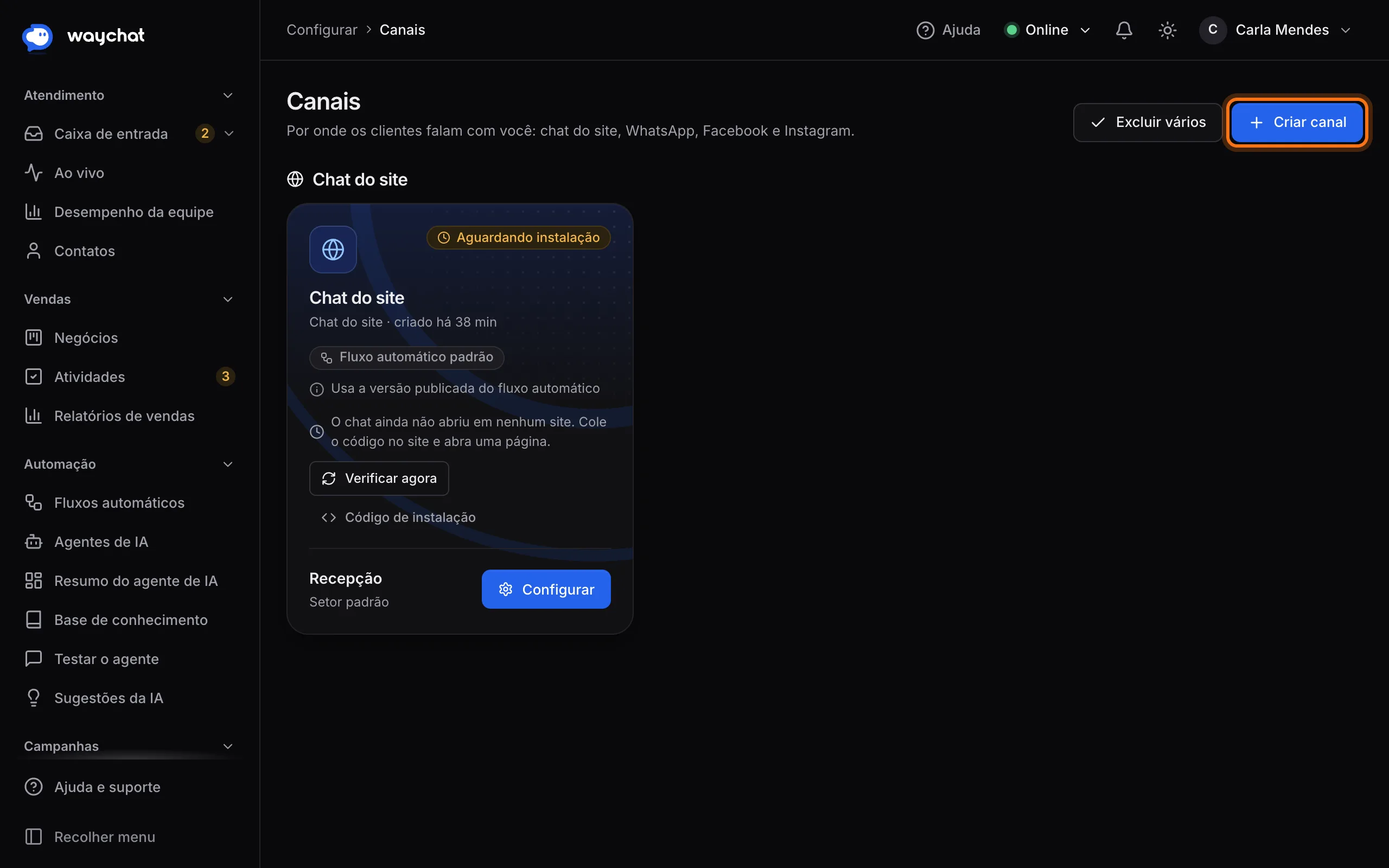
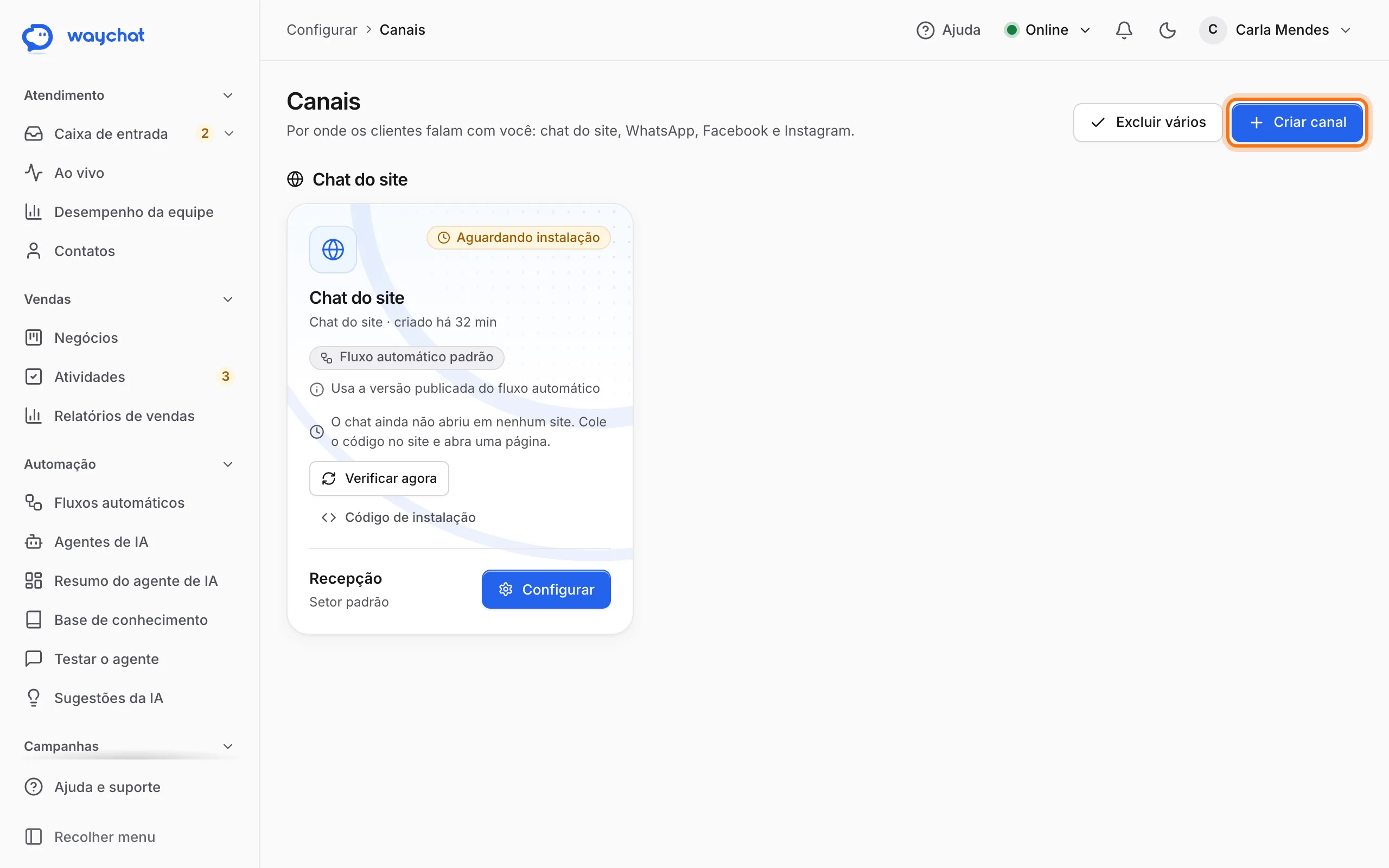
- Um WhatsApp para prospectar, conectado em Configurar > Canais.
Use um número só para prospecção
Mandar mensagem para quem não conhece a empresa pode levar o WhatsApp a bloquear o número. Com um número separado do suporte, o atendimento dos seus clientes não para se isso acontecer. Cada campanha escolhe de qual número sai.
Importar leads
Em Pessoas prospectadas, clique em Importar:
- Envie um arquivo
.csvou cole as linhas copiadas do Google Planilhas (inclua a primeira linha, com os nomes das colunas). - Clique em Continuar e confira qual coluna é qual. Só o Telefone é obrigatório. As outras são Nome, Empresa / negócio, Site, Cidade, E-mail e Etiquetas.
- Em Etiqueta para todos, escreva uma etiqueta (por exemplo,
dentistas-maringa) para achar esse grupo depois. - Clique em Importar. O resultado mostra quantos leads são novos, quantos já existiam (e foram atualizados) e quantas linhas tiveram problema.
Para cadastrar um só, use Criar lead e informe o telefone com DDD.
Criar a campanha
No Resumo da prospecção, clique em Criar campanha. Os campos:
| Seção | O que é |
|---|---|
| Básico | Nome da campanha, WhatsApp que vai enviar, Agente vendedor (IA) e Setor que recebe o lead quente (opcional). |
| Primeira mensagem | A IA escreve (cada lead recebe um texto personalizado, seguindo as suas instruções) ou Modelo fixo (um texto seu, com variáveis como saudação, nome, empresa, cidade e site). |
| Quando enviar | Dias da semana, horário de início e de fim, Máximo de mensagens por dia e a espera (mínima e máxima, em segundos) entre uma mensagem e outra. |
| Se o lead não responder | Insistir automaticamente: depois de quantas horas sem resposta a IA tenta de novo (até 8 passos). |
| Leads desta campanha | Adicione Todos os leads novos, Por etiqueta ou Por etapa. |
- Salve a campanha e use Ver prévia para ler a primeira mensagem antes de ativar.
- Comece com poucas mensagens por dia (20 a 40) e aumente aos poucos. A espera aleatória faz o envio parecer o de uma pessoa e ajuda a evitar bloqueio.
- Use Ativar para começar e Pausar para parar quando quiser.
Quem não recebe
- Quem pediu para sair ("sair", "parar") ou foi marcado como Não quer contato.
- Contatos bloqueados.
- Quem já está em atendimento com a equipe.
- Leads em etapa final: agendado, ganho, perdido ou sem interesse.
Etapas do funil
| Etapa | Quando |
|---|---|
| Novo | Importado, ainda sem contato |
| Contatado | Recebeu a primeira mensagem |
| Respondeu | Respondeu pelo menos uma vez |
| Qualificado (quente) | Tem necessidade e interesse |
| Agendado | Marcou reunião ou ligação |
| Ganho / Perdido | Você marca manualmente |
| Sem interesse | Disse que não quer, ou não respondeu até o último follow-up |
| Não quer contato | Pediu para não receber mensagens |
A IA muda a etapa conforme a conversa. Você pode corrigir clicando no lead e escolhendo a Etapa. No lead também há o botão Abrir conversa.
Veja também: Inteligência artificial, Canais e Contatos e LGPD.