

Tema
Primeiros passos
Um roteiro em ordem para sair do zero e atender o primeiro cliente. Siga de cima para baixo. Cada passo tem o link para o tutorial com imagens.
Quem configura tudo isso precisa ser admin ou dono da conta.
Quanto tempo leva?
Com um setor, uma pessoa e o chat do site, dá para ficar no ar em uns 15 minutos.
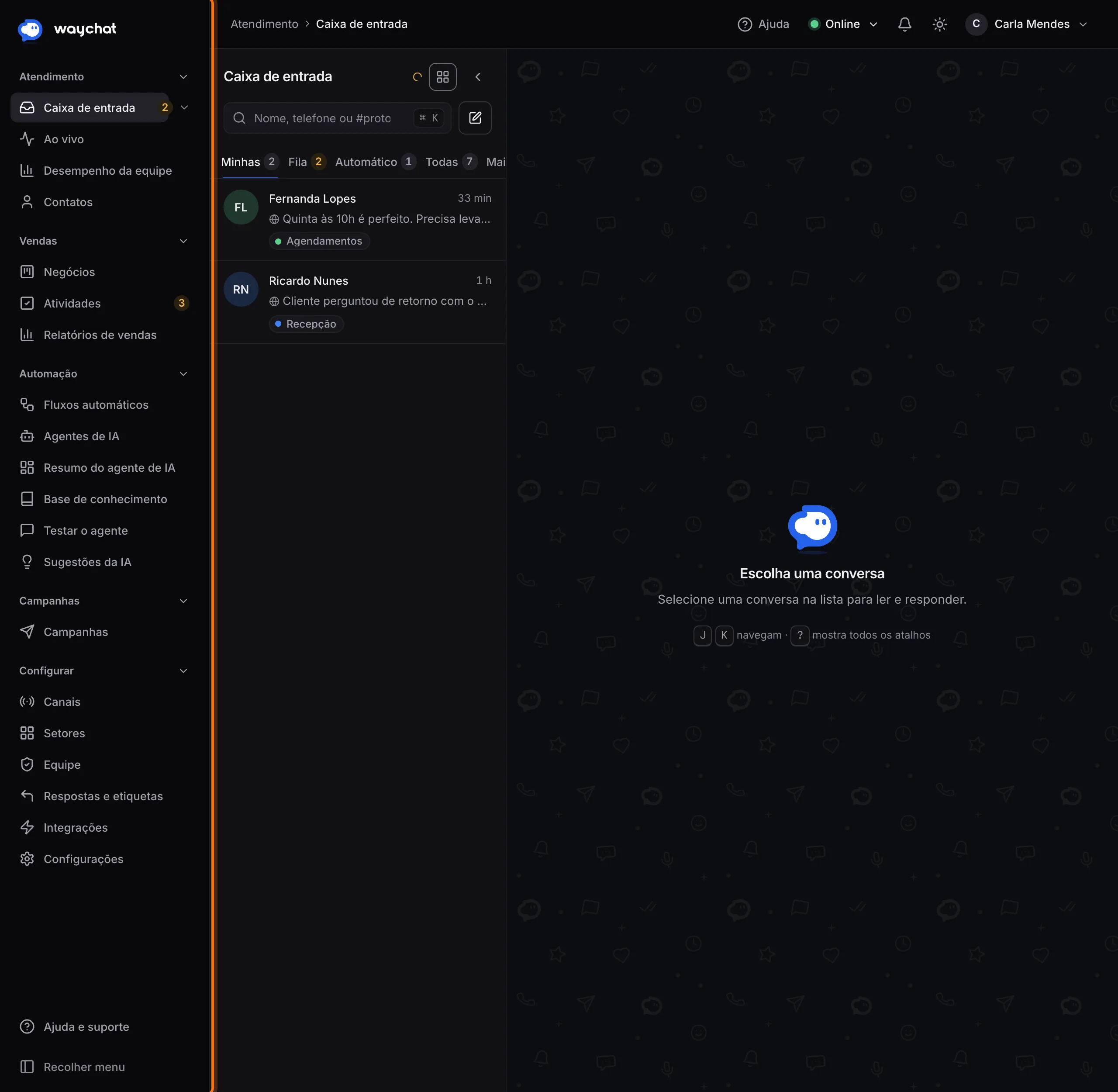
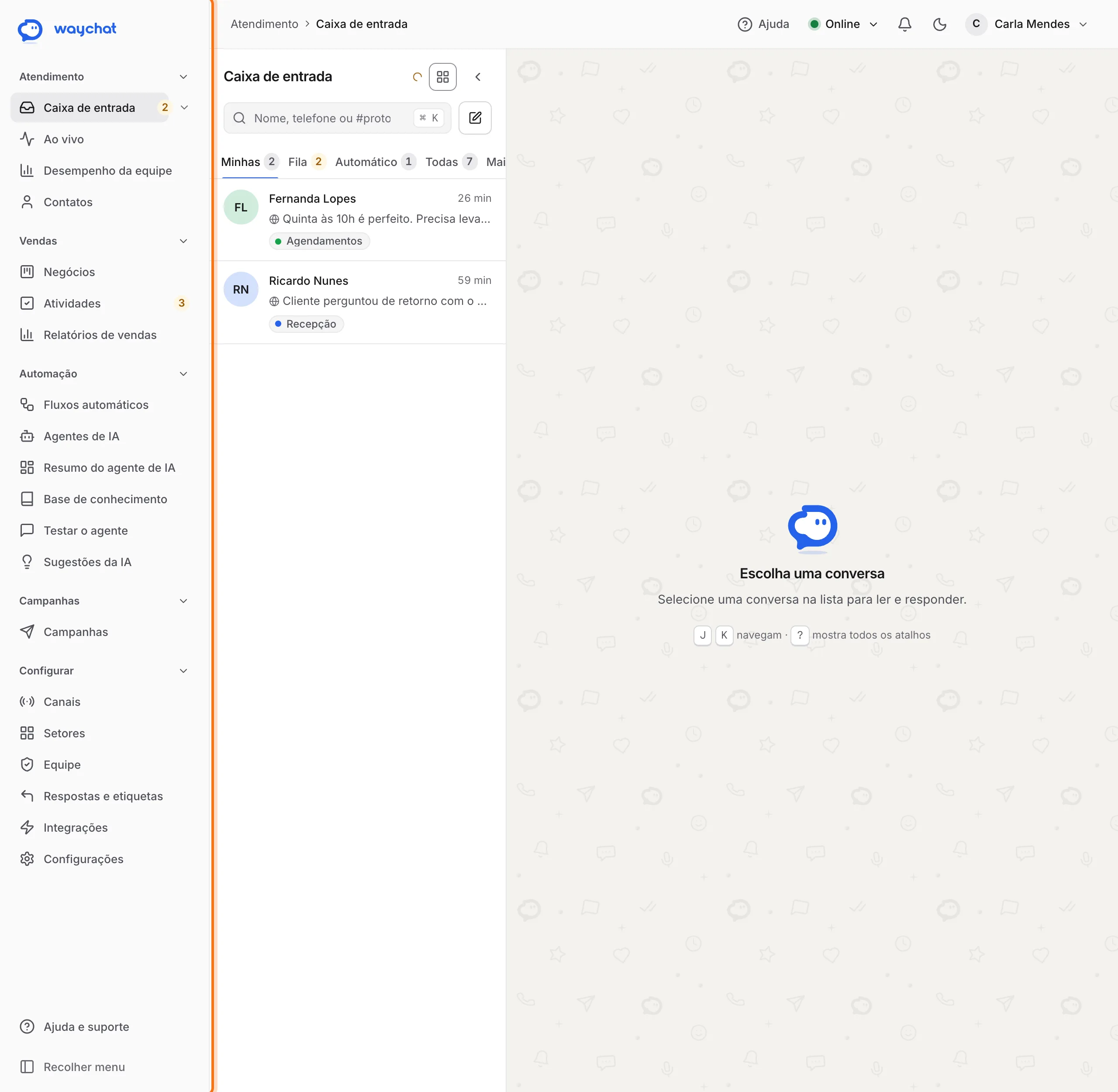
1. Entre no painel
- Abra o endereço do WayChat no navegador.
- Digite seu e-mail e sua senha e clique em entrar.
- Esqueceu a senha? Clique em Esqueci minha senha. Você recebe um link por e-mail.
Na primeira vez, faça o passeio rápido em Conhecer o painel.
2. Configure a empresa
- No menu, no grupo Configurar, clique em Configurações.
- Em Empresa, preencha o nome da empresa, a cor da marca e a logo.
- Clique em Salvar alterações.
O nome e a cor aparecem no painel e no chat do site.
3. Crie os setores e chame a equipe
- Em Configurar > Setores, crie as filas de atendimento, como Recepção e Financeiro.
- Em Configurar > Equipe, clique em Adicionar pessoa para cada pessoa que vai atender.
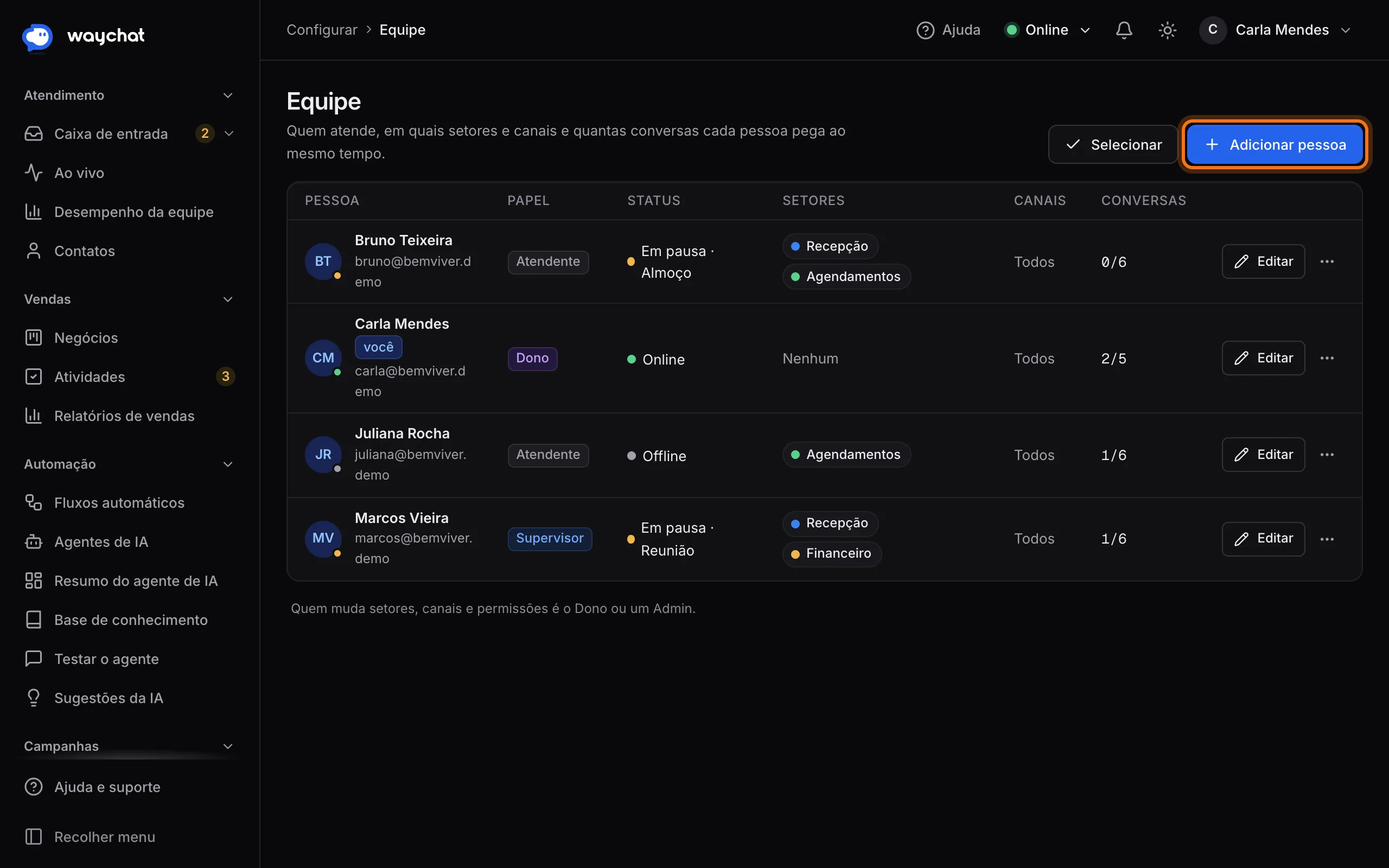
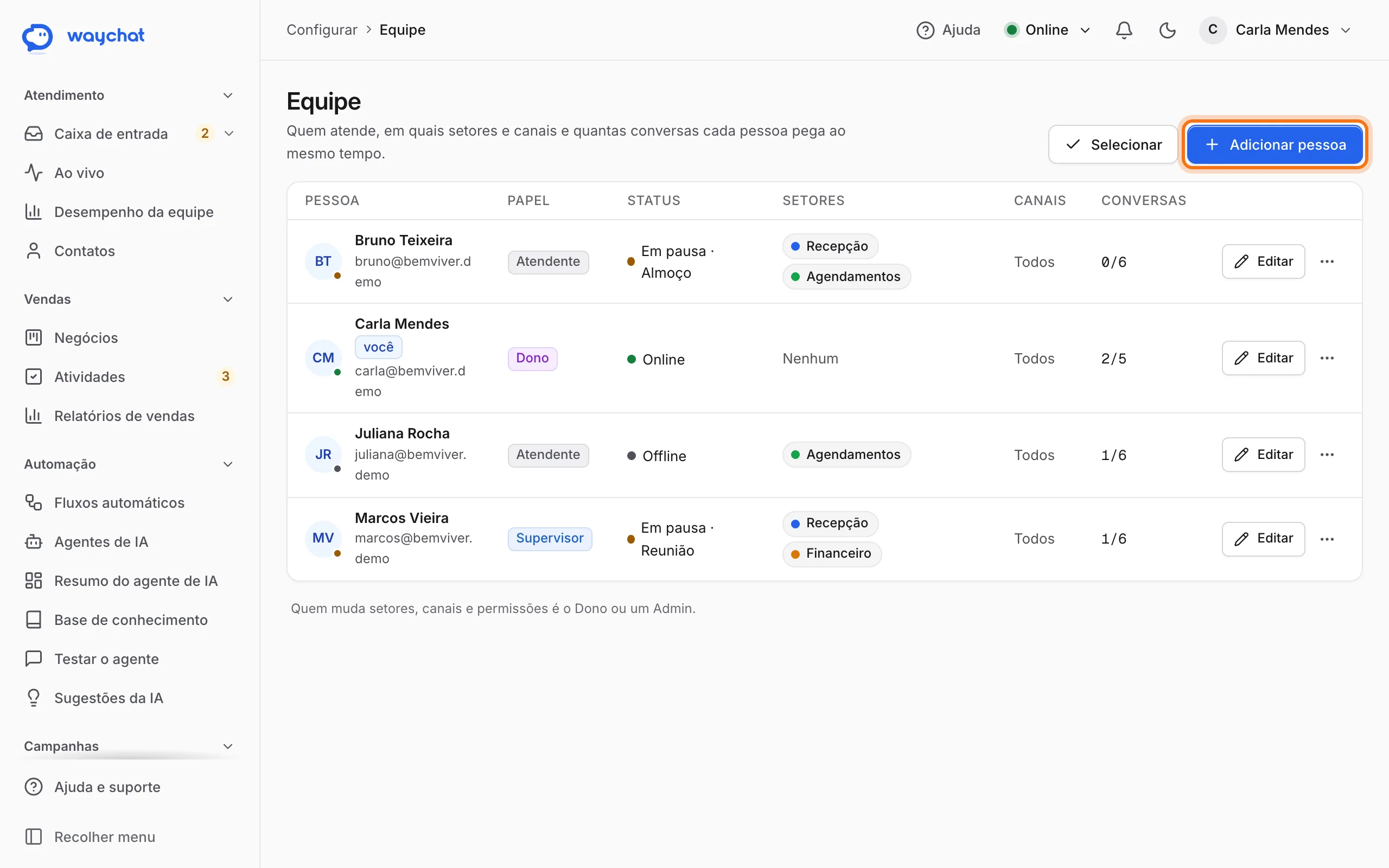
Passo a passo em Equipe e setores.
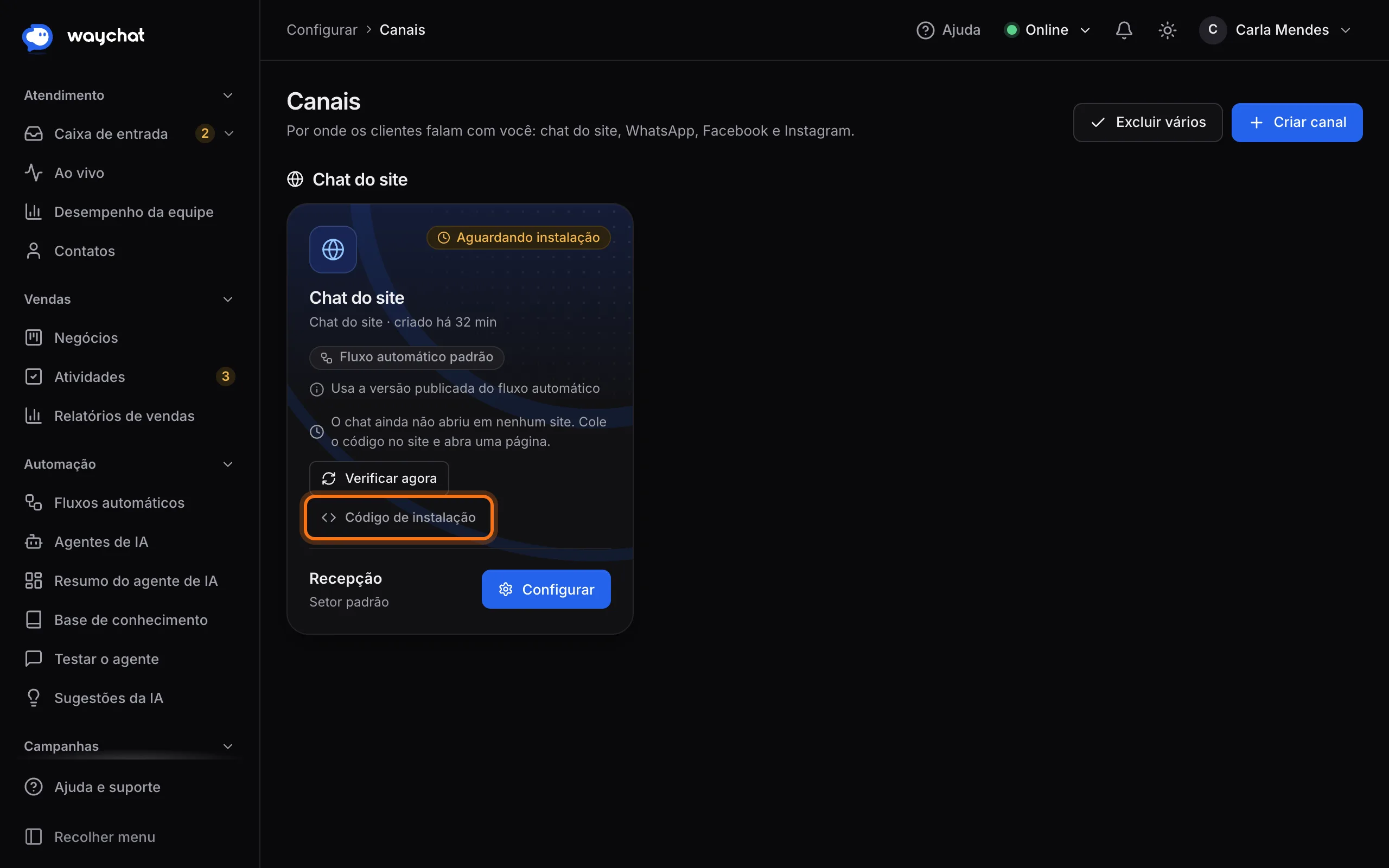
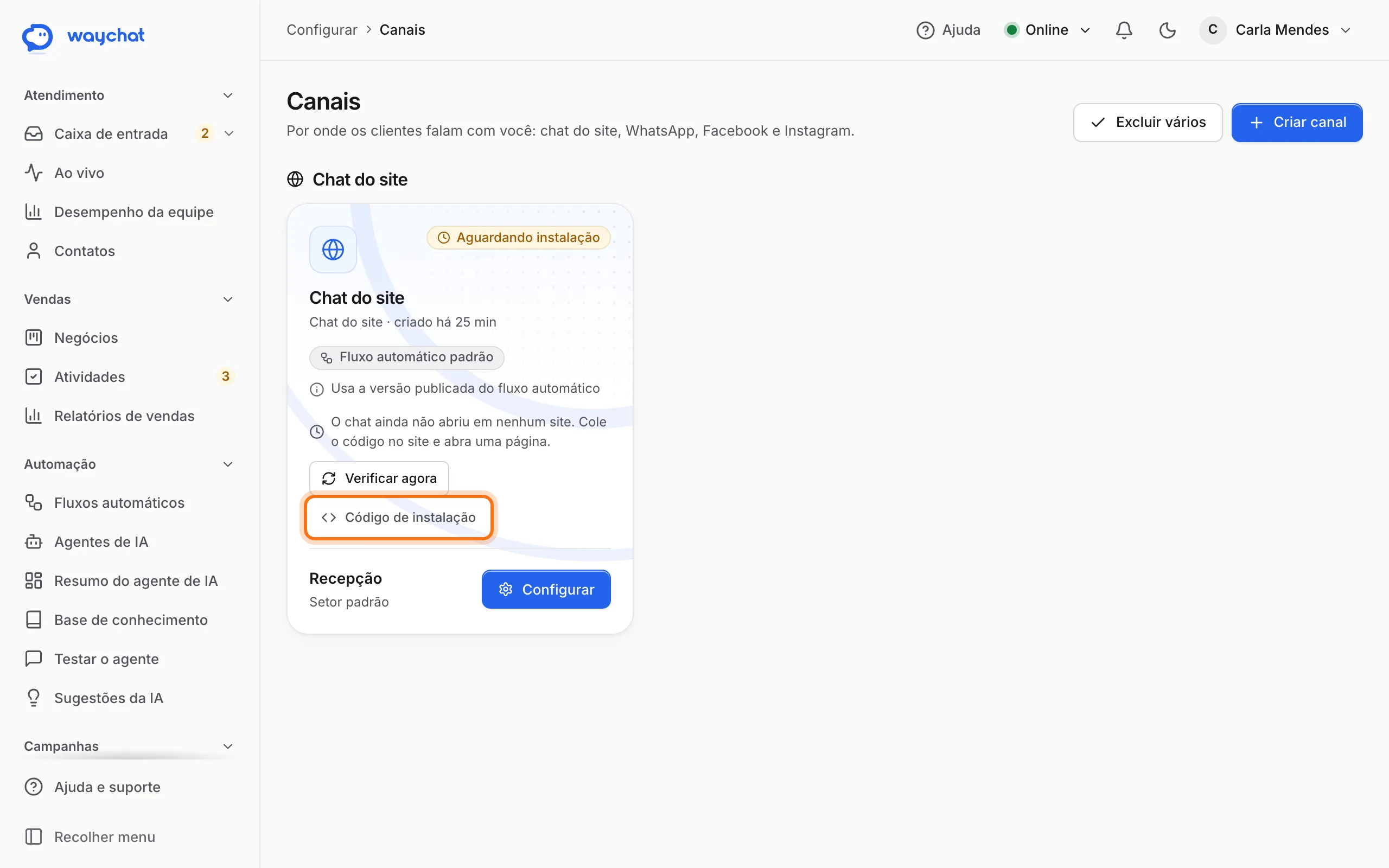
4. Conecte um canal
Escolha por onde os clientes vão falar com você:
| Canal | Quando usar | Tutorial |
|---|---|---|
| Chat do site | O mais simples e grátis. Comece por ele. | Colocar o chat no seu site |
| WhatsApp por QR code | O número da empresa, como no WhatsApp Web. | Conectar o WhatsApp |
| Instagram e Facebook | Direct e Messenger na mesma caixa. | Conectar Instagram e Facebook |
5. Escolha quem atende
Para cada canal, escolha quem recebe o cliente primeiro: o robô (fluxo), a equipe ou o agente de IA.
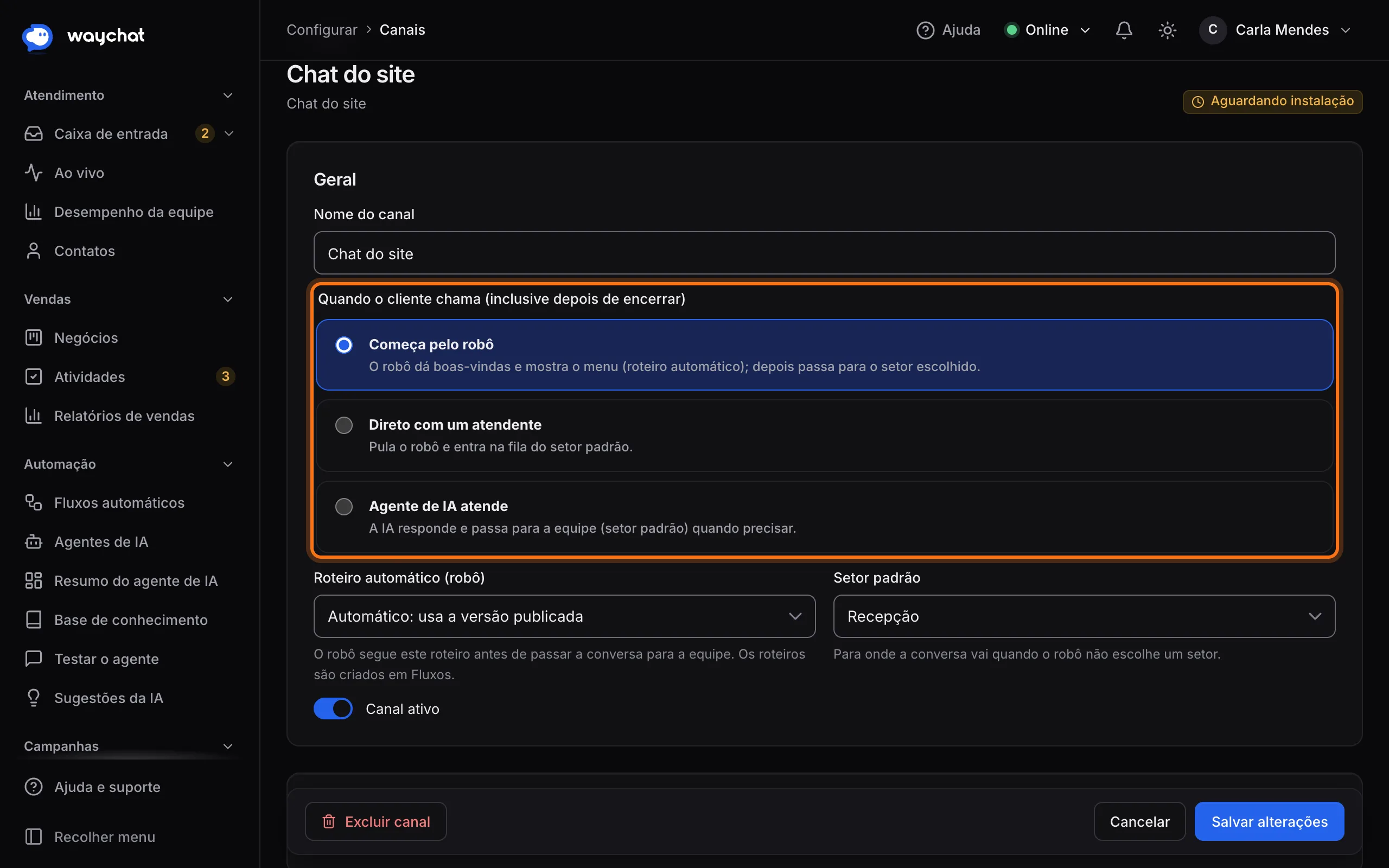
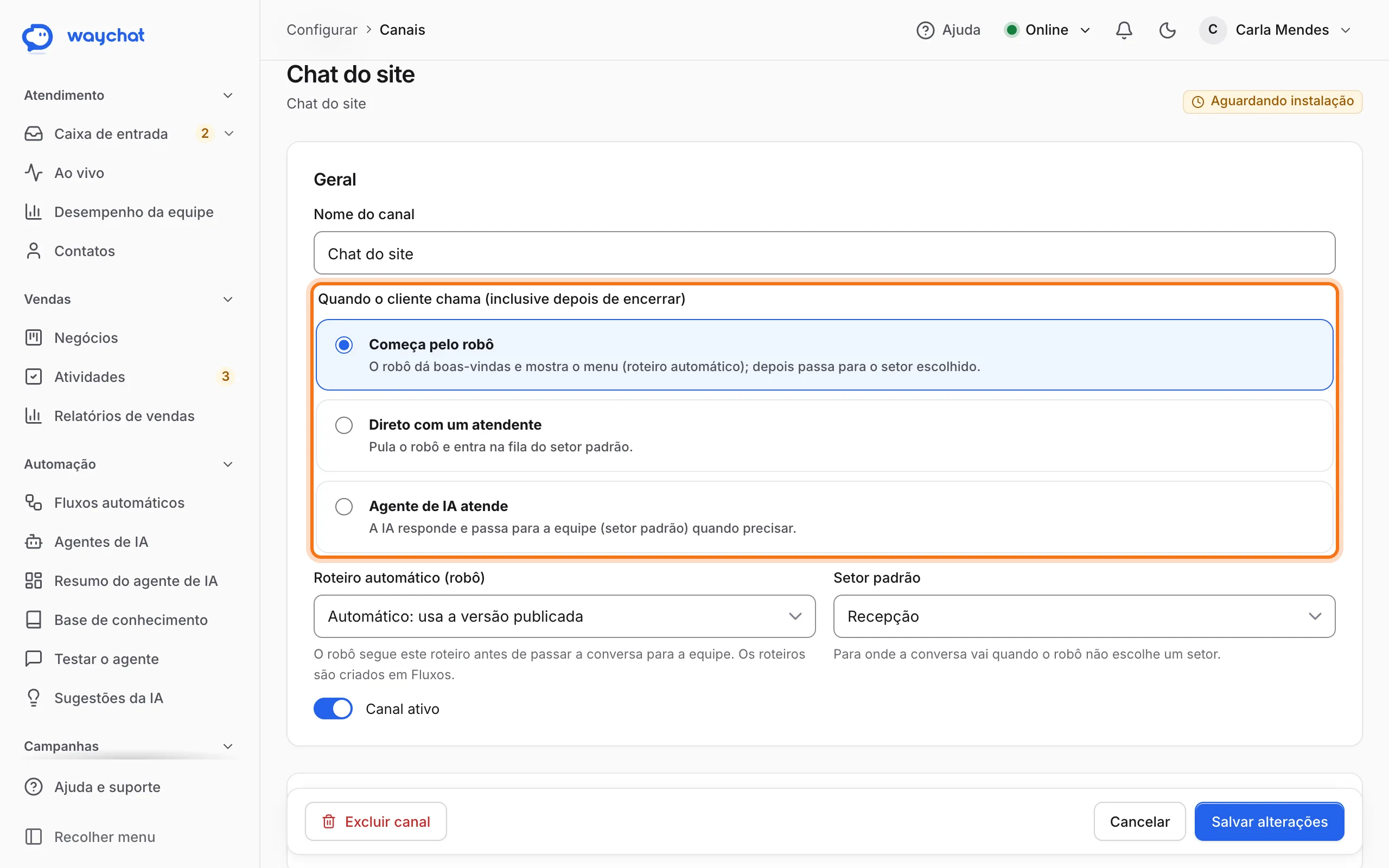
Passo a passo em Canais: quem atende cada canal.
- Quer um menu de boas-vindas? Veja Criar o primeiro fluxo.
- Quer uma assistente virtual? Veja Criar o agente de IA.
6. Teste
- No Chat do site, clique em Abrir página de teste e mande uma mensagem como se fosse um cliente.
- No painel, confira se o seu status está Online.
- Veja a conversa chegar na Caixa de entrada. Assuma, responda e encerre.
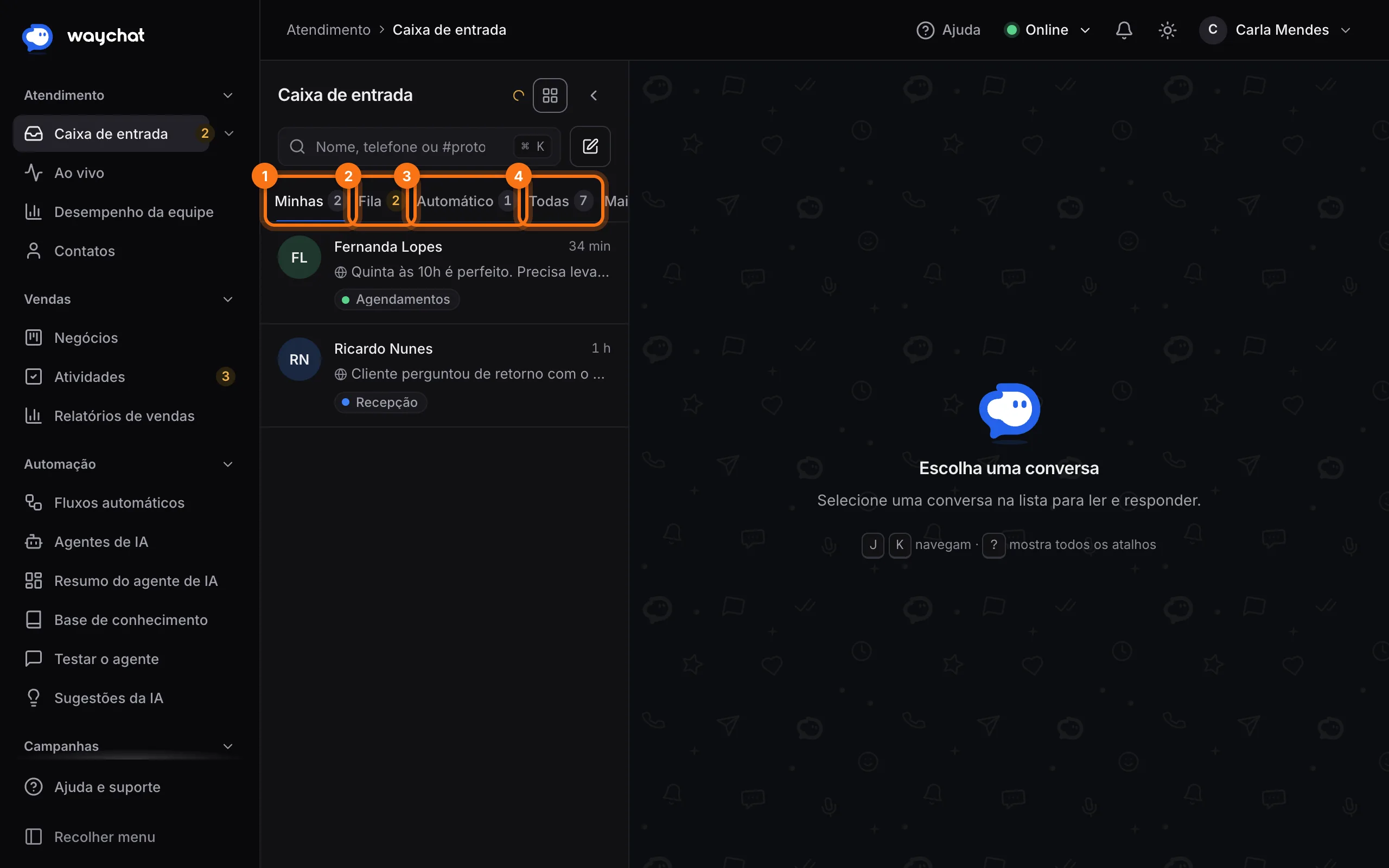
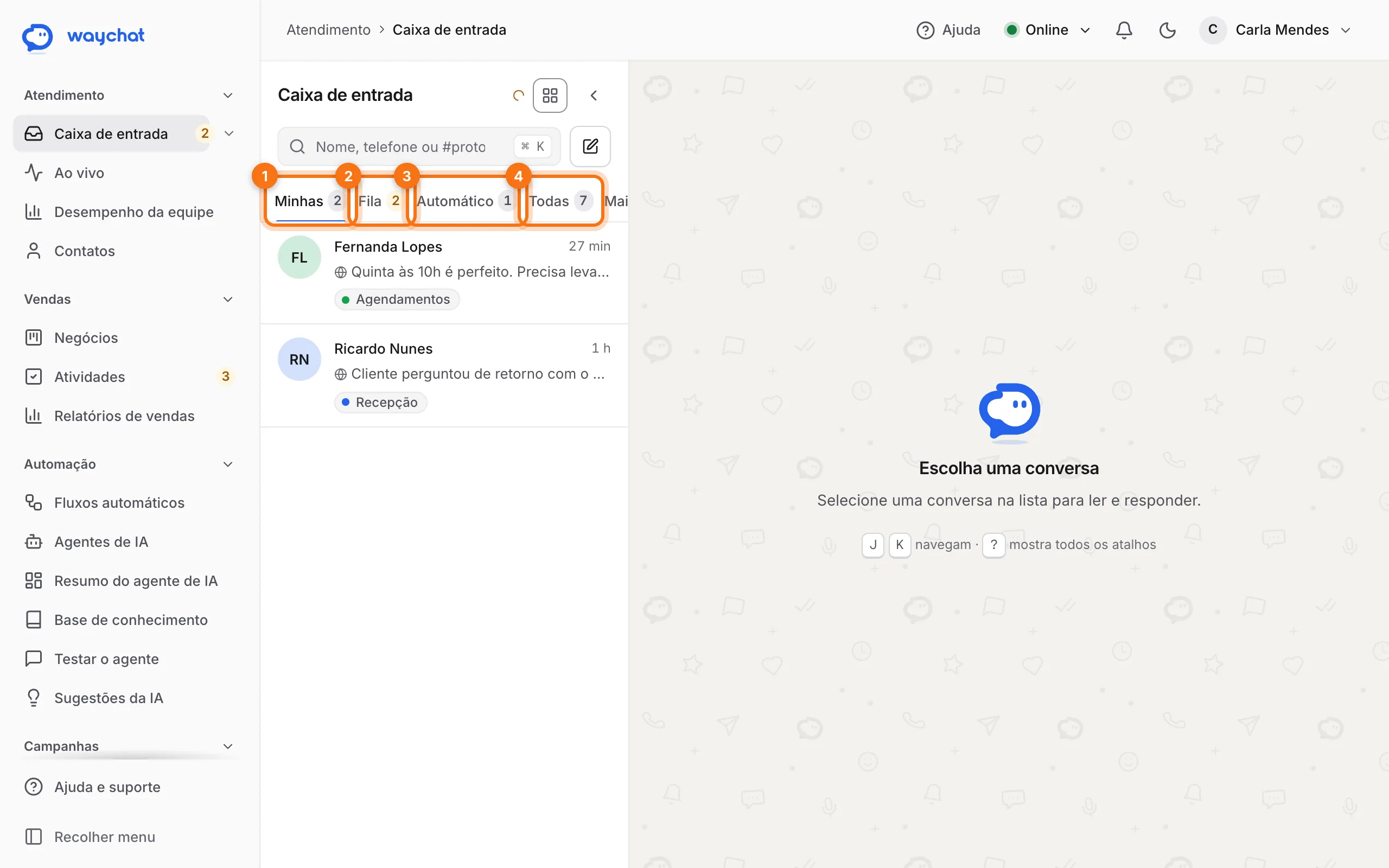
Passo a passo em Responder conversas.
Lista final
- [ ] Empresa com nome, cor e logo
- [ ] Pelo menos um setor
- [ ] Equipe cadastrada
- [ ] Um canal conectado
- [ ] Quem atende escolhido em cada canal
- [ ] Respostas prontas para as perguntas de sempre (Respostas prontas e etiquetas)
- [ ] Mensagens automáticas revisadas (Mensagens automáticas)
- [ ] Primeira conversa de teste atendida e encerrada
Pronto. Ficou alguma dúvida? Fale com o suporte.