

Tema
Criar o primeiro fluxo
O fluxo automático é o roteiro que o robô segue quando o cliente chama. Ele dá boas-vindas, mostra um menu ("1 para agendar, 2 para financeiro"), faz perguntas e leva a conversa para o setor certo.
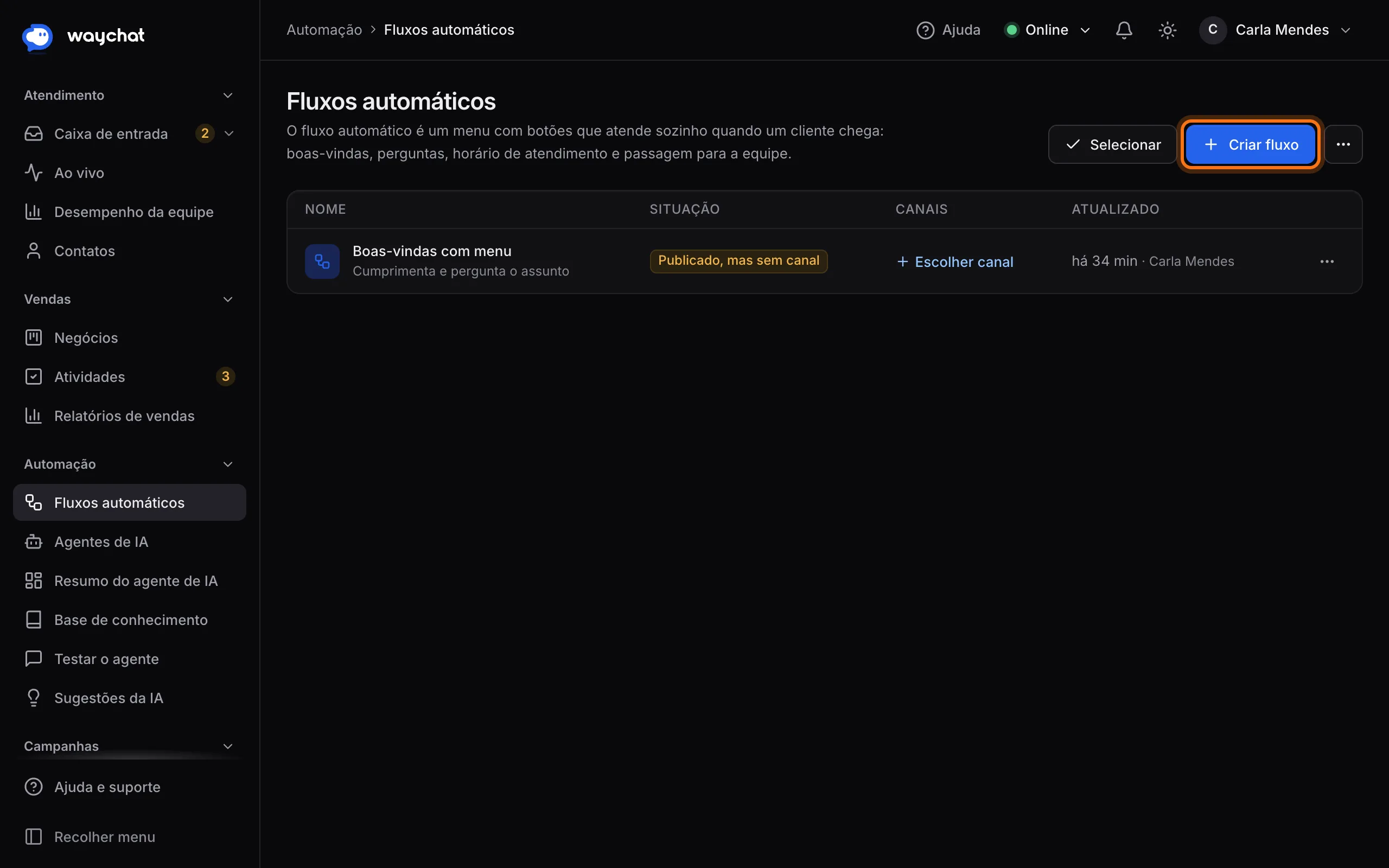
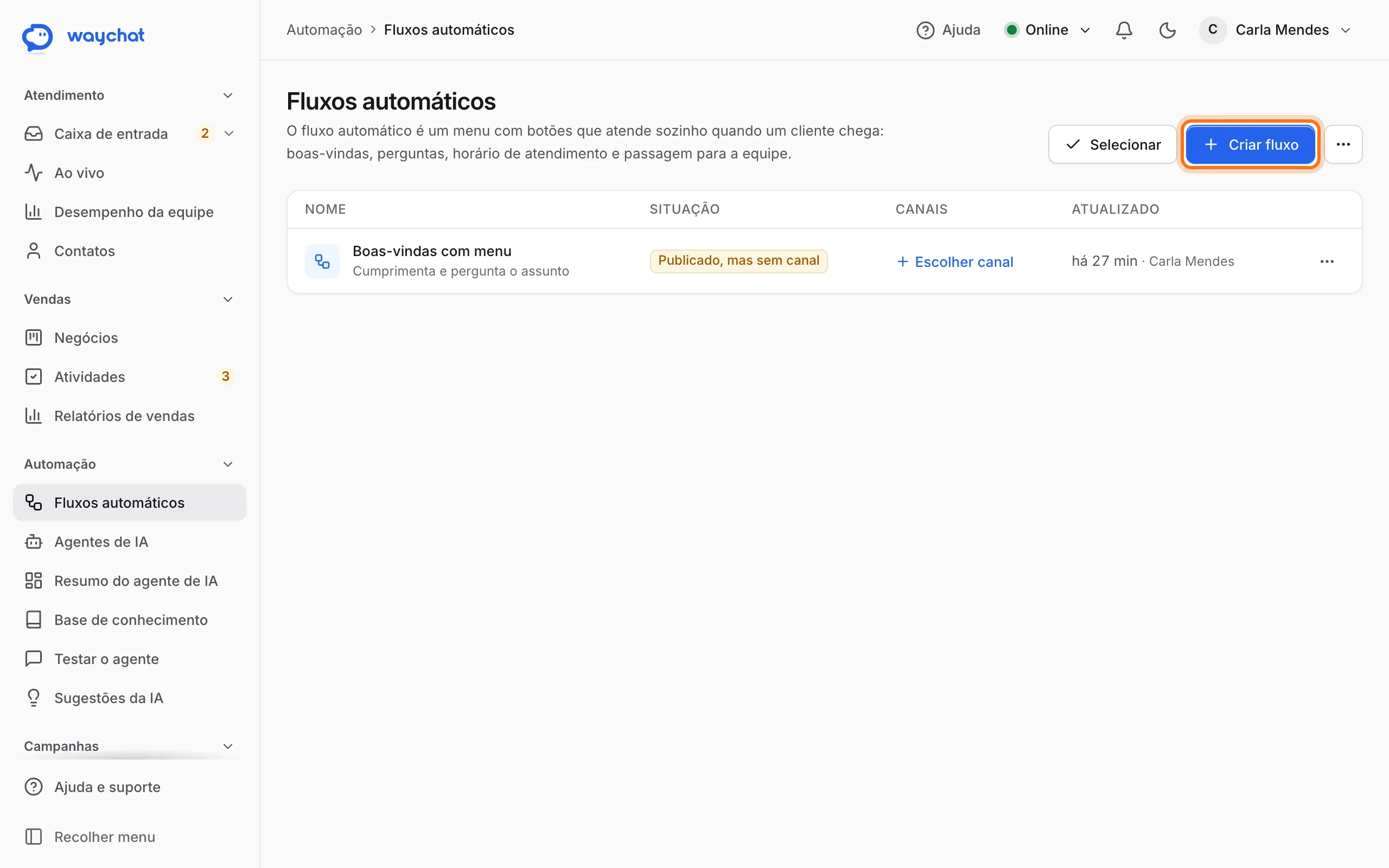
1. Abra Fluxos automáticos
- No menu, no grupo Automação, clique em Fluxos automáticos.
- Clique em Criar fluxo.
2. Escolha como começar
Na janela Novo fluxo, escolha uma opção:
- Modelos prontos por segmento: clínica, restaurante, barbearia, advocacia e outros. Já vem com boas-vindas, menu e setores. É o jeito mais fácil.
- Criar com IA: conte em poucas palavras o que o fluxo deve fazer e a IA monta para você.
- Boas-vindas + menu de setores: confere o horário, mostra um menu com os seus setores e passa para a equipe.
- Em branco: para montar tudo do zero.
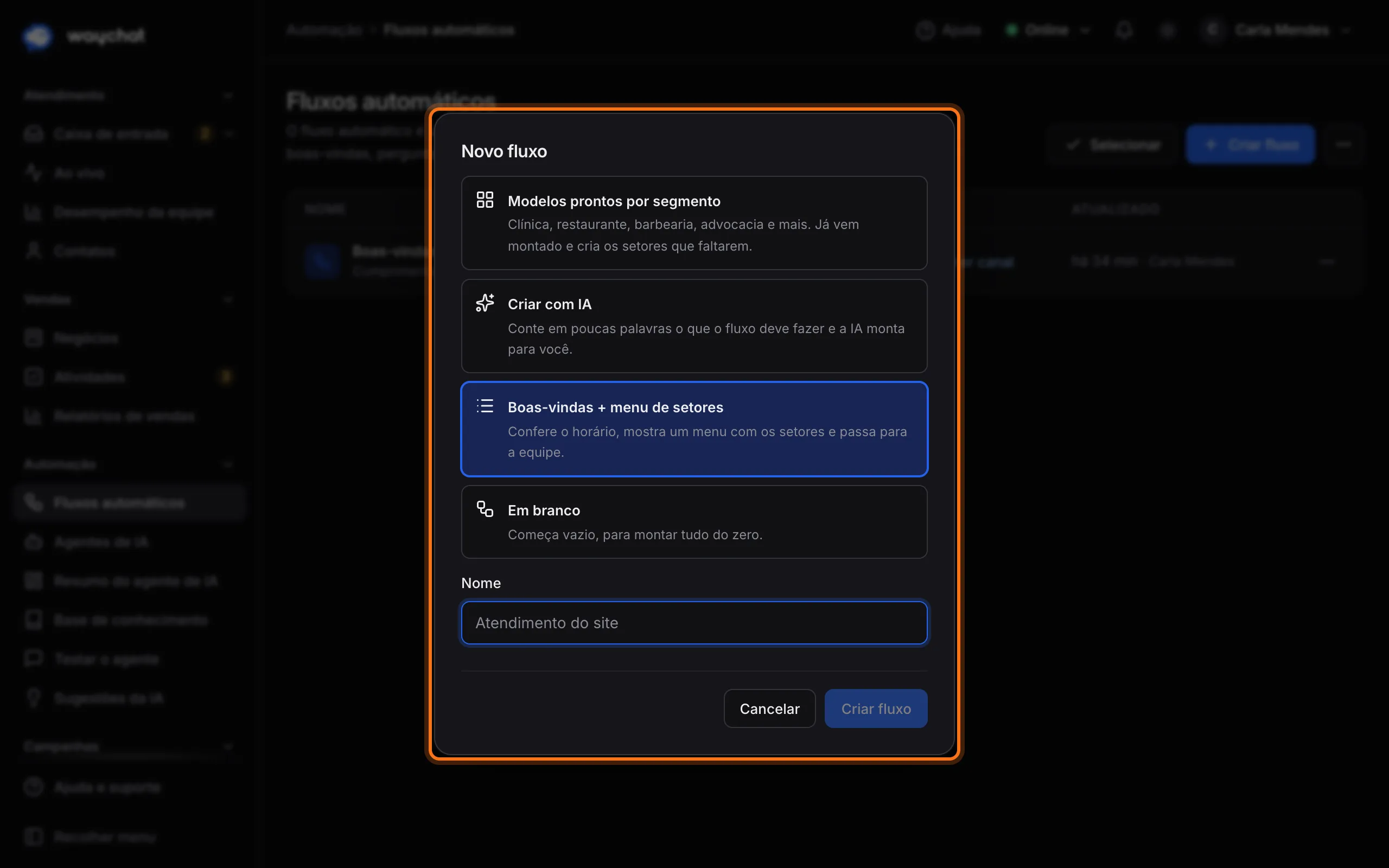
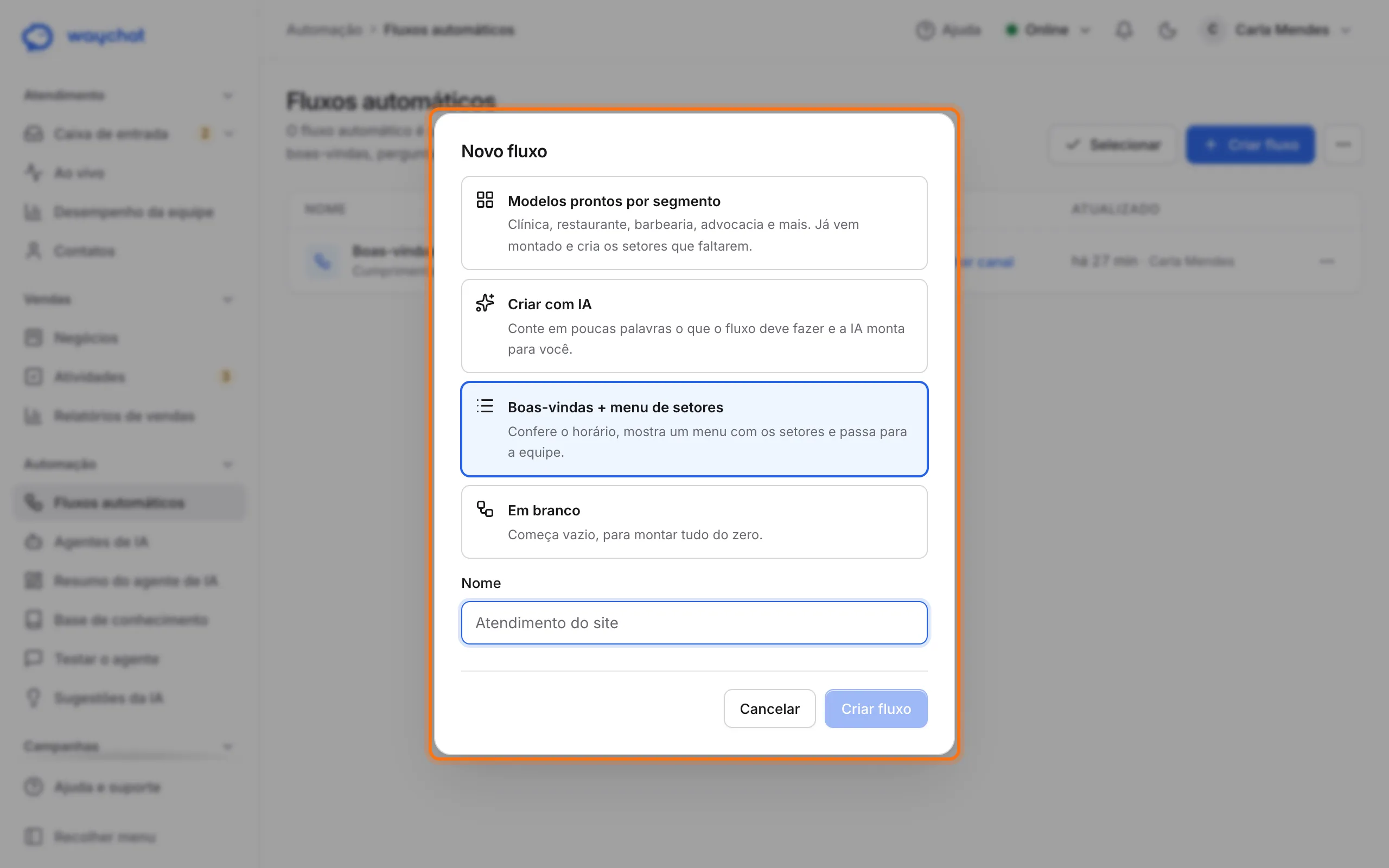
Dê um Nome ao fluxo e clique em Criar fluxo.
3. Ajuste os blocos
O editor tem três partes:
- À esquerda: os blocos que você pode arrastar, como Enviar mensagem, Menu, Pergunta, Condição, Horário e Transferir.
- No meio: o desenho do fluxo. Cada bloco se liga ao próximo por uma linha.
- À direita: o que você muda no bloco escolhido, como o texto da mensagem e as opções do menu.
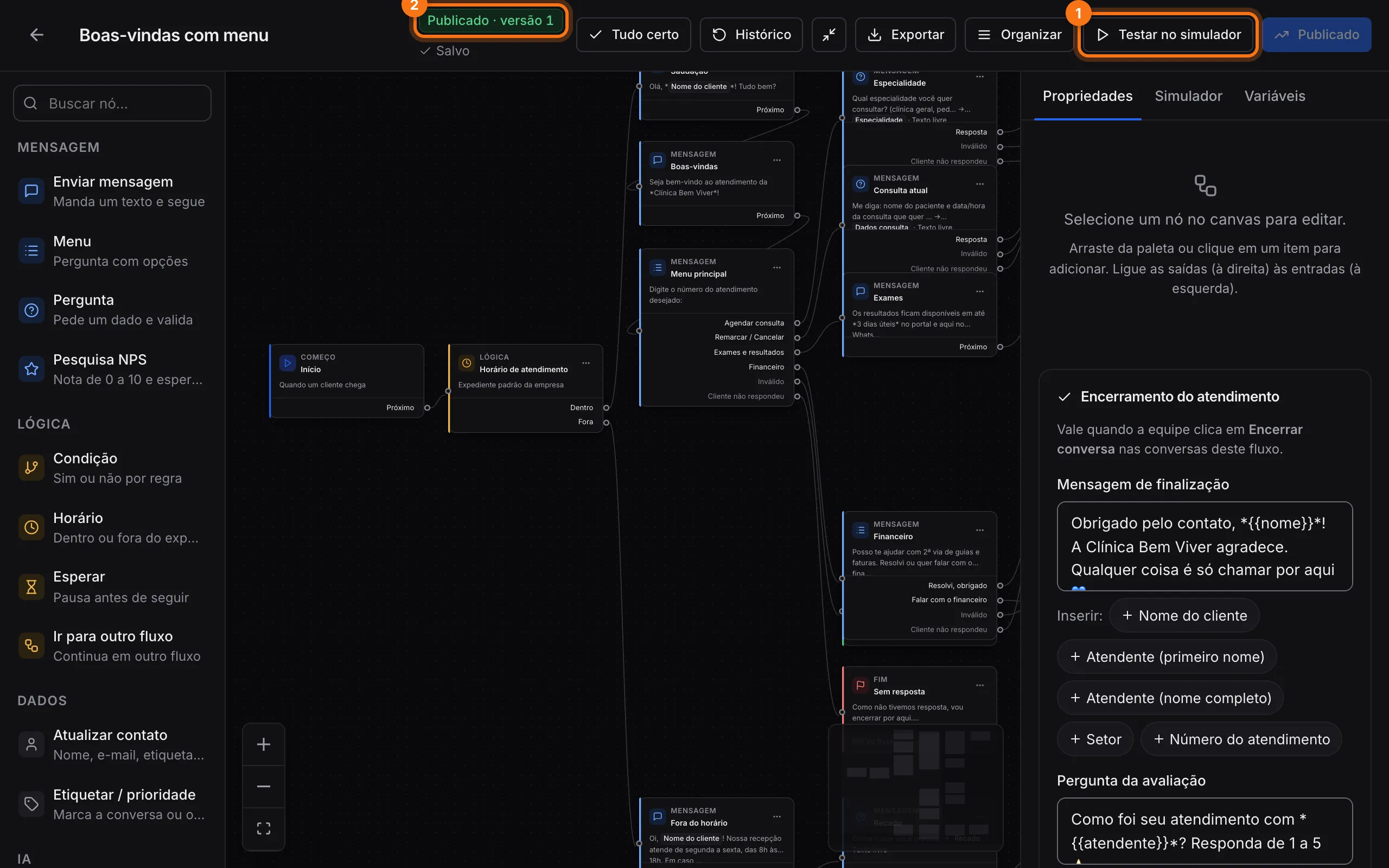
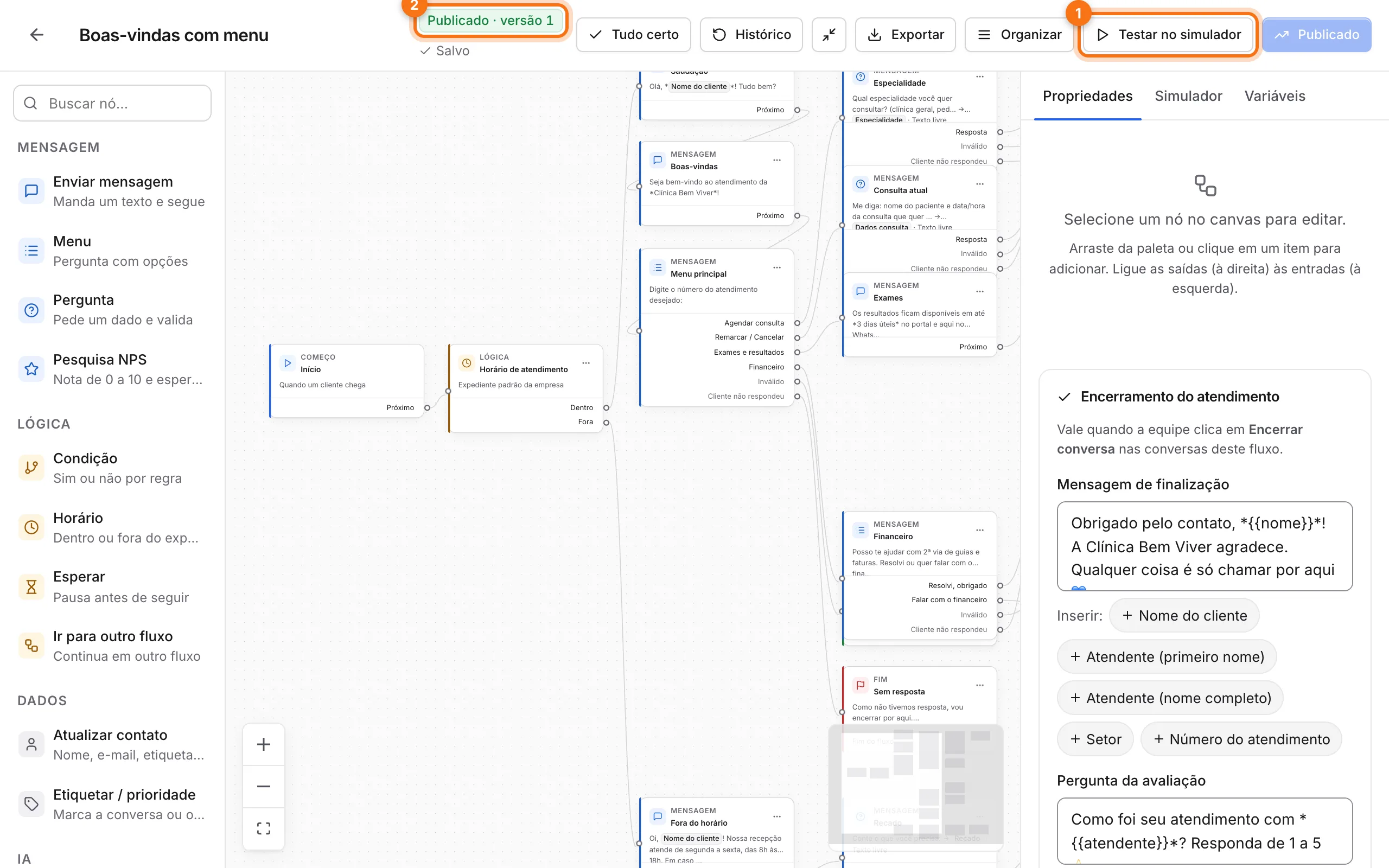
- Clique num bloco para mudar o texto.
- Para ligar dois blocos, arraste da bolinha de saída de um até o outro.
- O fluxo é salvo sozinho. O selo mostra Salvo.
4. Teste e publique
- Clique em Testar no simulador (1) e converse com o robô como se fosse um cliente. Nada é enviado para ninguém.
- Tudo certo? Clique em Publicar. O selo (2) mostra a versão que está valendo.
O fluxo publicado vale para as próximas conversas.
Errou alguma coisa?
Em Histórico, você volta para uma versão publicada antes.
5. Ligue o fluxo ao canal
- No menu, no grupo Configurar, clique em Canais.
- No cartão do canal, clique em Configurar.
- Em Quando o cliente chama, escolha Começa pelo robô.
- Em Roteiro automático (robô), escolha o seu fluxo.
- Clique em Salvar alterações.
Veja com imagens em Canais: quem atende cada canal. Todos os blocos estão explicados em Fluxos automáticos (guia completo).